





















Bản quét thành một PDF tìm kiếm được
0 lượt thích1 lượt tải0 bình luận
Cài đặt
- Mở Filee và vào Cấu hình sẵn.
- Nhấp Thư viện cấu hình sẵn và tìm “Bản quét thành một PDF tìm kiếm được”.
- Nhấp Cài đặt. Các cấu hình sẵn được thêm bên cạnh của bạn và không bao giờ thay thế chúng.
Hoặc tải tệp về và thêm vào trong phần cài đặt của Filee tại Chung → Nhập…
SHA-256 88288985d3546ff59d026815145f4b4ed400c4555b263ea25926cdc5f9f65784
Cần Filee 2.5.0 trở lên.
Về cấu hình sẵn này
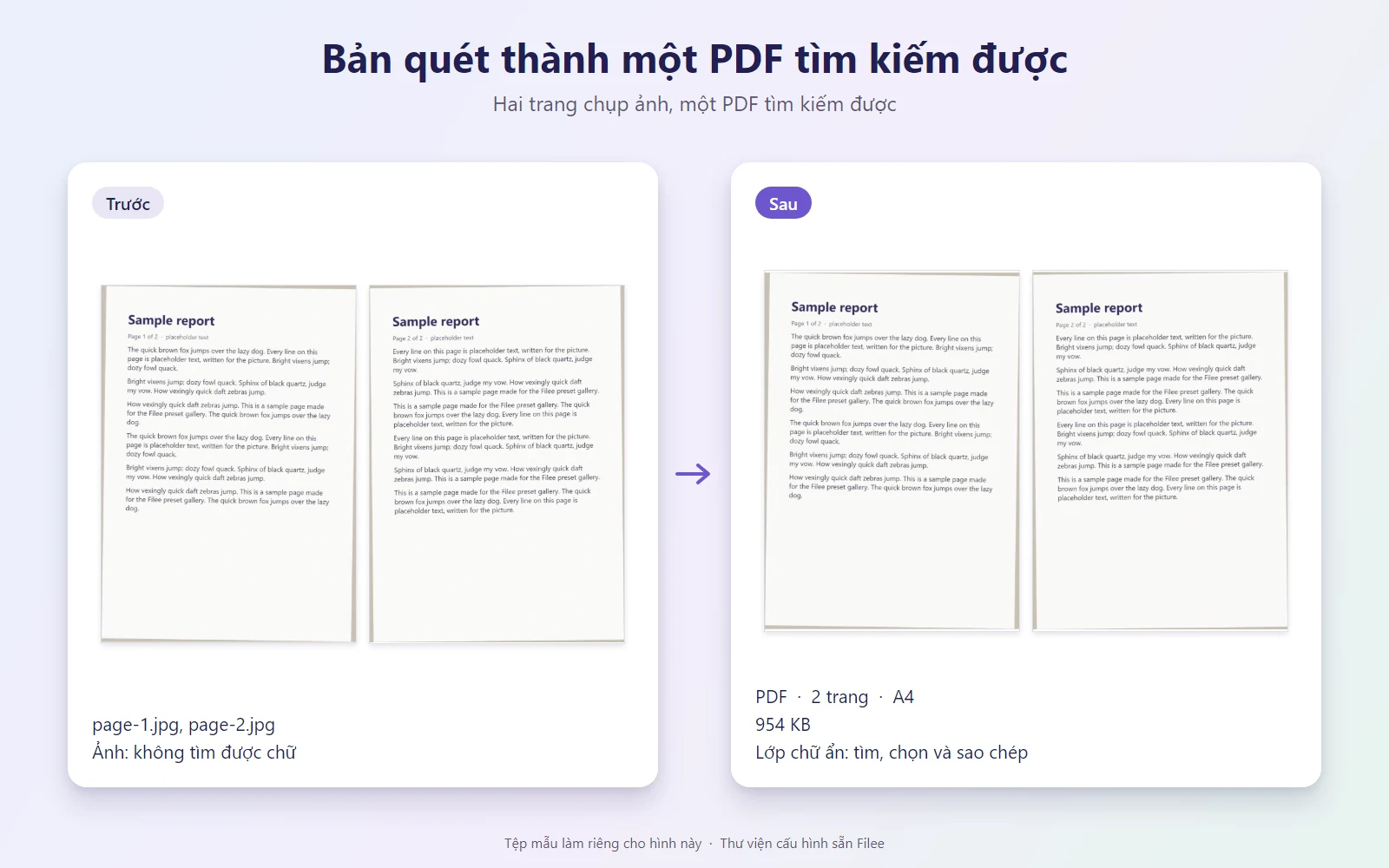
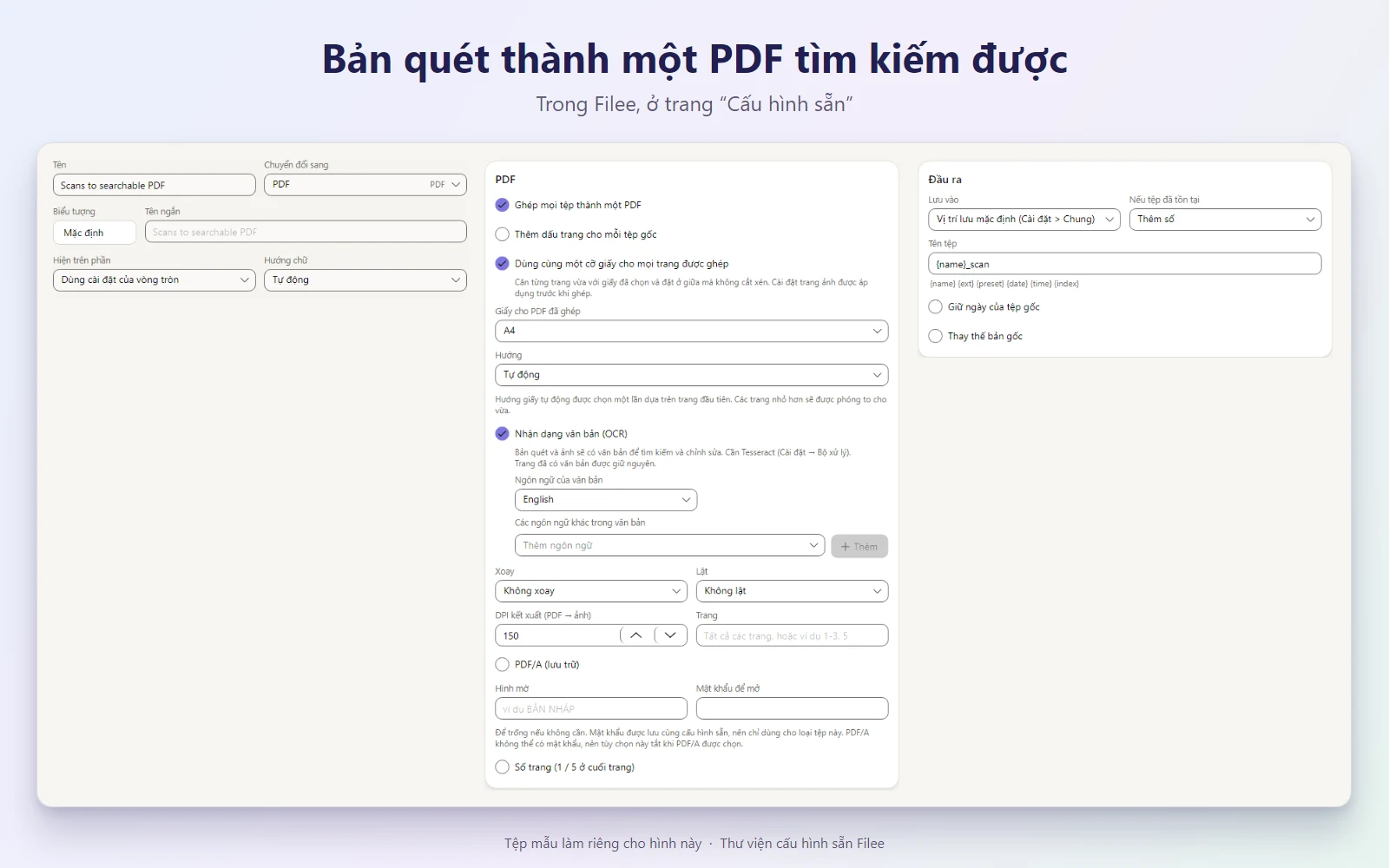
Thả lần lượt ảnh chụp hoặc bản quét các trang của tài liệu giấy để có một PDF khổ A4 mà chữ trong đó tìm, chọn và sao chép được: Filee nhận dạng chữ tiếng Anh ngoại tuyến bằng Tesseract. Với tài liệu ngôn ngữ khác, hãy đổi ngôn ngữ trong cấu hình sẵn (ví dụ vie, deu hoặc fra). Lưu thành {name}_scan.pdf theo trang đầu tiên. Cần Tesseract (trang “Bộ xử lý”).
Tạo ra PDF
Chức năng
| Cấu hình sẵn | Loại | Tạo ra | Tùy chọn chính |
|---|---|---|---|
| Scans to searchable PDF | Chuyển đổi | Gộp thành một PDF · Nhận dạng văn bản (OCR) |
KnifeLemon đã chia sẻ cấu hình sẵn này và hình ảnh của nó theo CC0 1.0: bất kỳ ai cũng có thể dùng, sửa và chia sẻ mà không cần điều kiện. Về CC0
Cấu hình sẵn này có vấn đề? Hãy cho chúng tôi biết trong phần bình luận, hoặc yêu cầu gỡ bỏ.
Tải xuống Filee
Hầu hết định dạng chuyển đổi được ngay sau khi cài đặt.
Bộ xử lý cho video, âm thanh và định dạng hiếm được thêm trong ứng dụng khi bạn cần.

Hoặc dùng WinGet winget install KnifeLemon.Filee
macOS đang là bản xem trước. Linux cần Ubuntu 22.04 trở lên; thao tác kéo cần X11 (đang thử nghiệm trên KDE Plasma với Wayland).
Filee miễn phí và sẽ luôn miễn phí. Tài trợ cho việc phát triển