Trình chuyển đổi tệp miễn phí cho Windows, macOS và Linux Kéo. Thả. Xong.
Chuyển đổi ảnh, PDF, tệp Word, Excel và PowerPoint, video, nhạc, sách điện tử, tệp nén và nhiều loại khác ngay trên máy tính của bạn. Giữ một phím, kéo tệp rồi thả vào một định dạng. Không tải lên, không cần tài khoản, miễn phí và mã nguồn mở.
Windows 10/11 · Linux · macOS bản xem trước · Miễn phí
Tệp đã chuyển đổi
- Các tệp đã chuyển đổi sẽ hiện ở đây
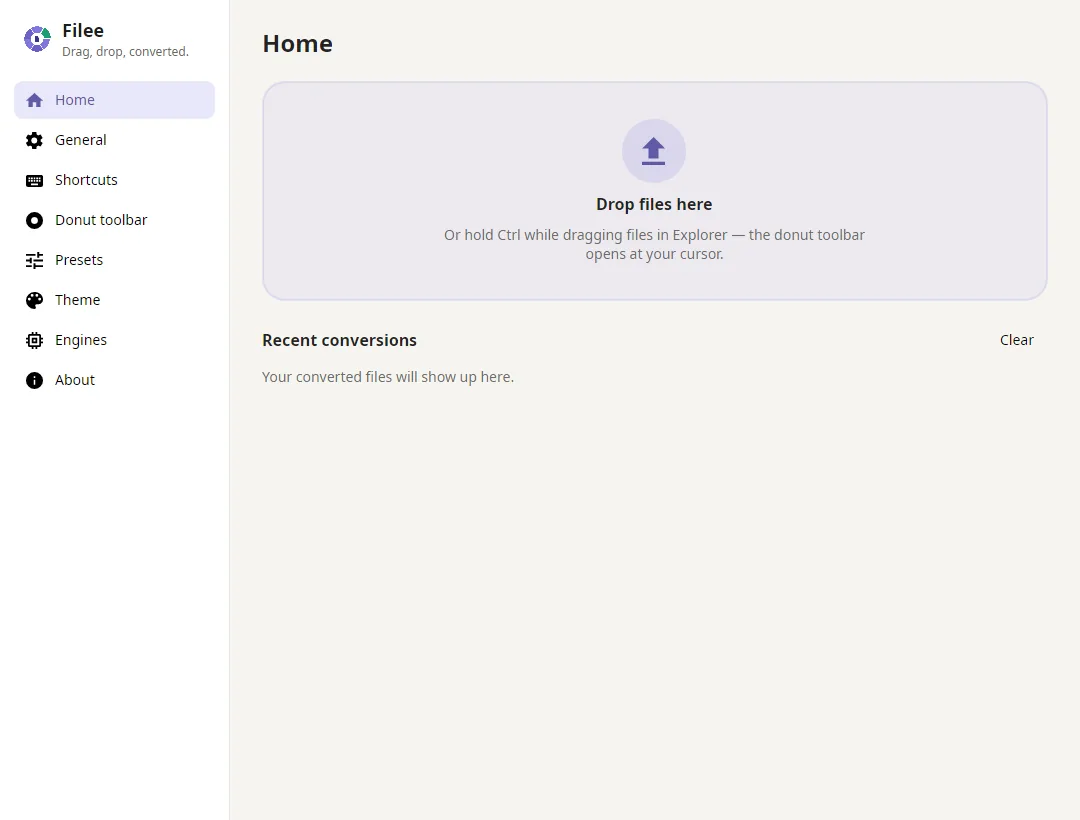
Ctrl+Kéo một tệp vào khung này
Dùng bàn phím: chọn một tệp, nhấn Enter, chọn bằng các phím mũi tên, rồi nhấn Enter để chuyển đổi.
Xem trong 27 giây
Cùng một thao tác chuyển đổi từng ảnh, cả loạt tài liệu và tệp HWP mà không cần Hancom Office.
Chuyển đổi tệp trong ba bước
- 1
Giữ phím và kéo
Chọn tệp trong File Explorer hoặc trên màn hình nền rồi kéo trong khi giữ Ctrl, hoặc bất kỳ phím bổ trợ nào bạn chọn.
- 2
Thả vào một định dạng
Một vòng tròn gồm các định dạng hợp với những tệp đó mở ra ngay tại con trỏ. Di chuyển tới một định dạng rồi buông tay.
- 3
Xong, ngay cạnh bản gốc
Một vòng tiến trình chạy lên và tệp mới xuất hiện cạnh bản gốc. Thích dùng menu hơn? Nhấp chuột phải và chọn Chuyển đổi bằng Filee.
Xem tận mắt
Xem Filee làm được gì
Bốn đoạn clip ngắn quay từ giao diện thật của Filee, không phải bản dựng minh họa.
-
Kéo, và vòng tròn tự tìm đến bạn
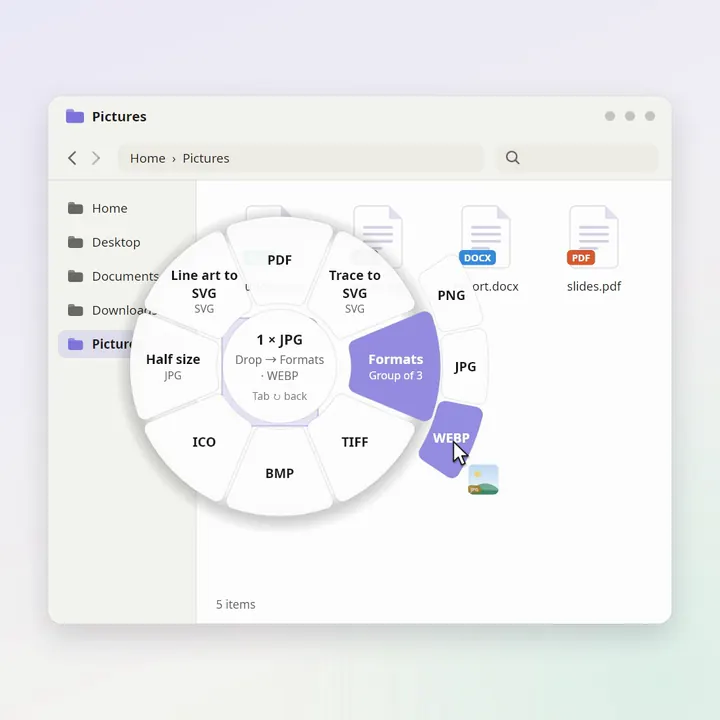
Giữ Ctrl và kéo một tệp: các định dạng hợp với tệp mở thành một vòng tròn ngay tại con trỏ. Dừng lại trên một phần nhóm, nó sẽ xòe ra thành vòng thứ hai; thả vào WEBP và trip.webp xuất hiện cạnh bản gốc.
Giữ Ctrl và kéo
-
Lật vòng tròn để có thêm công cụ
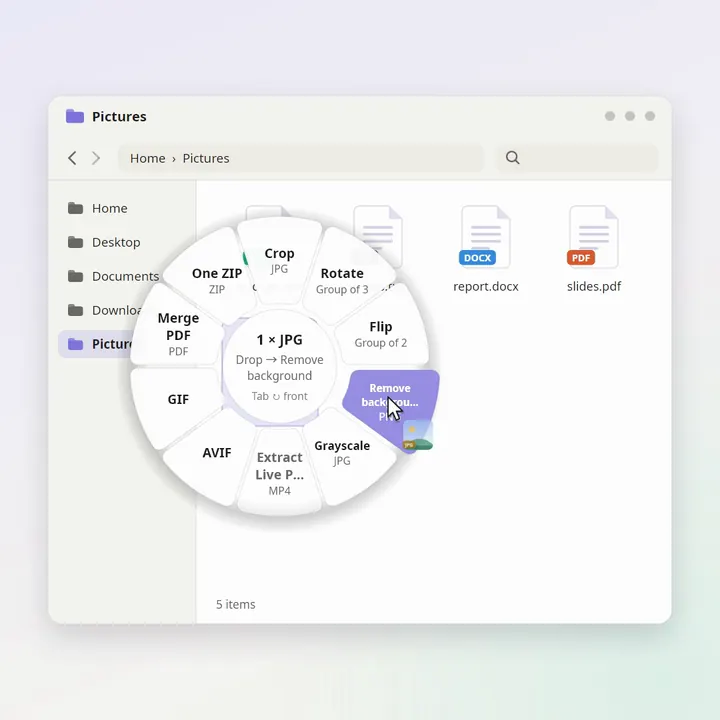
Nhấn Tab hoặc xoay con lăn chuột, vòng tròn sẽ lật sang mặt sau: cắt, xoay, lật, thang độ xám, xóa nền, ghép thành một PDF hoặc gói tất cả vào một tệp ZIP.
Tab hoặc con lăn chuột
-
Thẳng từ trình duyệt
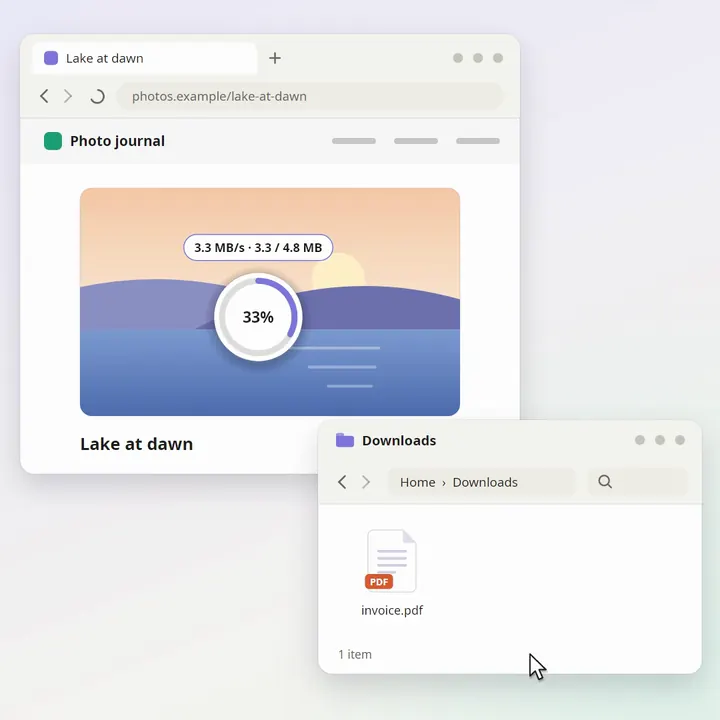
Kéo một bức ảnh ra khỏi trang web và thả vào một định dạng. Filee tải ảnh xuống, hiện tốc độ và tiến trình trên vòng tròn, rồi lưu cả bản gốc lẫn tệp đã chuyển đổi vào thư mục Tải xuống.
Kéo từ bất kỳ trang web nào
-
Cắt với vòng chọn tỷ lệ
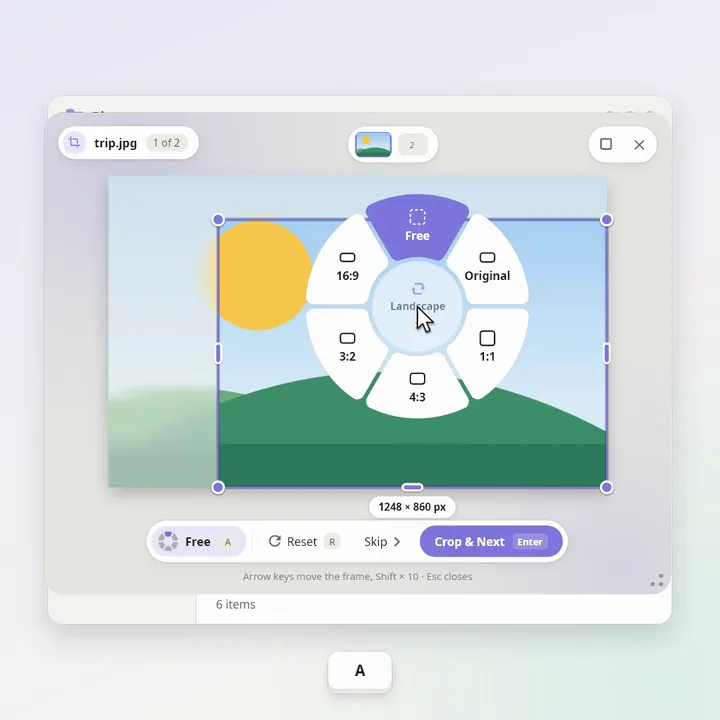
Thả ảnh vào Cắt và căn khung từng ảnh một. Nhấn A khi trỏ vào ảnh, vòng chọn tỷ lệ mở ra ngay tại con trỏ: 1:1, 4:3, 3:2, 16:9 hoặc Gốc. Rồi Cắt & tiếp, Cắt & lưu, xong.
A mở vòng chọn tỷ lệ

Có gì mới trong Filee 2.3
Những điểm nổi bật của bản phát hành này, qua các đoạn clip ngắn quay từ chính ứng dụng.
-
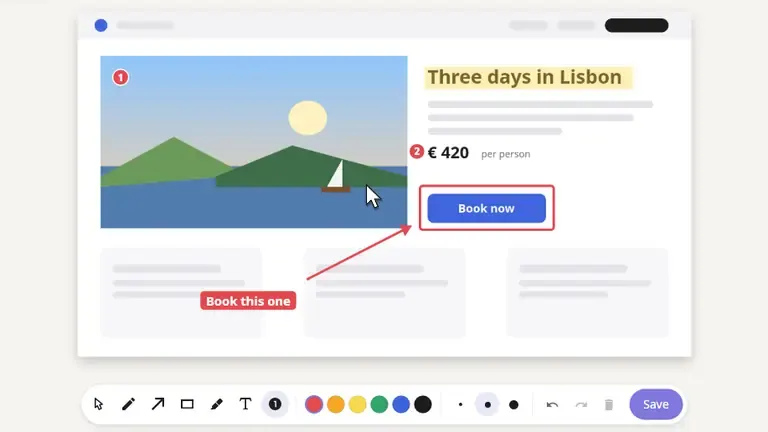
Chú thích trên ảnh
Vẽ mũi tên, khung, tô sáng, chữ và số thứ tự ngay trên ảnh. Thêm Chú thích vào một vòng tròn trong Cài đặt → Thanh công cụ vòng tròn.
-
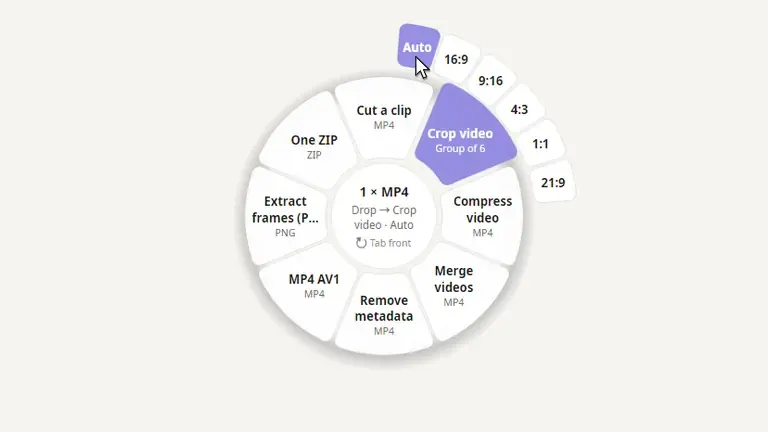
Cắt khung video
Gỡ viền đen được tự động tìm thấy, hoặc cắt theo tỉ lệ 16:9, 9:16, 4:3, 1:1 hay 21:9. Video HDR vẫn giữ HDR.
-
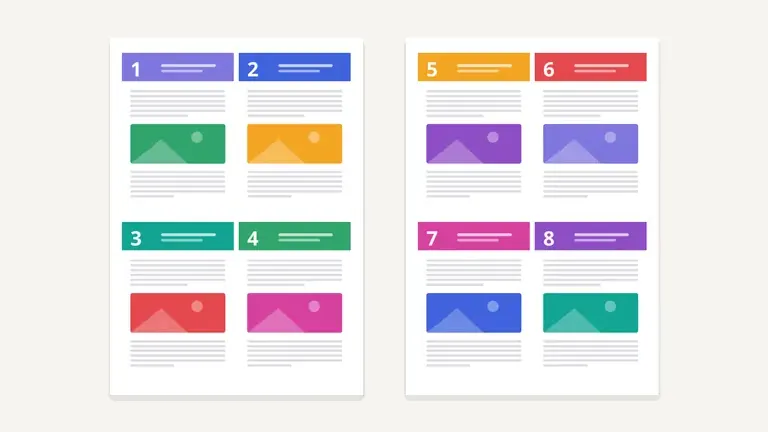
Số trang mỗi tờ
Đặt 2, 4, 6, 8 hoặc 9 trang PDF lên mỗi tờ. Các trang vẫn là vector nên chữ vẫn sắc nét.
-
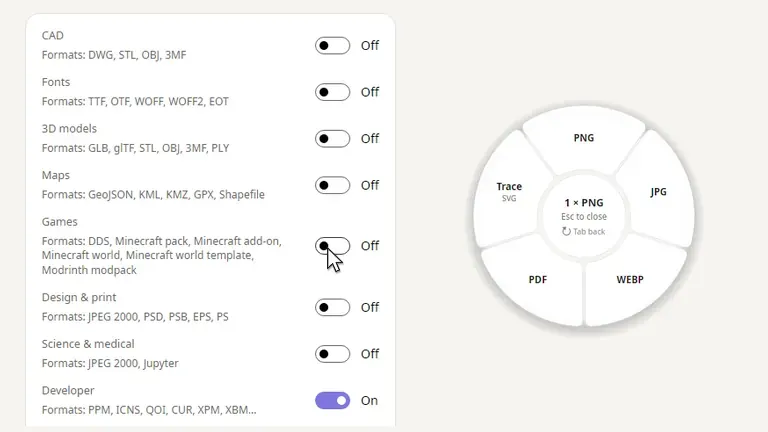
Chỉ những định dạng bạn dùng
Tắt các lĩnh vực bạn không làm, như CAD, 3D hay phông chữ, trong Cài đặt → Lĩnh vực. Định dạng của chúng sẽ biến mất khỏi vòng tròn và các danh sách.
-
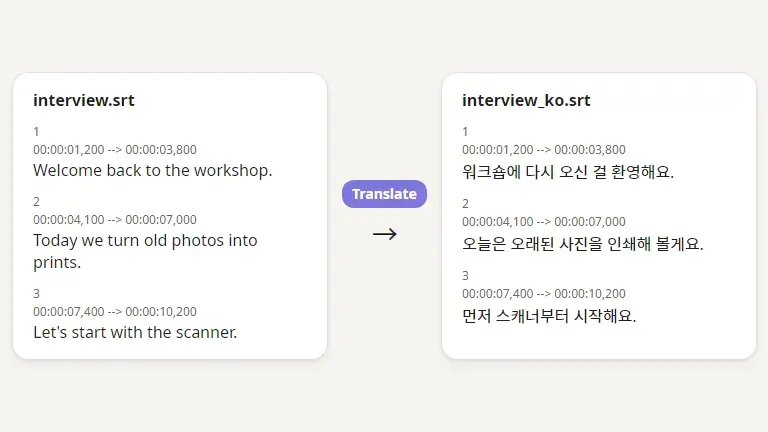
Phụ đề và bản dịch ngay trên máy tính
Tạo phụ đề SRT từ video, và dịch tài liệu, sách điện tử và phụ đề bằng AI cục bộ. Không có gì rời khỏi máy tính của bạn.
-
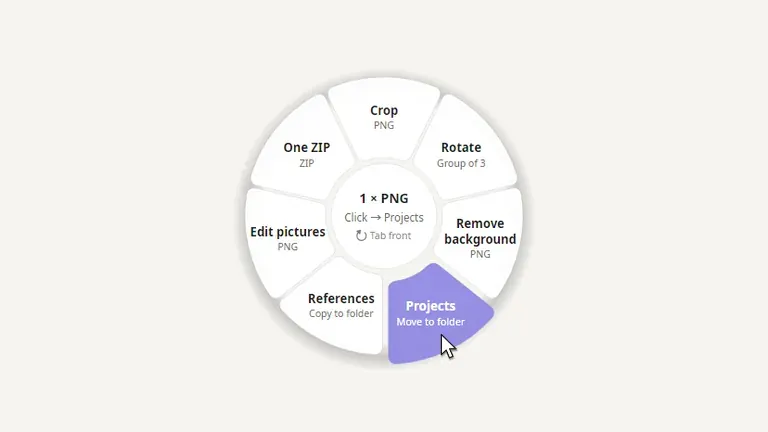
Và thêm một chút nữa
Sao chép hoặc di chuyển vào thư mục, cắt phối cảnh, tệp CMYK để in, tệp Krita và Minecraft, cùng tiếng Ý, tiếng Indonesia và tiếng Việt.
Filee làm được gì
Vòng tròn ngay tại con trỏ
Các định dạng hiện ra ngay nơi bạn đang làm việc, không có cửa sổ ứng dụng nào chắn ngang. Mở bằng phím bổ trợ, nút chuột, thao tác nhấn giữ hoặc phím tắt bàn phím. Một phần có thể chứa cả một nhóm cấu hình sẵn.
250+ định dạng, một thao tác
Ảnh, PDF, Word, Excel, PowerPoint, HWP, sách điện tử, video, âm thanh, phụ đề, tệp dữ liệu, mô hình 3D, bản đồ, tệp nén, bản vẽ CAD và phông chữ. Filee tự tìm đường chuyển đổi giữa các định dạng.
Không cần Office
Tệp Word, Excel và PowerPoint được chuyển đổi mà không cần Microsoft Office hay LibreOffice, còn HWP thì không cần Hancom Office. Filee không dùng Office hay Hancom Office kể cả khi máy đã cài.
Chuyển đổi hàng loạt
Thả 1 tệp hay 100 tệp. Các tệp được chuyển đổi song song, một tệp lỗi không bao giờ làm dừng các tệp còn lại, và cấu hình sẵn có thể ghép tất cả thành một PDF hoặc một tệp ZIP.
100% trên máy tính của bạn
Không có gì được tải lên. Filee hoạt động ngoại tuyến, nên tài liệu riêng tư, ảnh và bản ghi âm không bao giờ rời khỏi máy tính của bạn.
Ngay nơi bạn làm việc
Thao tác kéo, Chuyển đổi bằng Filee trong menu chuột phải (trên Windows 11 có cả ở menu chính), Gửi tới, phím tắt bàn phím hoặc vùng thả trong cửa sổ chính.
Cấu hình sẵn cho từng loại tệp
Chất lượng, đổi kích thước, xoay và lật, DPI, thang độ xám, siêu dữ liệu, xóa nền, Dò nét sang SVG, nén TIFF, kích thước ICO, ghép, tách, khoảng trang, nén PDF và ảnh dài, video 720p, HEVC và AV1, mã hóa phần cứng, lưu mọi khung hình thành ảnh, bitrate MP3, thư mục lưu, tên tệp và ngày của tệp gốc.
Bộ xử lý khi cần
Các bộ xử lý lớn là tùy chọn. Đánh dấu chọn trong trình cài đặt hoặc tải xuống sau trong ứng dụng: FFmpeg, LibreOffice, Calibre, Ghostscript và Pandoc. Filee hiện phiên bản, tốc độ tải xuống và thời gian còn lại. Đã có FFmpeg, calibre hoặc Pandoc? Filee sẽ tìm thấy và bỏ qua bước tải xuống.
Miễn phí và mã nguồn mở
Giấy phép MIT, không quảng cáo, không cần tài khoản. Có bằng English, Español, 日本語, 한국어, 简体中文, 繁體中文, Polski, हिन्दी, Русский, العربية, Português (Brasil), Français, नेपाली, ไทย, Türkçe, Português (Portugal), Deutsch, Italiano, Bahasa Indonesia và Tiếng Việt. Filee báo cho bạn khi có phiên bản mới; mỗi bản phát hành đều liệt kê các thay đổi và những người đóng góp.
255 định dạng thuộc 18 loại
Filee tự tìm đường chuyển đổi tốt nhất giữa các định dạng, ví dụ HWPX → PDF → PNG, và dùng bộ xử lý làm tốt nhất cho từng bước.
- Ảnh 38 định dạng JPG · PNG · WEBP · AVIF · HEIC · TIFF
- Đồ họa vector 12 định dạng SVG · SVGZ · EMF · WMF · AI · EPS
- PDF 1 định dạng PDF
- Tài liệu 24 định dạng DOCX · DOCM · DOTX · DOTM · DOC · DOT
- HWP (Hangul) 2 định dạng HWP · HWPX
- Bảng tính 13 định dạng XLSX · XLSM · XLTX · XLS · XLT · ODS
- Bản trình bày 12 định dạng PPTX · PPTM · POTX · POTM · PPSX · PPT
- Văn bản & ngôn ngữ đánh dấu 15 định dạng TXT · Markdown · HTML · MHTML · reStructuredText · LaTeX
- Dữ liệu 6 định dạng JSON · JSON Lines · YAML · TOML · XML · vCard
- Sách điện tử & truyện tranh 24 định dạng EPUB · KEPUB · MOBI · AZW · AZW3 · AZW4
- Video 22 định dạng MP4 · MOV · MKV · WEBM · AVI · M4V
- Âm thanh 30 định dạng MP3 · M4A · M4B · AAC · WAV · FLAC
- Phụ đề 9 định dạng SRT · ASS · SSA · WebVTT · SAMI · LRC
- Tệp nén 28 định dạng ZIP · 7Z · RAR · TAR · TAR.GZ · TAR.BZ2
- Bản vẽ CAD 2 định dạng DWG · DXF
- Mô hình 3D 7 định dạng GLB · glTF · STL · OBJ · 3MF · PLY
- Phông chữ 5 định dạng TTF · OTF · WOFF · WOFF2 · EOT
- Dữ liệu không gian địa lý 5 định dạng GeoJSON · KML · KMZ · GPX · Shapefile
Dành cho người dùng HWP
HWP và HWPX không cần Hancom Office
Filee tự đọc và ghi tài liệu Hangul của Hàn Quốc, nên không cần mua giấy phép Hancom và không phải bấm qua hộp thoại xin phép nào.
- HWP, HWPX → PDF, PNG, JPG, DOCX, TXT, Markdown, HTML, EPUB
- HWP → HWPX
- HWPX → HWP
- DOCX, XLSX, PPTX, Markdown, PDF → HWPX
- DOCX, XLSX, PPTX, Markdown, TXT, HTML, PDF, EPUB → HWP
- DOCX → HWPX giữ thiết lập trang, đầu trang và chân trang, bảng có ô gộp, hộp văn bản và hình ảnh
Hướng dẫn HWP
Cho tự động hóa
Chuyển đổi từ dòng lệnh, hoặc để một thư mục tự làm
Lệnh filee chuyển đổi tệp, ký tự đại diện và cả thư mục bằng cấu hình sẵn của bạn, in JSON cho tập lệnh và trả về mã thoát. Thư mục theo dõi chuyển đổi mọi tệp được đưa vào, trong ứng dụng hoặc trong terminal.
filee convert *.heic --to jpgvới bất kỳ định dạng nào trong 250+ định dạng- Tệp tải xuống và bản quét được chuyển đổi ngay khi hoàn tất
- Bản gốc được dời sang chỗ khác, nên thư mục hoạt động như một hộp thư đến
- Đầu ra JSON và mã thoát cho tập lệnh và tác vụ theo lịch
D:\Inbox> filee watch . --to pdf --move-originals
Watching D:\Inbox → PDF, saving to D:\Inbox\converted. Press Ctrl+C to stop.
ok    scan-0412.jpg -> converted\scan-0412.pdf
ok    receipt.heic -> converted\receipt.pdf
ok    contract.docx -> converted\contract.pdf
Tùy biến vòng tròn theo ý bạn
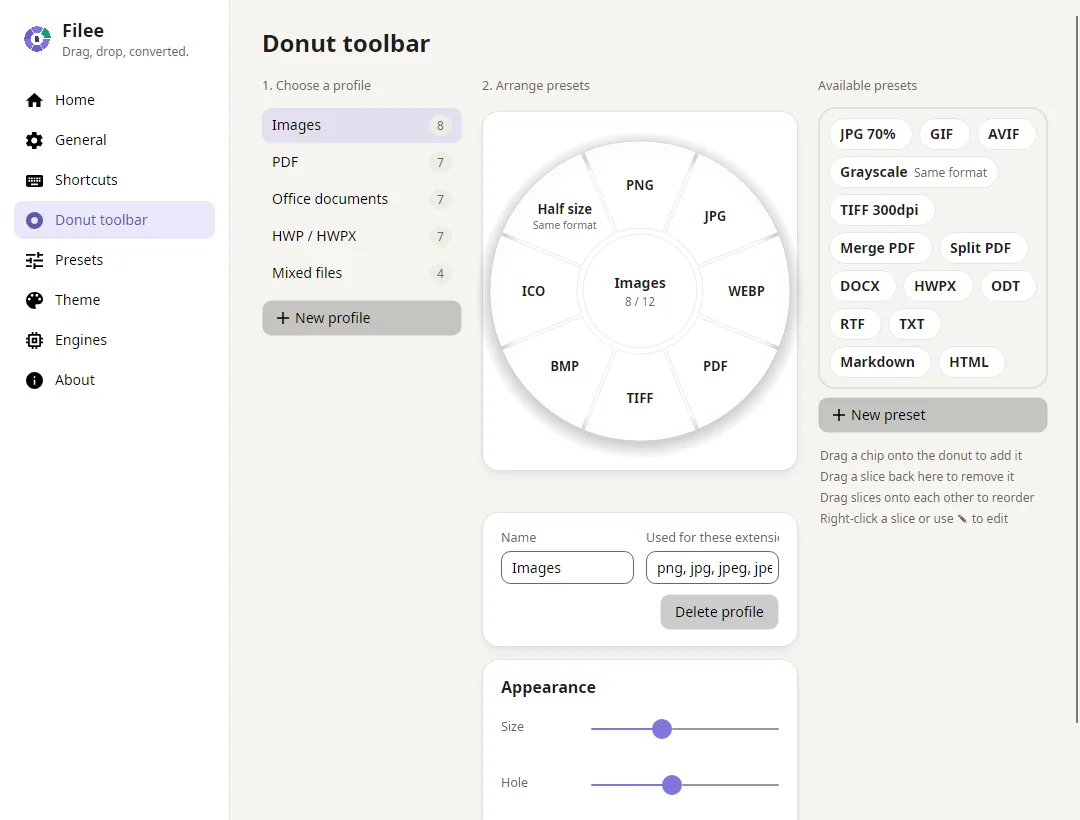
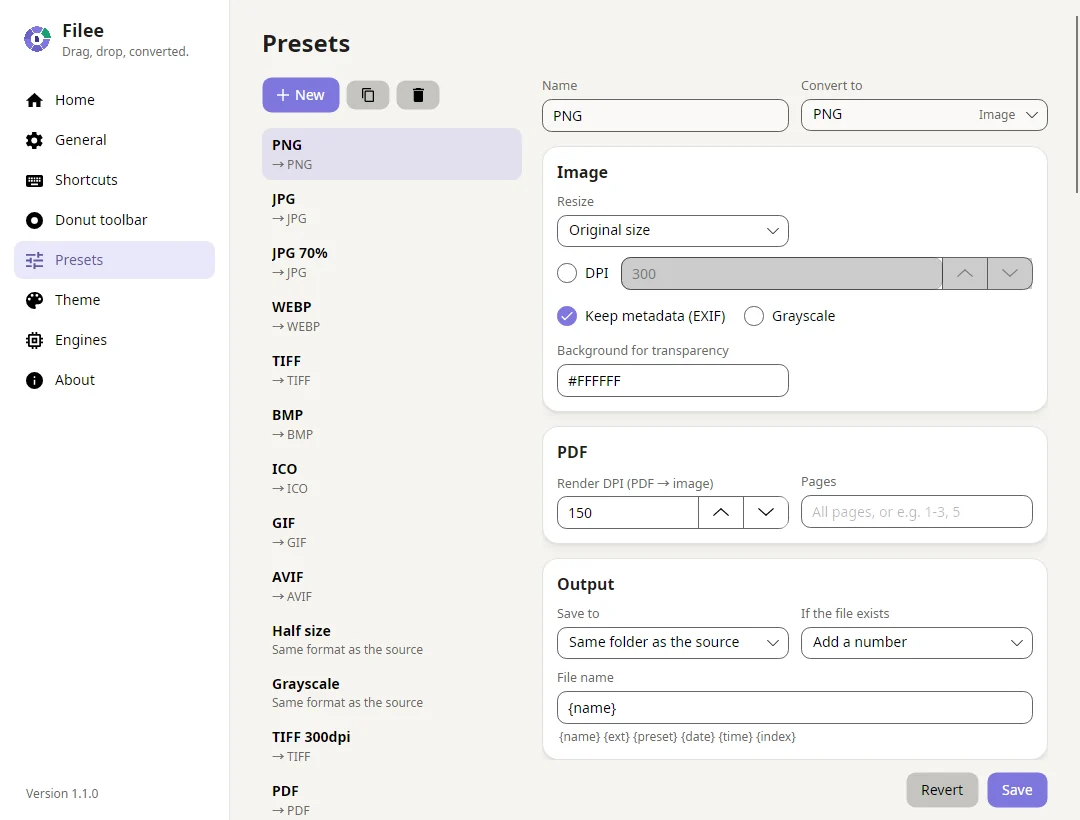
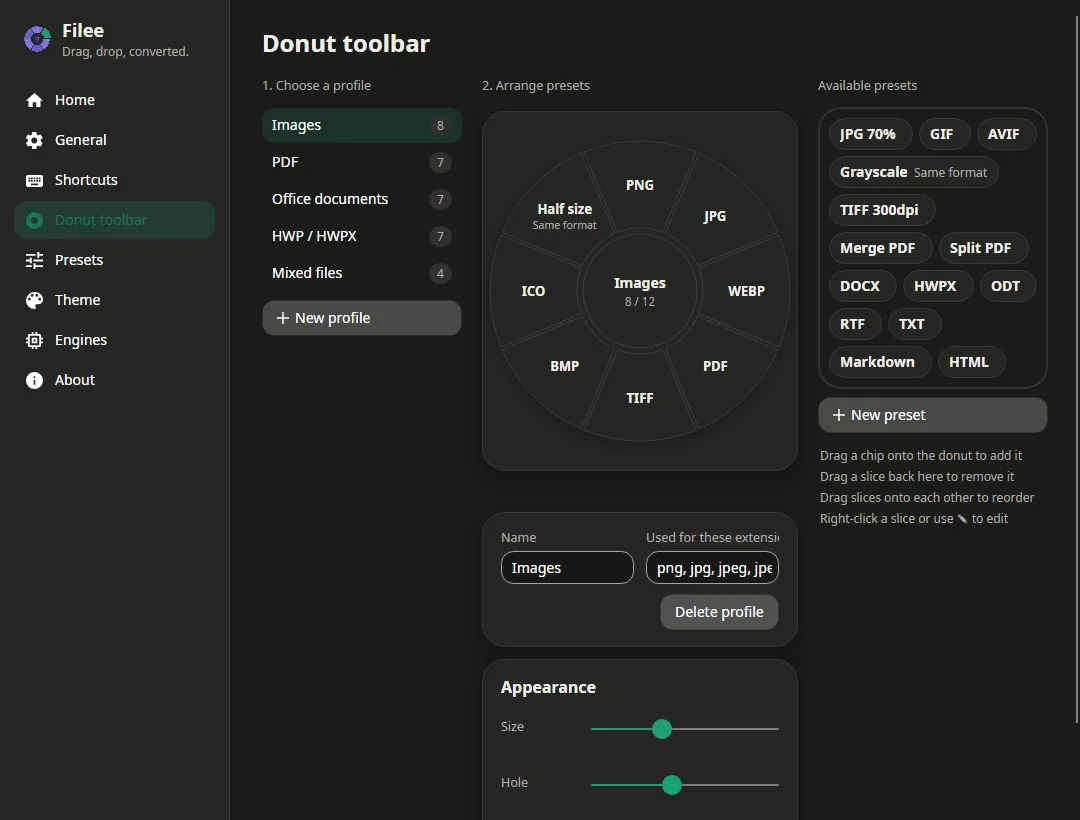
Sắp xếp định dạng trên một vòng tròn trực quan bằng kéo và thả: mỗi loại tệp một thanh công cụ, thẻ phần mở rộng, và thanh công cụ cho vùng chọn hỗn hợp.
Hỏi & đáp
Câu trả lời ngắn gọn về giá, quyền riêng tư, định dạng và cách Filee hoạt động.
Filee có thật sự miễn phí không?
Có. Filee miễn phí và mã nguồn mở theo giấy phép MIT: không quảng cáo, không hình mờ, không cần tài khoản, không có bản dùng thử và Filee không tự đặt giới hạn số lượng hay dung lượng tệp.
Filee có chạy ngoại tuyến không? Tệp của tôi có bị tải lên không?
Mọi lần chuyển đổi đều chạy trên máy tính của bạn và tệp không bao giờ bị tải lên. Internet chỉ được dùng để tải bộ xử lý tùy chọn hoặc kiểm tra cập nhật, nên tài liệu mật, ảnh và bản ghi âm luôn nằm trên máy tính của bạn.
Filee hỗ trợ những định dạng tệp nào?
Filee đọc 255 định dạng tệp thuộc 18 loại: ảnh, đồ họa vector, PDF, tài liệu, HWP/HWPX Hàn Quốc, bảng tính, bản trình bày, văn bản và ngôn ngữ đánh dấu, tệp dữ liệu, sách điện tử và truyện tranh, video, âm thanh, phụ đề, tệp nén, bản vẽ CAD, mô hình 3D, phông chữ và dữ liệu không gian địa lý. 147 định dạng dùng được ngay sau khi cài; số còn lại dùng một bộ xử lý tùy chọn miễn phí. Danh mục định dạng liệt kê mọi định dạng và những gì nó chuyển đổi được sang.
Tôi có cần Microsoft Office, Hancom Office hay LibreOffice không?
Không. Tệp Word, Excel và PowerPoint (DOCX, XLSX, XLS, CSV, PPTX) và tài liệu HWP/HWPX của Hàn Quốc được chuyển đổi bằng các bộ xử lý tích hợp trong Filee. Filee không dùng Office hay Hancom Office kể cả khi máy đã cài; LibreOffice chỉ là bản tải xuống tùy chọn trong ứng dụng cho các định dạng cũ như DOC, PPT, ODT và RTF.
Bộ xử lý tùy chọn là gì?
Các bộ xử lý lớn không nằm trong trình cài đặt. Hãy đánh dấu chọn chúng ở trang bộ xử lý của trình cài đặt, hoặc tải xuống ngay trong Filee bất cứ khi nào bạn cần: FFmpeg cho video và âm thanh, trích xuất phụ đề và lưu HEIC (khoảng 100 MB); LibreOffice cho định dạng văn phòng cũ như DOC, PPT và ODT (khoảng 420 MB); Calibre cho định dạng sách điện tử hiếm và xuất MOBI/AZW3; Ghostscript cho EPS và PostScript; Pandoc cho LaTeX, Org, AsciiDoc và các ngôn ngữ đánh dấu khác, Word → Markdown và Markdown → trang chiếu (khoảng 42 MB). Chúng được lưu trong thư mục riêng của Filee và có thể gỡ bỏ bất cứ lúc nào, và ứng dụng hiện phiên bản, tốc độ tải xuống và thời gian còn lại. Nếu máy tính đã có FFmpeg, calibre, Pandoc, Ghostscript hoặc LibreOffice (trong PATH, kể cả Scoop, hoặc trong Program Files), Filee sẽ dùng bản đó và bỏ qua bước tải xuống, đồng thời báo khi bản đó cũ hơn phiên bản Filee đã kiểm thử. Cài đặt → Bộ xử lý → Dùng bản của tôi… để chọn một bản cụ thể.
Cài Filee có cần quyền quản trị viên không?
Chỉ một lần, khi cài đặt. Trình cài đặt đặt Filee vào Program Files cho mọi người dùng và, trên Windows 11, thêm “Chuyển đổi bằng Filee” vào đầu menu File Explorer. Sau đó Filee chạy với tài khoản người dùng bình thường của bạn. Để cài đặt im lặng, hãy chạy trình cài đặt với /VERYSILENT /SUPPRESSMSGBOXES. Nếu bạn không được phép cài chương trình, hãy dùng bản ZIP di động: giải nén ở bất kỳ đâu và chạy Filee.exe.
Filee không khởi động trên Windows 10: không có cửa sổ, không báo lỗi. Tôi phải làm gì?
Lỗi này xảy ra trên Windows 10 đã lâu không cập nhật, ở máy tính có CPU hỗ trợ Hardware-enforced Stack Protection (CET). Windows bật cơ chế bảo vệ đó nhưng thiếu một thành phần mà .NET cần, nên Filee và trình cài đặt dừng ngay lập tức, không có cửa sổ hay thông báo nào. Cài các bản cập nhật Windows hiện có (bản cập nhật tích lũy mới nhất) sẽ khắc phục được. Nếu không thể cập nhật, tắt cơ chế bảo vệ chỉ riêng cho Filee thường sẽ hiệu quả: trong PowerShell với quyền quản trị viên, chạy Set-ProcessMitigation -Name Filee.exe -Disable UserShadowStack, rồi làm tương tự cho filee-cli.exe và cho tên tệp của trình cài đặt (hoặc dùng bản ZIP di động). Để hoàn tác, hãy xóa các mục đó trong Windows Security → App & browser control → Exploit protection settings → Program settings.
Tôi có thể chuyển đổi nhiều tệp cùng lúc không?
Có. Chọn bao nhiêu tệp tùy ý rồi thả một lần: Filee chuyển đổi chúng song song, một tệp lỗi không bao giờ làm dừng các tệp khác, và cấu hình sẵn có thể ghép tất cả thành một PDF hoặc gói vào một tệp ZIP.
Tôi có thể chuyển đổi từ menu chuột phải của Windows 11 không?
Có. Nhấp chuột phải vào tệp trong File Explorer và chọn "Chuyển đổi bằng Filee". Trên Windows 11, bạn cũng có thể đưa mục này lên menu chính, không cần qua "Hiển thị thêm tùy chọn": nhấp "Thêm vào menu chính" một lần trong Cài đặt → Chung và chấp thuận yêu cầu quyền quản trị viên. Gửi tới, phím tắt bàn phím và vùng thả trong cửa sổ chính cũng dùng được.
Filee có chuyển đổi được từ dòng lệnh hoặc tự động không?
Có. Trình cài đặt có thể thêm lệnh filee vào PATH: filee convert *.heic --to jpg chuyển đổi tệp, ký tự đại diện và thư mục bằng cấu hình sẵn của bạn, in JSON cho tập lệnh và trả về mã thoát. Thư mục theo dõi tự động chuyển đổi các tệp được đưa vào một thư mục và có thể dời bản gốc sang chỗ khác. Hãy thiết lập ở trang Thư mục theo dõi trong ứng dụng hoặc bằng filee watch trong terminal.
Làm thế nào để chuyển đổi một tệp, ví dụ HEIC sang JPG?
Chọn tệp trong File Explorer, giữ Ctrl (hoặc phím bạn đã chọn) và kéo. Một vòng tròn định dạng mở ra tại con trỏ: thả tệp vào JPG và tệp mới xuất hiện cạnh bản gốc. Có hướng dẫn từng bước cho các kiểu chuyển đổi phổ biến nhất.
Vì sao nên dùng Filee thay vì công cụ chuyển đổi trực tuyến?
Công cụ chuyển đổi trực tuyến tải tệp của bạn lên máy chủ của người khác, thường giới hạn dung lượng và số lượng tệp, và phụ thuộc vào kết nối nhanh. Filee chuyển đổi ngay trên máy tính của bạn: tệp riêng tư vẫn riêng tư, video lớn và hàng trăm tệp không thành vấn đề, và ứng dụng chạy không cần Internet, miễn phí và không quảng cáo.
Filee hỗ trợ những hệ điều hành nào?
Windows 10 và 11 (64-bit) và Linux (x64 và ARM64, Ubuntu 22.04 trở lên) là bản phát hành chính thức. Trên Linux, thao tác kéo cần phiên X11; trên KDE Plasma với Wayland thì đang thử nghiệm, còn trên các môi trường Wayland khác vẫn dùng được vùng thả và menu chuột phải của trình quản lý tệp. macOS 13 trở lên (Apple silicon và Intel) là bản xem trước: ứng dụng chưa được Apple công chứng, nên macOS sẽ yêu cầu bạn cho phép một lần trong Quyền riêng tư & bảo mật. Hãy chọn hệ điều hành của bạn ở phần tải xuống.
Tóm tắt
- Giá
- Miễn phí
- Giấy phép
- MIT (mã nguồn mở)
- Phiên bản
- 2.2.0
- Nền tảng
- Windows 10/11 x64 · Linux x64/ARM64 (Ubuntu 22.04+) · macOS 13+ (bản xem trước)
- Hoạt động ngoại tuyến
- Có, tệp không bao giờ rời khỏi máy tính của bạn
- Định dạng
- 255 định dạng thuộc 18 loại
- Tích hợp sẵn
- 147 định dạng, không cần cài thêm gì
- Bộ xử lý tùy chọn
- FFmpeg, LibreOffice, Calibre, Ghostscript và Pandoc
- Dòng lệnh
- filee convert và filee watch, được trình cài đặt thêm vào PATH
- Ngôn ngữ
- English, Español, 日本語, 한국어, 简体中文, 繁體中文, Polski, हिन्दी, Русский, العربية, Português (Brasil), Français, नेपाली, ไทย, Türkçe, Português (Portugal), Deutsch, Italiano, Bahasa Indonesia, Tiếng Việt
- Cập nhật
- Cài ngay trong ứng dụng chỉ với một cú nhấp; mỗi bản cập nhật cho biết là bắt buộc, khuyến nghị hay tùy chọn
Tải xuống Filee
Hầu hết định dạng chuyển đổi được ngay sau khi cài đặt.
Bộ xử lý cho video, âm thanh và định dạng hiếm được thêm trong ứng dụng khi bạn cần.

macOS đang là bản xem trước. Linux cần Ubuntu 22.04 trở lên; thao tác kéo cần X11 (đang thử nghiệm trên KDE Plasma với Wayland).
Filee miễn phí và sẽ luôn miễn phí. Tài trợ cho việc phát triển