免费 · 开源 · Windows 10/11
拖一下, 放一下, 转好了。
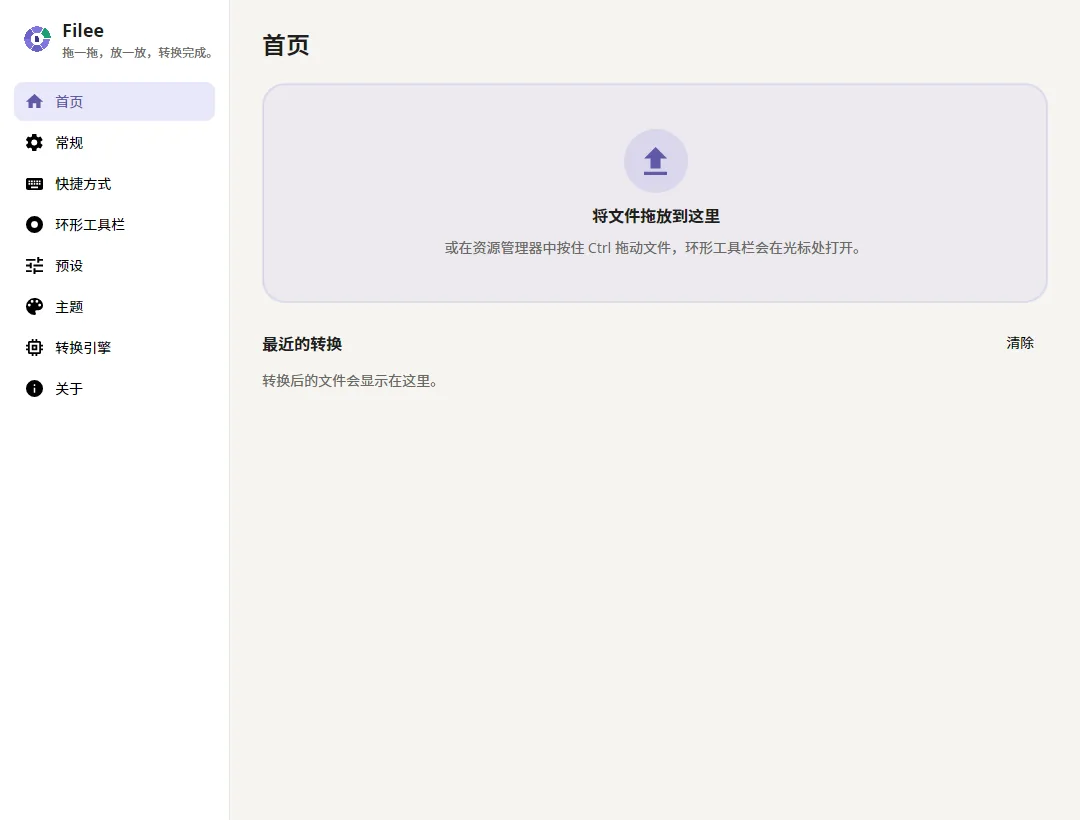
按住 Ctrl 拖动任意文件,格式圆环会在光标处弹出。放到想要的格式上,转换后的文件就出现在原文件旁边。无需上传,也无需点来点去。
Windows 10/11 · 64 位 · 免费
转换结果
- 转换后的文件会显示在这里
Ctrl+把文件拖到这里
键盘操作:选中文件按 Enter,用方向键选择格式,再按 Enter 转换。
27 秒看懂 Filee
单张图片、批量文档,还有无需韩文办公软件的 HWP 转换——全都只用一个手势。
一个手势,三个步骤
- 1
按住 Ctrl 拖动
像平时一样从资源管理器或桌面拖动文件,同时按住 Ctrl(也可以换成其他按键)。
- 2
放到格式上
光标处会弹出适合这些文件的格式圆环,移到想要的格式上松开即可。
- 3
保存在原文件旁
进度环走完、出现对勾后,新文件就在原文件旁边。
转换器该有的都有,不该有的一概没有
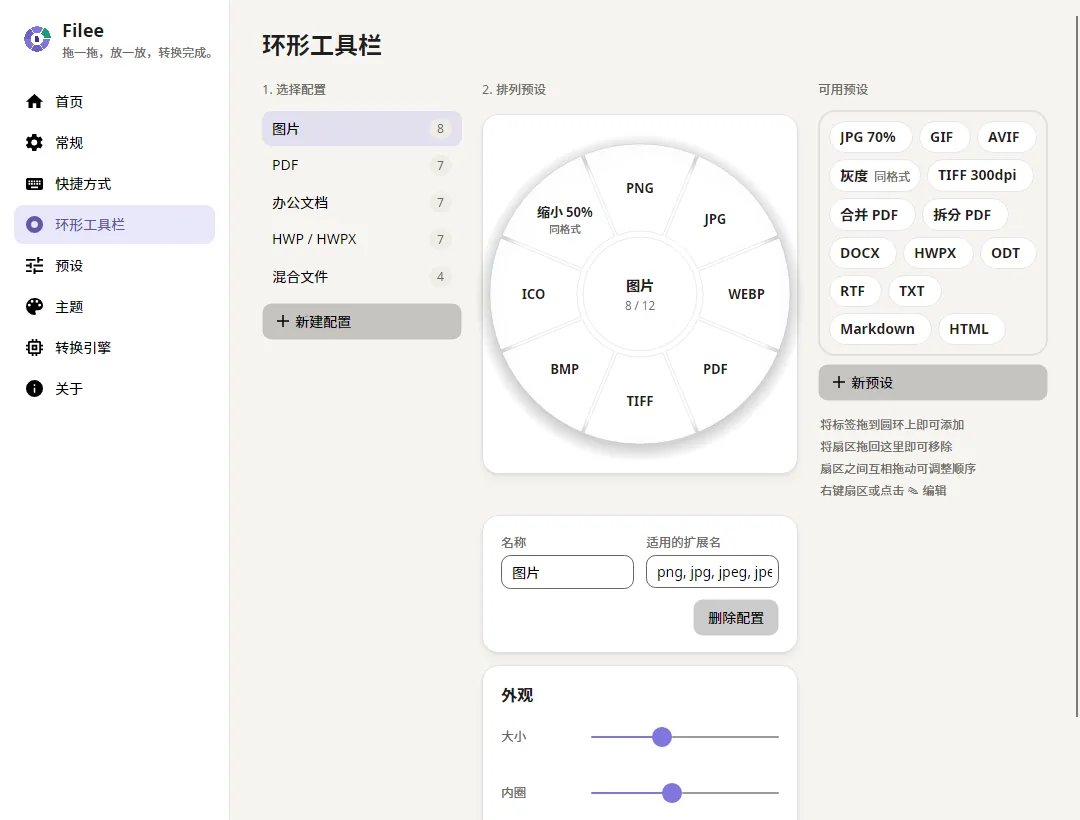
光标处的格式圆环
无需打开程序窗口,格式就在你的光标旁。可用任意修饰键、鼠标按键、长按或快捷键打开。
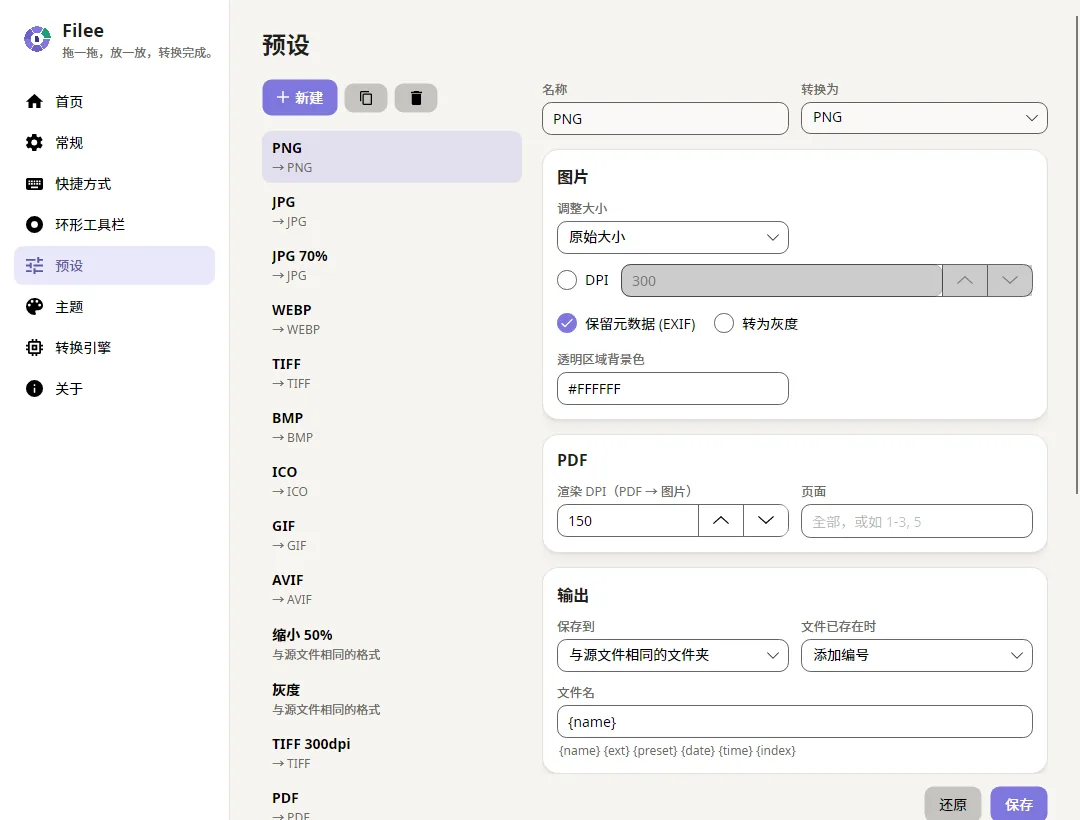
按文件类型的预设
质量、缩放、DPI、元数据、TIFF 压缩、ICO 尺寸、PDF 合并与拆分、页码范围、保存位置和文件名。
无需韩文办公软件处理 HWP/HWPX
内置 HWPX 写入器,DOCX 转换时保留页面设置、页眉页脚、表格和文本框;HWP ↔ HWPX 也无需韩文办公软件。
批量转换
1 个或 100 个文件都能一次完成,并行转换,某个文件失败也不影响其余文件。
100% 本地处理
不上传任何内容。离线也能使用,文档不会离开你的电脑。
四种使用方式
拖动手势、资源管理器右键和“发送到”、对选中文件按快捷键,或主窗口的拖放区。
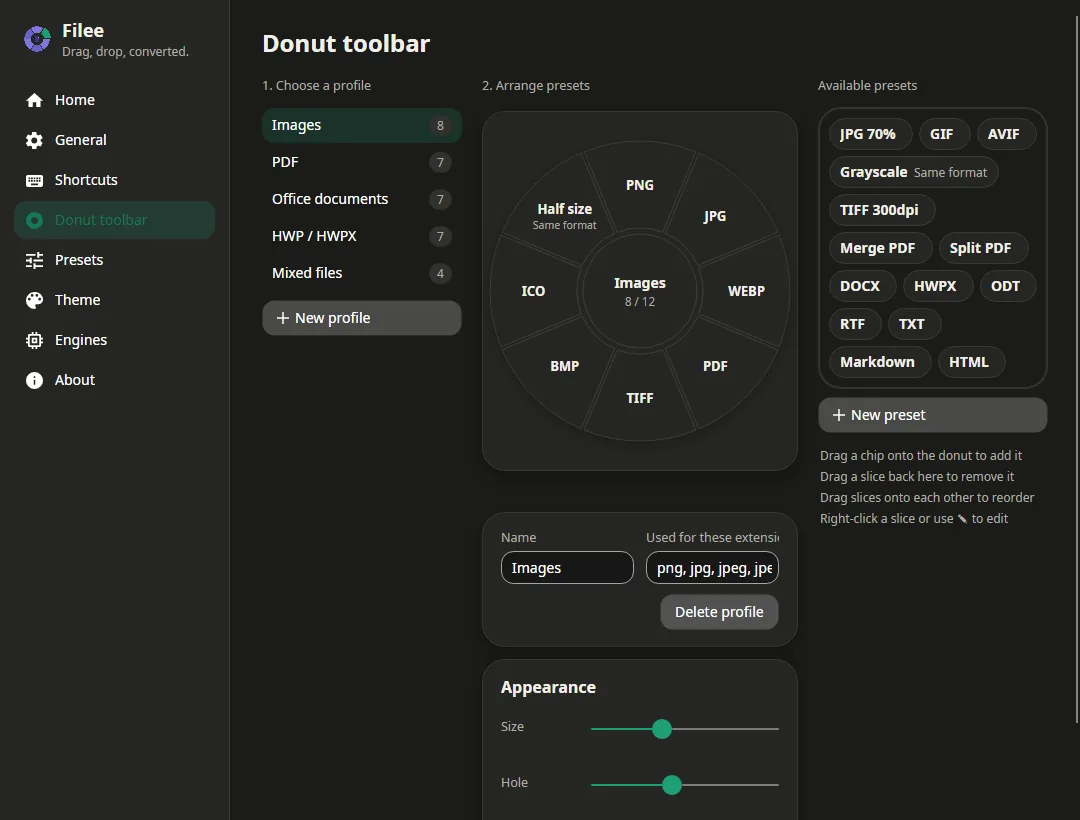
柔和且可定制的界面
浅色、深色或跟随系统,自定义强调色和圆角,旧电脑可开启“减少动画”。
简体中文 · English · 한국어
整个应用均已翻译,默认跟随 Windows 语言。
开源(MIT)
安装包小巧,额外引擎按需下载,通过 GitHub Releases 自动更新。
26 种格式,自动规划路径
Filee 会自动找到格式之间的最佳路径,例如 HWPX → PDF → PNG,每一步都使用最擅长的引擎。
| 图片 | JPG、PNG、WEBP、TIFF、BMP、GIF、ICO、AVIF、HEIC(读取) | 任意图片格式、PDF | |
|---|---|---|---|
| PNG、JPG、TIFF、合并、拆分、页码范围 | |||
| 文档 | DOCX、DOC、ODT、RTF | PDF、HWPX、互相转换、TXT、HTML | |
| HWP | HWP、HWPX | PDF、HWPX ↔ HWP、DOCX、TXT、Markdown、HTML | |
| 表格与演示文稿 | XLSX、XLS、ODS、CSV、PPTX、PPT、ODP | PDF 及互相转换 | |
| 文本 | TXT、Markdown、HTML | DOCX、HWPX、PDF |
办公文档和 Markdown 使用可选引擎(LibreOffice、Pandoc),Filee 会在首次启动时询问是否下载。
HWP 用户
无需韩文办公软件的 HWP 转换器
韩文办公软件(Hancom Office)在其他程序打开文件时每次都会弹出确认窗口。Filee 自己写入 HWPX,并用 rhwp 完成 HWP ↔ HWPX 转换,无需确认窗口,也无需 Hancom 授权。
- DOCX → HWPX 保留纸张大小、页边距、页眉页脚和页码
- 带合并单元格、边框和底纹的表格,文本框、形状和图片
- HWP → HWPX、HWPX → HWP、HWP/HWPX → PDF 和 PNG
- 经过三个独立 HWPX 读取器验证
圆环菜单随你定制
每种文件类型一个圆环,直接在圆环上拖放排列格式。
一览
- 价格
- 免费
- 许可证
- MIT(开源)
- 平台
- Windows 10 和 11,64 位(macOS 计划中)
- 离线使用
- 支持,文件不会离开你的电脑
- 支持格式
- 26 种,包括 HWP 和 HWPX
- 语言
- 简体中文、英语、韩语
- 更新
- 通过 GitHub Releases 自动更新
随时开始
安装包很小。图片、PDF、HWP/HWPX 和 DOCX → HWPX 装好即用;办公文档所需的 LibreOffice(约 420 MB)和 Markdown 所需的 Pandoc(约 42 MB)可在首次启动时选择下载。
下载 Windows 版