





















مبدل رایگان فایل برای Windows، macOS و Linux بکشید. رها کنید. تبدیل شد.
تصاویر، فایلهای PDF، Word، Excel و PowerPoint، ویدیو، موسیقی، کتاب الکترونیکی، آرشیو و بسیاری فایلهای دیگر را مستقیماً روی رایانه خود تبدیل کنید. یک کلید را نگه دارید، فایلها را بکشید و روی یک فرمت رها کنید. بدون آپلود، بدون حساب کاربری، رایگان و متنباز.
Windows 10/11 · Linux · macOS (پیشنمایش) · رایگان
فایلهای تبدیلشده
- فایلهای تبدیلشده شما اینجا نمایش داده میشوند
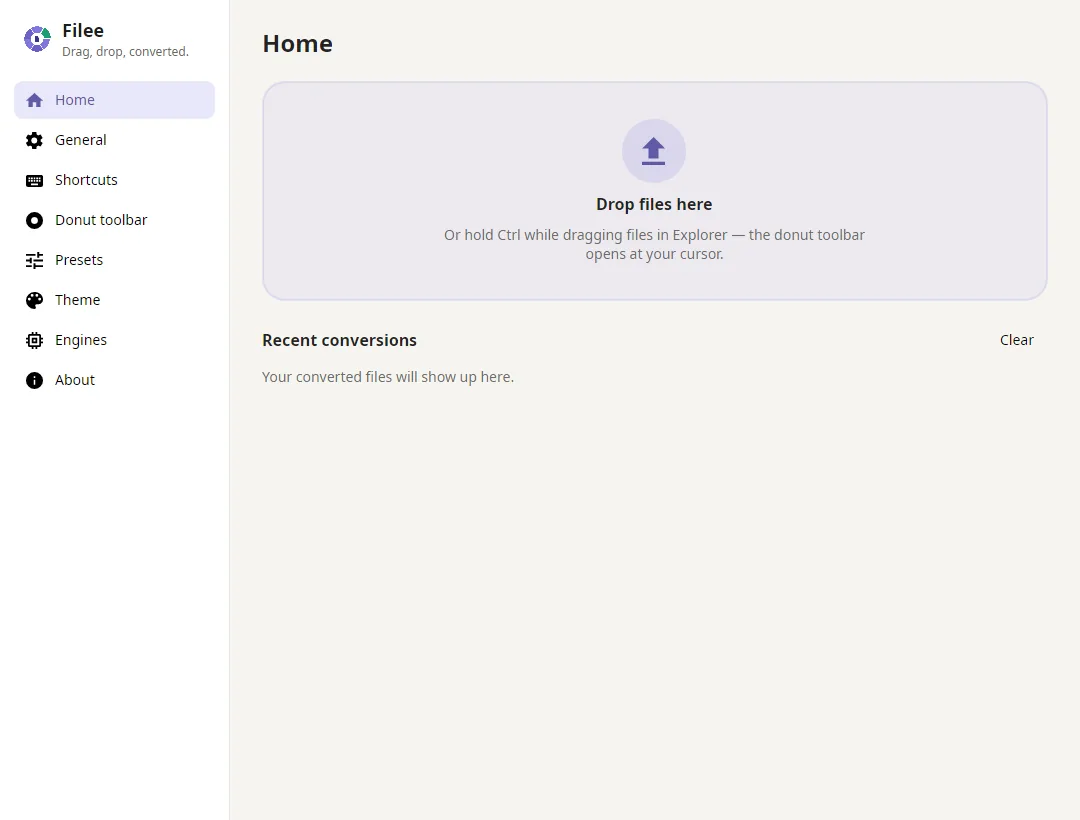
Ctrl+یک فایل را به این صحنه بکشید
با صفحهکلید: روی یک فایل بروید، Enter را بزنید، با کلیدهای جهتنما انتخاب کنید و برای تبدیل Enter را بزنید.
در 27 ثانیه ببینید
همین حرکت، تکتصویرها، دستهای از اسناد و فایلهای HWP را بدون Hancom Office تبدیل میکند.
تبدیل فایلها در سه مرحله
- 1
یک کلید را نگه دارید و بکشید
فایلها را در فایل اکسپلورر یا روی دسکتاپ انتخاب کنید و با نگه داشتن Ctrl، یا هر کلید تبدیلی که انتخاب کردهاید، بکشید.
- 2
روی یک فرمت رها کنید
دوناتی از فرمتهای مناسب آن فایلها در محل اشارهگر باز میشود. روی یکی بروید و رها کنید.
- 3
تمام، در کنار فایل اصلی
یک حلقه پیشرفت پر میشود و فایلهای جدید در کنار فایلهای اصلی ظاهر میشوند. منو را ترجیح میدهید؟ راستکلیک کنید و «تبدیل با Filee» را انتخاب کنید.
در حال کار
ببینید Filee چه کارهایی میکند
چهار کلیپ کوتاه تکرارشونده از رابط واقعی Filee، نه طرحهای ساختگی.
-
بکشید، دونات به سراغ شما میآید
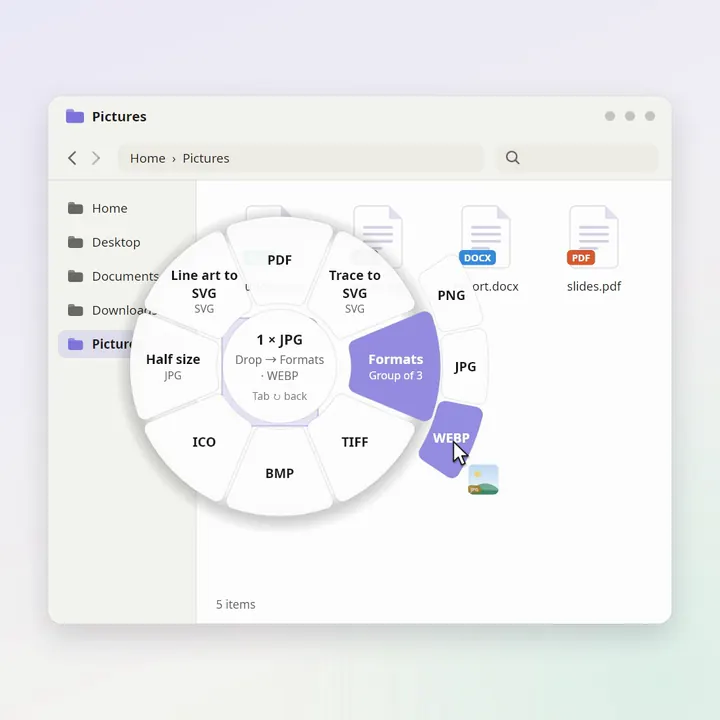
Ctrl را نگه دارید و یک فایل را بکشید: فرمتهای مناسب آن به شکل یک دونات درست در محل اشارهگر باز میشوند. روی بخش یک گروه مکث کنید تا به صورت حلقه دوم باز شود؛ روی WEBP رها کنید و trip.webp در کنار فایل اصلی ظاهر میشود.
Ctrl را نگه دارید و بکشید
-
برای ابزارهای بیشتر، آن را بچرخانید
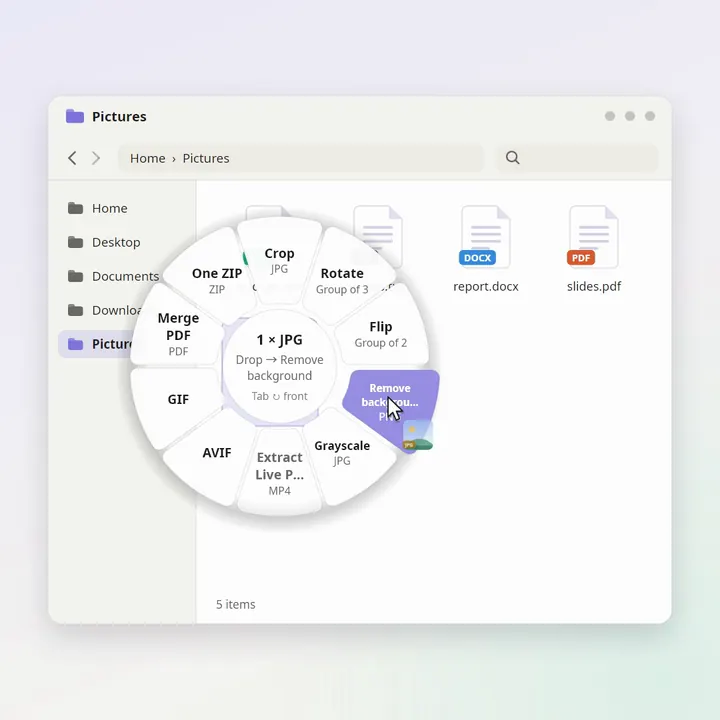
Tab را بزنید یا چرخ ماوس را بچرخانید تا دونات به پشت خود بچرخد: برش، چرخش، وارونهسازی، خاکستری، حذف پسزمینه، ادغام در یک PDF یا قرار دادن همه چیز در یک فایل ZIP.
Tab یا چرخ ماوس
-
مستقیم از مرورگر
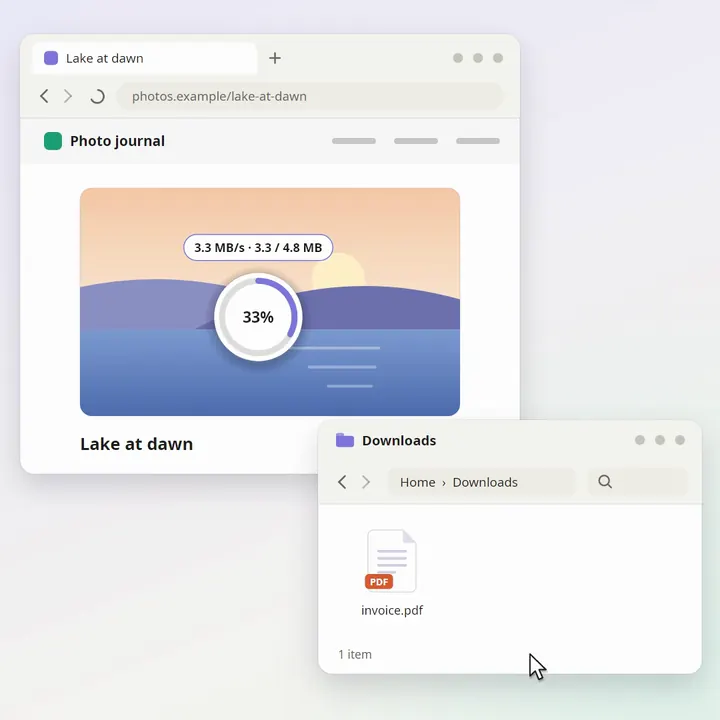
یک تصویر را از صفحه وب بیرون بکشید و روی یک فرمت رها کنید. Filee آن را دانلود میکند، سرعت و پیشرفت را روی حلقه نشان میدهد و هم فایل اصلی و هم فایل تبدیلشده را در پوشه Downloads ذخیره میکند.
از هر صفحه وبی بکشید
-
برش با صفحه نسبت ابعاد
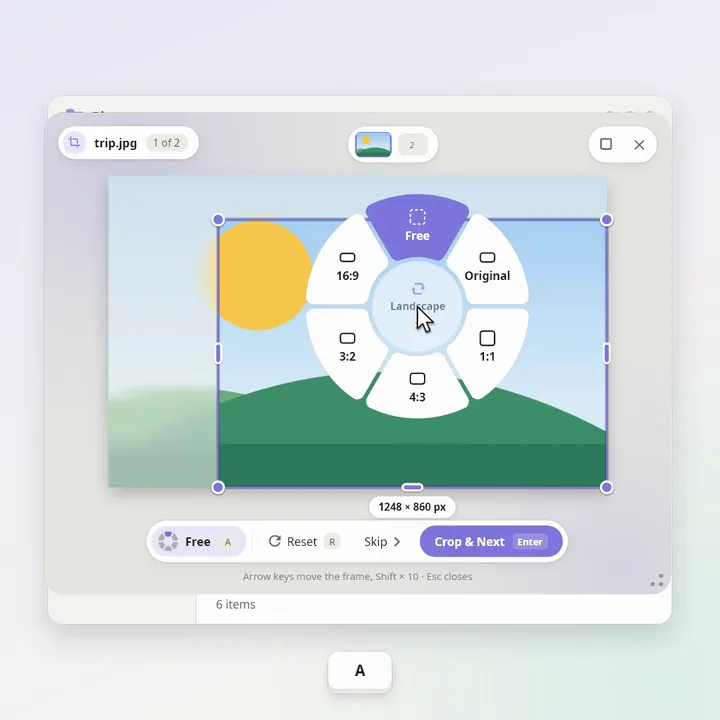
عکسها را روی «برش» رها کنید و یکی پس از دیگری کادربندی کنید. روی تصویر کلید A را بزنید تا صفحه نسبت ابعاد در محل اشارهگر باز شود: 1:1، 4:3، 3:2، 16:9 یا اصلی. سپس «برش و بعدی»، «برش و ذخیره» و تمام.
A صفحه نسبت ابعاد را باز میکند

تازههای Filee 2.3
مهمترین تغییرات این نسخه، در کلیپهای کوتاهی از خود برنامه.
-
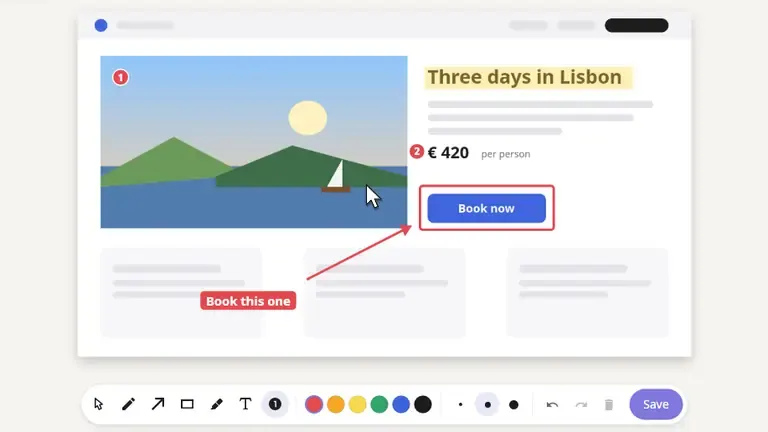
یادداشتگذاری روی تصاویر
فلشها، کادرها، هایلایت، متن و شمارهها را مستقیماً روی تصویر رسم کنید. گزینه یادداشتگذاری را در تنظیمات ← نوار ابزار دونات به یک دونات اضافه کنید.
-
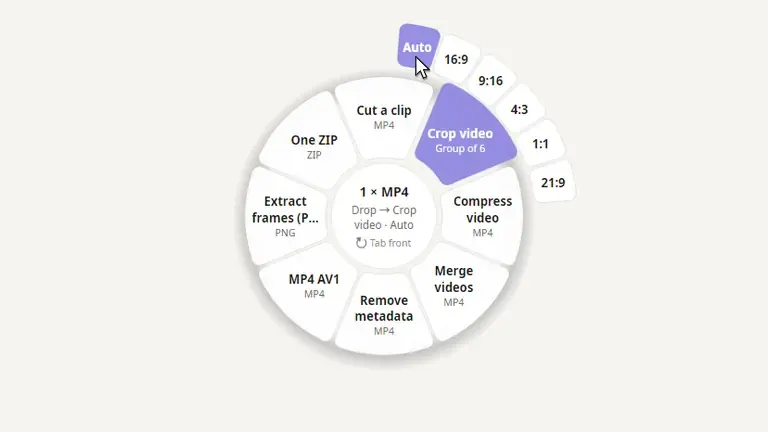
برش ویدیوها
نوارهای سیاه شناساییشده را حذف کنید، یا به نسبتهای 16:9، 9:16، 4:3، 1:1 یا 21:9 برش دهید. ویدیوی HDR به صورت HDR باقی میماند.
-
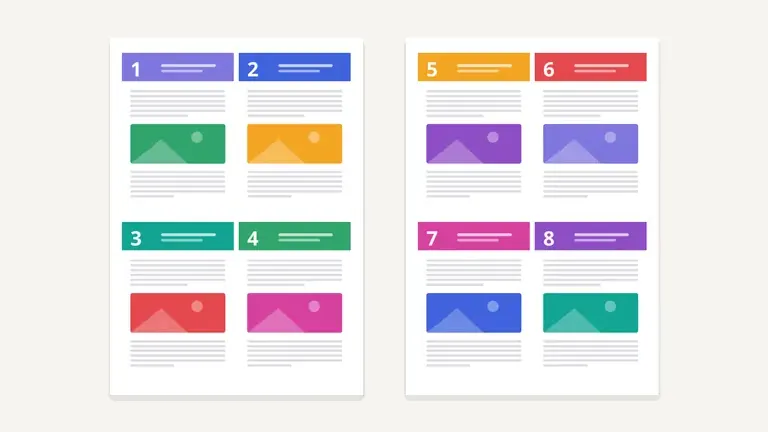
تعداد صفحه در هر برگ
2، 4، 6، 8 یا 9 صفحه PDF را روی هر برگ قرار دهید. صفحات برداری باقی میمانند، بنابراین متن واضح میماند.
-
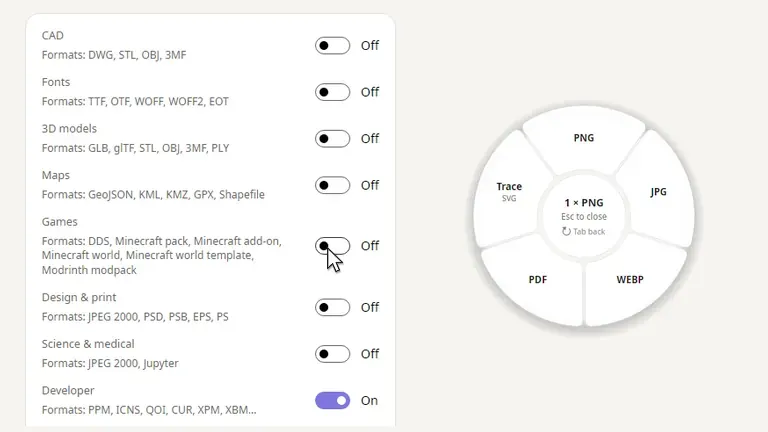
فقط فرمتهایی که استفاده میکنید
حوزههایی که در آنها کار نمیکنید، مانند CAD، سهبعدی یا فونتها را در تنظیمات ← حوزهها خاموش کنید. فرمتهای آنها از دونات و لیستها کنار گذاشته میشوند.
-
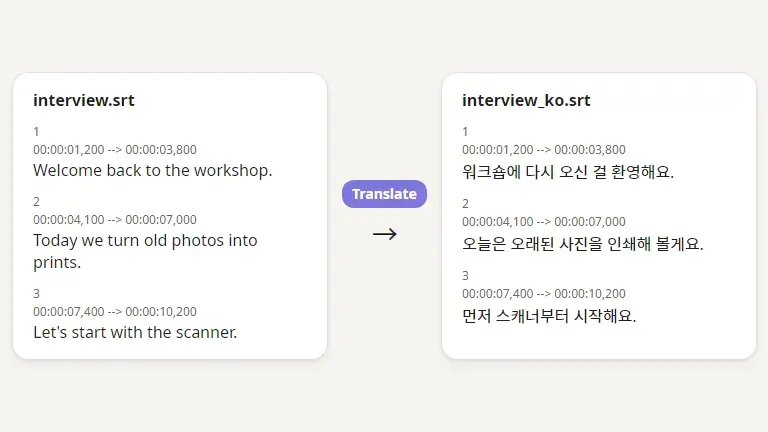
زیرنویس و ترجمه روی رایانه شما
از یک ویدیو زیرنویسهای SRT بسازید و اسناد، کتابهای الکترونیکی و زیرنویسها را با هوش مصنوعی محلی ترجمه کنید. هیچ دادهای از رایانه شما خارج نمیشود.
-
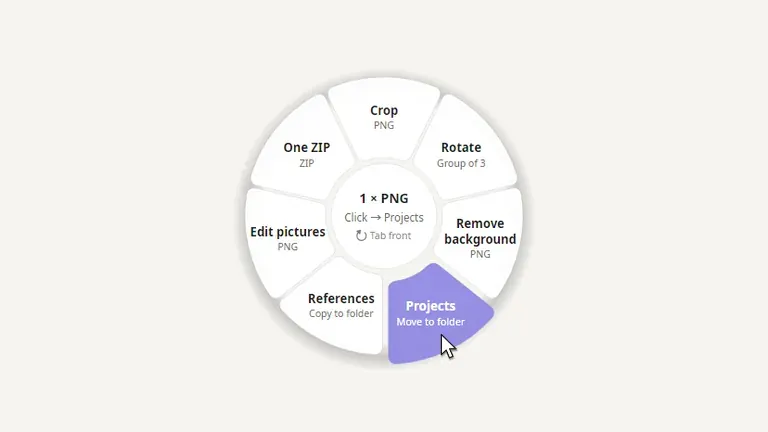
و کمی بیشتر
کپی یا انتقال به یک پوشه، برش پرسپکتیو، فایلهای چاپ CMYK، فایلهای Krita و Minecraft و زبانهای ایتالیایی، اندونزیایی و ویتنامی.
Filee چه کارهایی میکند
دوناتی در محل اشارهگر
فرمتها همان جایی ظاهر میشوند که هستید، بدون اینکه پنجره برنامهای سر راه باشد. یک کلید تبدیل، دکمه ماوس، فشردن و نگه داشتن یا میانبر صفحهکلید آن را باز میکند. هر بخش میتواند گروهی از پیشتنظیمها را در خود جای دهد.
250+ فرمت، یک حرکت
تصاویر، PDF، Word، Excel، PowerPoint، HWP، کتابهای الکترونیکی، ویدیو، صدا، زیرنویس، فایلهای داده، مدلهای سهبعدی، نقشهها، آرشیوها، نقشههای CAD و فونتها. Filee مسیر بین فرمتها را خودکار تعیین میکند.
بدون نیاز به Office
فایلهای Word، Excel و PowerPoint بدون Microsoft Office یا LibreOffice و فایلهای HWP بدون Hancom Office تبدیل میشوند. Filee حتی اگر Office یا Hancom Office نصب باشد از آنها استفاده نمیکند.
تبدیل گروهی
1 فایل یا 100 فایل را رها کنید. همه به صورت موازی تبدیل میشوند، خطای یکی هرگز بقیه را متوقف نمیکند و پیشتنظیمها میتوانند همه چیز را در یک PDF یا یک فایل ZIP ادغام کنند.
100% روی رایانه شما
هیچ چیزی آپلود نمیشود. Filee آفلاین کار میکند، بنابراین اسناد، عکسها و ضبطهای خصوصی شما هرگز از رایانهتان خارج نمیشوند.
همان جایی که کار میکنید
حرکت کشیدن، «تبدیل با Filee» در منوی راستکلیک (در Windows 11 در منوی اصلی هم)، «Send To»، یک میانبر صفحهکلید یا ناحیه رها کردن در پنجره اصلی.
پیشتنظیم برای هر نوع فایل
کیفیت، تغییر اندازه، چرخش و وارونهسازی، DPI، خاکستری، متادیتا، حذف پسزمینه، تبدیل به SVG برداری، فشردهسازی TIFF، اندازههای ICO، ادغام، تقسیم، محدوده صفحات و فشردهسازی PDF و تصویر پیوسته، 720p، ویدیوی HEVC و AV1، رمزگذاری سختافزاری، ذخیره تمام فریمها به صورت تصویر، بیتریت MP3، پوشه خروجی، نام فایلها و تاریخهای فایل اصلی.
موتورها در صورت نیاز
موتورهای حجیم اختیاری هستند. آنها را در برنامه نصب علامت بزنید یا بعداً در خود برنامه دانلود کنید: FFmpeg، LibreOffice، Calibre، Ghostscript و Pandoc. Filee نسخه، سرعت دانلود و زمان باقیمانده آنها را نشان میدهد. FFmpeg، calibre یا Pandoc را از قبل دارید؟ Filee آنها را پیدا میکند و از دانلود صرفنظر میکند.
رایگان و متنباز
مجوز MIT، بدون تبلیغات، بدون حساب کاربری. به زبانهای English، Español، 日本語، 한국어، 简体中文، 繁體中文، Polski، हिन्दी، Русский، العربية، Português (Brasil)، Français، नेपाली، ไทย، Türkçe، Português (Portugal)، Deutsch، Italiano، Bahasa Indonesia، Tiếng Việt، বাংলা (বাংলাদেশ) و فارسی. Filee شما را از نسخههای جدید باخبر میکند و هر نسخه، تغییرات و مشارکتکنندگانش را فهرست میکند.
255 فرمت در 18 دسته
Filee بهترین مسیر بین فرمتها را خودکار پیدا میکند، برای مثال HWPX → PDF → PNG، و در هر مرحله از موتوری استفاده میکند که آن کار را بهتر از همه انجام میدهد.
- تصاویر 38 فرمت JPG · PNG · WEBP · AVIF · HEIC · TIFF
- گرافیک برداری 12 فرمت SVG · SVGZ · EMF · WMF · AI · EPS
- PDF 1 فرمت PDF
- اسناد 24 فرمت DOCX · DOCM · DOTX · DOTM · DOC · DOT
- HWP (Hangul) 2 فرمت HWP · HWPX
- صفحهگستردهها 13 فرمت XLSX · XLSM · XLTX · XLS · XLT · ODS
- ارائهها 12 فرمت PPTX · PPTM · POTX · POTM · PPSX · PPT
- متن و نشانهگذاری 15 فرمت TXT · Markdown · HTML · MHTML · reStructuredText · LaTeX
- دادهها 6 فرمت JSON · JSON Lines · YAML · TOML · XML · vCard
- کتابهای الکترونیکی و کمیک 24 فرمت EPUB · KEPUB · MOBI · AZW · AZW3 · AZW4
- ویدیو 22 فرمت MP4 · MOV · MKV · WEBM · AVI · M4V
- صدا 30 فرمت MP3 · M4A · M4B · AAC · WAV · FLAC
- زیرنویسها 9 فرمت SRT · ASS · SSA · WebVTT · SAMI · LRC
- آرشیوها 28 فرمت ZIP · 7Z · RAR · TAR · TAR.GZ · TAR.BZ2
- نقشههای CAD 2 فرمت DWG · DXF
- مدلهای سهبعدی 7 فرمت GLB · glTF · STL · OBJ · 3MF · PLY
- فونتها 5 فرمت TTF · OTF · WOFF · WOFF2 · EOT
- دادههای مکانی 5 فرمت GeoJSON · KML · KMZ · GPX · Shapefile
برای کاربران HWP
HWP و HWPX بدون Hancom Office
Filee اسناد کرهای Hangul را خودش میخواند و مینویسد، بنابراین نه مجوز Hancom لازم است و نه کلیک روی پنجرههای تأیید.
- HWP، HWPX → PDF، PNG، JPG، DOCX، TXT، Markdown، HTML، EPUB
- HWP → HWPX
- HWPX → HWP
- DOCX، XLSX، PPTX، Markdown، PDF → HWPX
- DOCX، XLSX، PPTX، Markdown، TXT، HTML، PDF، EPUB → HWP
- تبدیل DOCX به HWPX تنظیمات صفحه، سرصفحه و پاصفحه، جدولهای دارای سلولهای ادغامشده، کادرهای متن و تصاویر را حفظ میکند
راهنماهای HWP
برای خودکارسازی
از خط فرمان تبدیل کنید، یا بگذارید یک پوشه این کار را بکند
دستور filee فایلها، نویسههای عام (wildcard) و کل پوشهها را با پیشتنظیمهای شما تبدیل میکند، برای اسکریپتها JSON چاپ میکند و کد خروج برمیگرداند. پوشههای تحتنظر هر چیزی را که در آنها قرار گیرد تبدیل میکنند، در برنامه یا در ترمینال.
-
filee convert *.heic --to jpgبا هر یک از 250+ فرمت - دانلودها و اسکنها به محض کامل شدن تبدیل میشوند
- فایلهای اصلی کنار گذاشته میشوند، پس پوشه مثل صندوق ورودی کار میکند
- خروجی JSON و کدهای خروج برای اسکریپتها و کارهای زمانبندیشده
D:\Inbox> filee watch . --to pdf --move-originals
Watching D:\Inbox → PDF, saving to D:\Inbox\converted. Press Ctrl+C to stop.
ok    scan-0412.jpg -> converted\scan-0412.pdf
ok    receipt.heic -> converted\receipt.pdf
ok    contract.docx -> converted\contract.pdf
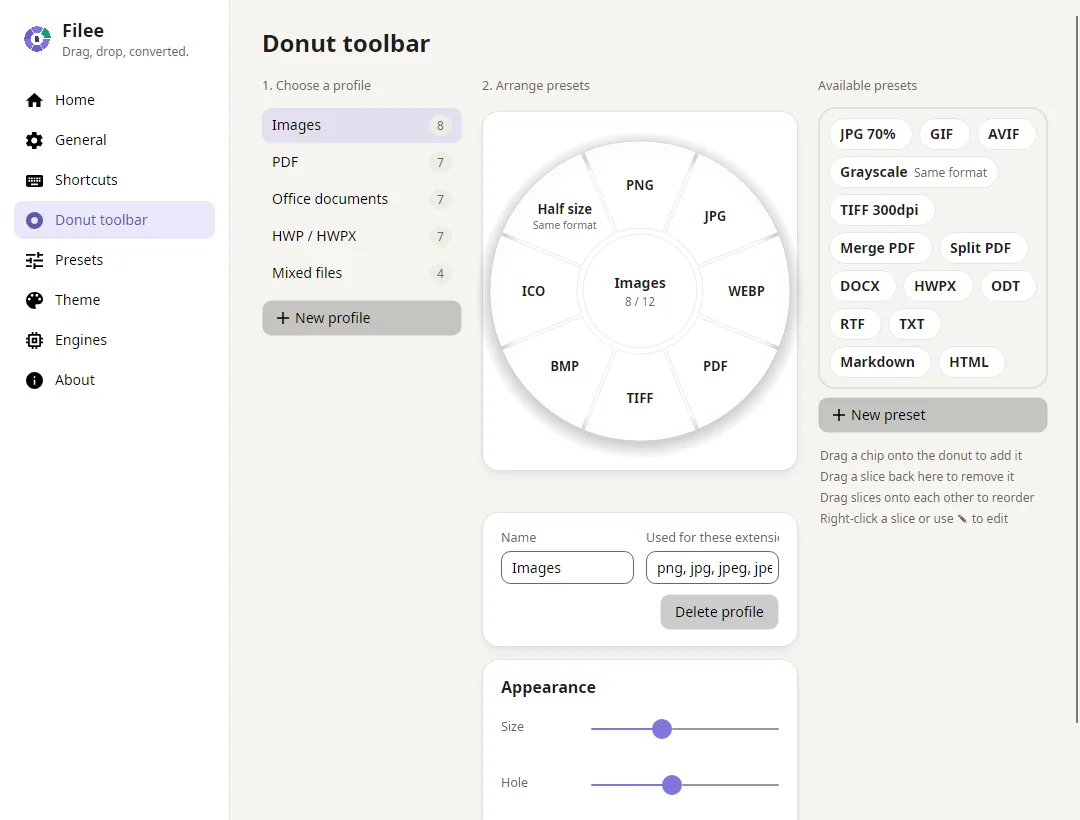
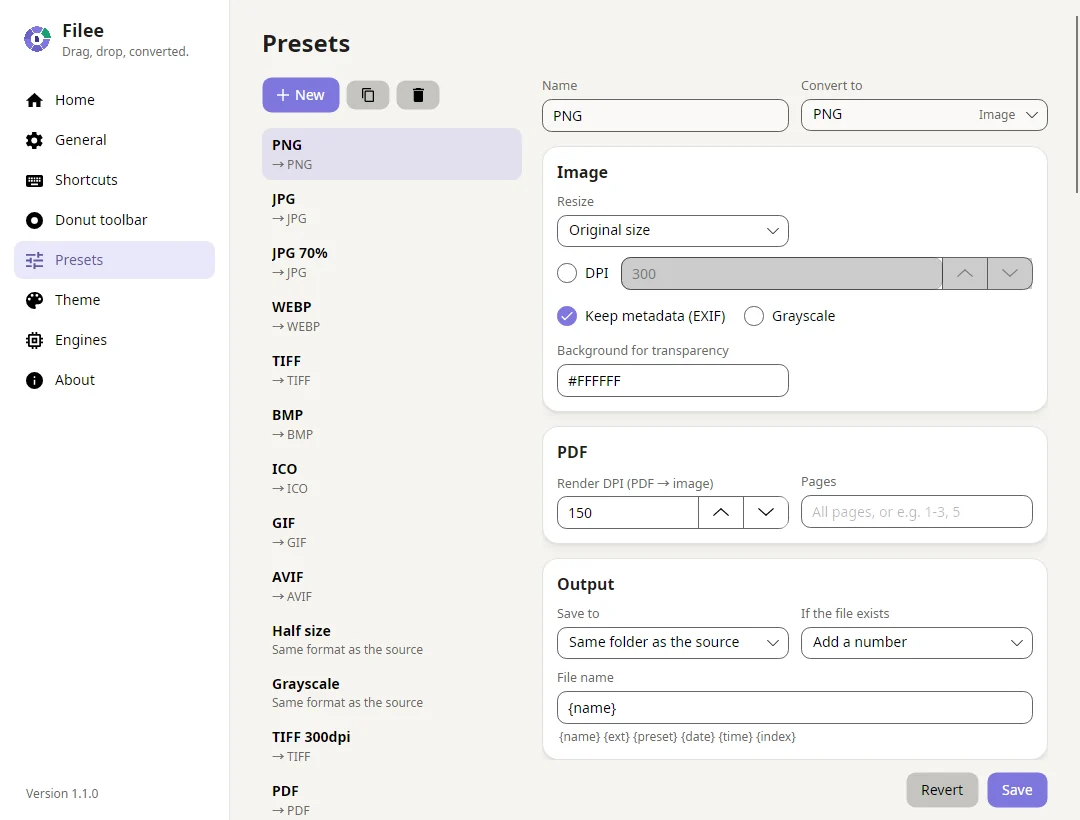
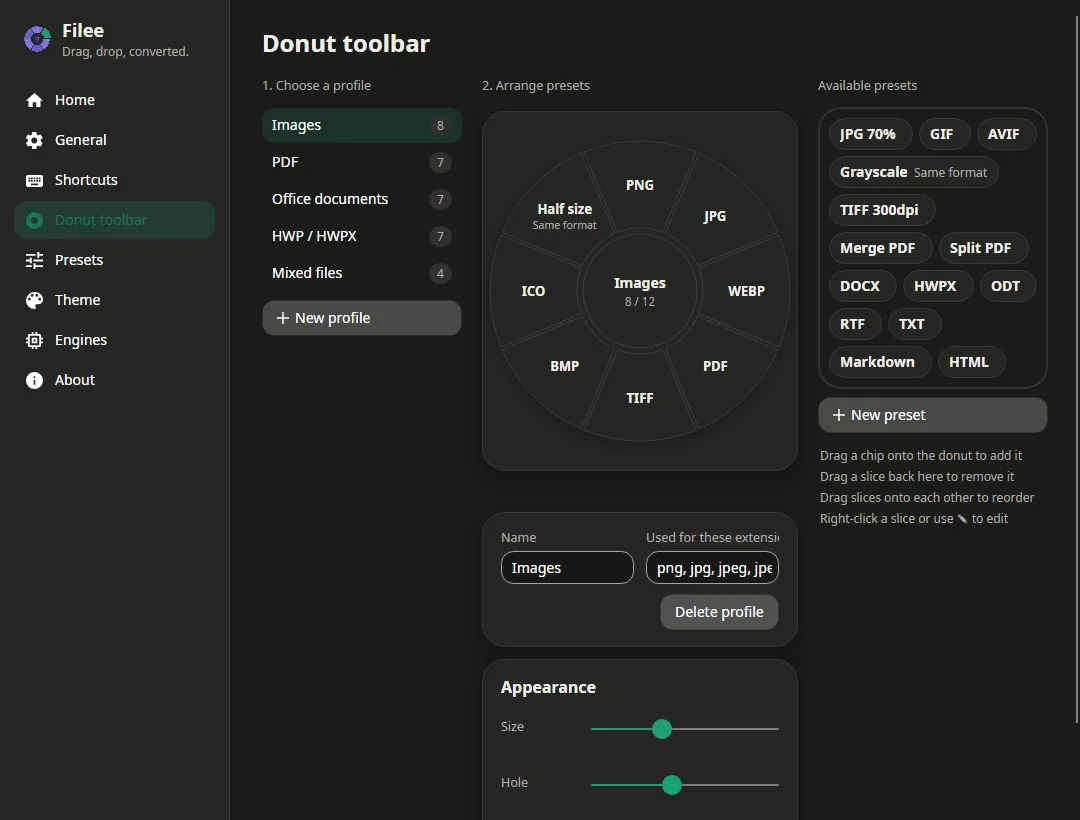
دونات را مال خودتان کنید
فرمتها را با کشیدن و رها کردن روی یک دونات زنده بچینید: یک نوار ابزار برای هر نوع فایل، برچسب پسوندها و نوار ابزار برای انتخابهای ترکیبی.
پرسش و پاسخ
پاسخهای کوتاه درباره قیمت، حریم خصوصی، فرمتها و نحوه کار Filee.
آیا Filee واقعاً رایگان است؟
بله. Filee رایگان و متنباز تحت مجوز MIT است: بدون تبلیغات، بدون واترمارک، بدون حساب کاربری، بدون دوره آزمایشی و بدون هیچ محدودیتی در تعداد یا حجم فایلها.
آیا آفلاین کار میکند؟ آیا فایلهایم آپلود میشوند؟
هر تبدیل روی رایانه خود شما انجام میشود و فایلها هرگز آپلود نمیشوند. اینترنت فقط برای دانلود یک موتور اختیاری یا بررسی بهروزرسانیها استفاده میشود، بنابراین اسناد محرمانه، عکسها و ضبطها روی رایانه شما میمانند.
Filee از چه فرمتهایی پشتیبانی میکند؟
Filee 255 فرمت فایل را در 18 دسته میخواند: تصاویر، گرافیک برداری، PDF، اسناد، HWP/HWPX کرهای، صفحهگستردهها، ارائهها، متن و نشانهگذاری، فایلهای داده، کتابهای الکترونیکی و کمیک، ویدیو، صدا، زیرنویسها، آرشیوها، نقشههای CAD، مدلهای سهبعدی، فونتها و دادههای مکانی. 147 فرمت بلافاصله پس از نصب کار میکنند؛ بقیه از یک موتور اختیاری رایگان استفاده میکنند. فهرست فرمتها همه فرمتها و مقصدهای تبدیل آنها را نشان میدهد.
آیا به Microsoft Office، Hancom Office یا LibreOffice نیاز دارم؟
خیر. فایلهای Word، Excel و PowerPoint (DOCX، XLSX، XLS، CSV، PPTX) و اسناد کرهای HWP/HWPX با موتورهای داخلی Filee تبدیل میشوند. Filee حتی اگر Office یا Hancom Office نصب باشد از آنها استفاده نمیکند؛ LibreOffice فقط یک دانلود اختیاری درون برنامه برای فرمتهای قدیمیتری مانند DOC، PPT، ODT و RTF است. متنی که به شکلدهی حروف نیاز دارد (عربی و فارسی، عبری، خطهای هندی، تایلندی و غیره) استثناست: فایلهای DOCX، TXT، Markdown، HTML، XLSX، PPTX و HWPX که چنین متنی دارند با موتور اختیاری LibreOffice به PDF و تصویر تبدیل میشوند. بدون LibreOffice، تبدیل آن فایل با پیامی که نام خط را میگوید ناموفق میشود و PDF خراب ساخته نمیشود.
موتورهای اختیاری چه هستند؟
موتورهای حجیم در برنامه نصب نیستند. آنها را در صفحه موتورهای برنامه نصب علامت بزنید، یا هر وقت لازم داشتید در خود Filee دانلود کنید: FFmpeg – ویدیو و صدا، استخراج زیرنویس و ذخیره HEIC (حدود 100 مگابایت)؛ LibreOffice – فرمتهای قدیمی اداری مانند DOC، PPT و ODT (حدود 420 مگابایت)؛ Calibre – فرمتهای نادر کتاب الکترونیکی و خروجی MOBI/AZW3؛ Ghostscript – EPS و PostScript؛ Pandoc – LaTeX، Org، AsciiDoc و سایر زبانهای نشانهگذاری، Word به Markdown و Markdown به اسلاید (حدود 42 مگابایت). آنها در پوشه خود Filee ذخیره میشوند و هر زمان قابل حذفاند و برنامه نسخه، سرعت دانلود و زمان باقیماندهشان را نشان میدهد. اگر FFmpeg، calibre، Pandoc، Ghostscript یا LibreOffice از قبل روی رایانه شما باشد (در PATH، از جمله Scoop، یا در Program Files)، Filee از همان استفاده میکند و از دانلود صرفنظر میکند، و اگر آن نسخه از نسخهای که با آن آزمایش شده قدیمیتر باشد اطلاع میدهد. با تنظیمات ← موتورها ← «استفاده از نسخه من…» میتوانید نسخه مشخصی را انتخاب کنید.
آیا نصب Filee به دسترسی مدیر نیاز دارد؟
فقط یک بار، هنگام نصب. برنامه نصب، Filee را برای همه کاربران در Program Files قرار میدهد و در Windows 11، «تبدیل با Filee» را به بالای منوی فایل اکسپلورر اضافه میکند. پس از آن خود Filee با کاربر عادی شما اجرا میشود. برای نصب بیصدا، برنامه نصب را با /VERYSILENT /SUPPRESSMSGBOXES اجرا کنید. اگر نمیتوانید برنامه نصب کنید، از ZIP پرتابل استفاده کنید: آن را هر جا که خواستید استخراج و Filee.exe را اجرا کنید.
Filee در Windows 10 اجرا نمیشود: نه پنجرهای، نه خطایی. چه کار کنم؟
این مشکل در Windows 10ای رخ میدهد که مدت زیادی بهروزرسانی نشده، روی رایانهای که پردازندهاش از Hardware-enforced Stack Protection (CET) پشتیبانی میکند. Windows این محافظت را روشن میکند اما بخشی را که .NET لازم دارد ندارد، بنابراین Filee و برنامه نصب آن بلافاصله و بدون پنجره یا پیامی متوقف میشوند. نصب بهروزرسانیهای موجود Windows (آخرین بهروزرسانی تجمعی) مشکل را حل میکند. اگر بهروزرسانی ممکن نیست، خاموش کردن این محافظت فقط برای Filee معمولاً جواب میدهد: در PowerShell با دسترسی مدیر، Set-ProcessMitigation -Name Filee.exe -Disable UserShadowStack را اجرا کنید، سپس همین کار را برای filee-cli.exe و برای نام فایل برنامه نصب انجام دهید (یا از ZIP پرتابل استفاده کنید). برای بازگرداندن، آن ورودیها را در Windows Security → App & browser control → Exploit protection settings → Program settings حذف کنید.
آیا میتوانم چندین فایل را یکجا تبدیل کنم؟
بله. هر تعداد فایل که میخواهید انتخاب کنید و یک بار رها کنید: Filee آنها را به صورت موازی تبدیل میکند، خطای یک فایل هرگز بقیه را متوقف نمیکند و پیشتنظیمها میتوانند همه چیز را در یک PDF ادغام یا در یک فایل ZIP قرار دهند.
آیا میتوانم از منوی راستکلیک Windows 11 تبدیل کنم؟
بله. در فایل اکسپلورر روی فایلها راستکلیک کنید و «تبدیل با Filee» را انتخاب کنید. در Windows 11 میتوانید آن را بدون «Show more options» در منوی اصلی هم قرار دهید: یک بار در تنظیمات ← عمومی روی «افزودن به منوی اصلی» کلیک کنید و درخواست دسترسی مدیر را تأیید کنید. «Send To»، یک میانبر صفحهکلید و ناحیه رها کردن در پنجره اصلی هم کار میکنند.
آیا Filee میتواند از خط فرمان یا به صورت خودکار تبدیل کند؟
بله. برنامه نصب میتواند دستور filee را به PATH اضافه کند: filee convert *.heic --to jpg فایلها، نویسههای عام و پوشهها را با پیشتنظیمهای شما تبدیل میکند، برای اسکریپتها JSON چاپ میکند و کد خروج برمیگرداند. پوشههای تحتنظر فایلهایی را که در یک پوشه قرار میگیرند خودکار تبدیل میکنند و میتوانند فایلهای اصلی را کنار بگذارند. آنها را در صفحه «پوشههای تحتنظر» در برنامه یا با filee watch در ترمینال راهاندازی کنید.
چطور یک فایل را تبدیل کنم، برای مثال HEIC به JPG؟
فایلها را در فایل اکسپلورر انتخاب کنید، Ctrl (یا کلیدی که انتخاب کردهاید) را نگه دارید و آنها را بکشید. دوناتی از فرمتها در محل اشارهگر باز میشود: فایلها را روی JPG رها کنید تا فایلهای جدید در کنار فایلهای اصلی ظاهر شوند. برای رایجترین تبدیلها راهنماهای گامبهگام وجود دارد.
چرا به جای مبدل آنلاین از Filee استفاده کنیم؟
مبدلهای آنلاین فایلهای شما را روی سرور شخص دیگری آپلود میکنند، اغلب حجم و تعداد فایلها را محدود میکنند و به اتصال سریع وابستهاند. Filee روی رایانه شما تبدیل میکند: فایلهای خصوصی خصوصی میمانند، ویدیوهای حجیم و صدها فایل مشکلی ندارند و بدون اینترنت، رایگان و بدون تبلیغات کار میکند.
از چه سیستمعاملهایی پشتیبانی میشود؟
Windows 10 و 11 (64 بیتی) و Linux (x64 و ARM64، Ubuntu 22.04 یا جدیدتر) نسخههای کامل هستند. در Linux، حرکت کشیدن به نشست X11 نیاز دارد؛ روی KDE Plasma با Wayland آزمایشی است و در دیگر میزکارهای Wayland، ناحیه رها کردن و منوی راستکلیک مدیر فایل کار میکنند. macOS 13 یا جدیدتر (Apple silicon و Intel) پیشنمایش است: برنامه هنوز notarize نشده، پس macOS از شما میخواهد یک بار در Privacy & Security اجازه اجرای آن را بدهید. سیستم خود را در بخش دانلود انتخاب کنید.
در یک نگاه
- قیمت
- رایگان
- مجوز
- MIT (متنباز)
- نسخه
- 2.4.1
- سیستمعامل
- Windows 10/11 x64 · Linux x64/ARM64 (Ubuntu 22.04+) · macOS 13+ (پیشنمایش)
- کار آفلاین
- بله، فایلها هرگز از رایانه شما خارج نمیشوند
- فرمتها
- 255 فرمت در 18 دسته
- داخلی
- 147 فرمت، بدون نیاز به نصب چیز دیگری
- موتورهای اختیاری
- FFmpeg، LibreOffice، Calibre، Ghostscript و Pandoc
- خط فرمان
- filee convert و filee watch، که برنامه نصب آنها را به PATH اضافه میکند
- زبانها
- English، Español، 日本語، 한국어، 简体中文، 繁體中文، Polski، हिन्दी، Русский، العربية، Português (Brasil)، Français، नेपाली، ไทย، Türkçe، Português (Portugal)، Deutsch، Italiano، Bahasa Indonesia، Tiếng Việt، বাংলা (বাংলাদেশ)، فارسی
- بهروزرسانیها
- با یک کلیک از داخل برنامه نصب میشوند؛ هر کدام مشخص میکند که ضروری، توصیهشده یا اختیاری است
دانلود Filee
بیشتر فرمتها بلافاصله پس از نصب تبدیل میشوند.
موتورهای ویدیو، صدا و فرمتهای نادر هر وقت لازم داشتید در خود برنامه اضافه میشوند.

یا با WinGet winget install KnifeLemon.Filee
نسخه macOS پیشنمایش است. Linux به Ubuntu 22.04 یا جدیدتر نیاز دارد؛ حرکتهای کشیدن به X11 نیاز دارند (روی KDE Plasma با Wayland آزمایشی است).
Filee رایگان است و رایگان میماند. از توسعه آن حمایت کنید