適用於 Windows、macOS、Linux 的免費檔案轉換器 拖一拖, 放一放, 轉換完成。
圖片、PDF、Word、Excel 和 PowerPoint 檔案、影片、音樂、電子書、壓縮檔等,都能直接在你的電腦上轉換。按住一個鍵拖曳檔案,放到想要的格式上即可。不必上傳、不用註冊,免費且開放原始碼。
Windows 10/11 · Linux · macOS 預覽版 · 免費
轉換結果
- 轉換後的檔案會顯示在這裡
Ctrl+把檔案拖到這裡
鍵盤操作:選取檔案後按 Enter,用方向鍵選擇格式,再按 Enter 轉換。
27 秒看懂 Filee
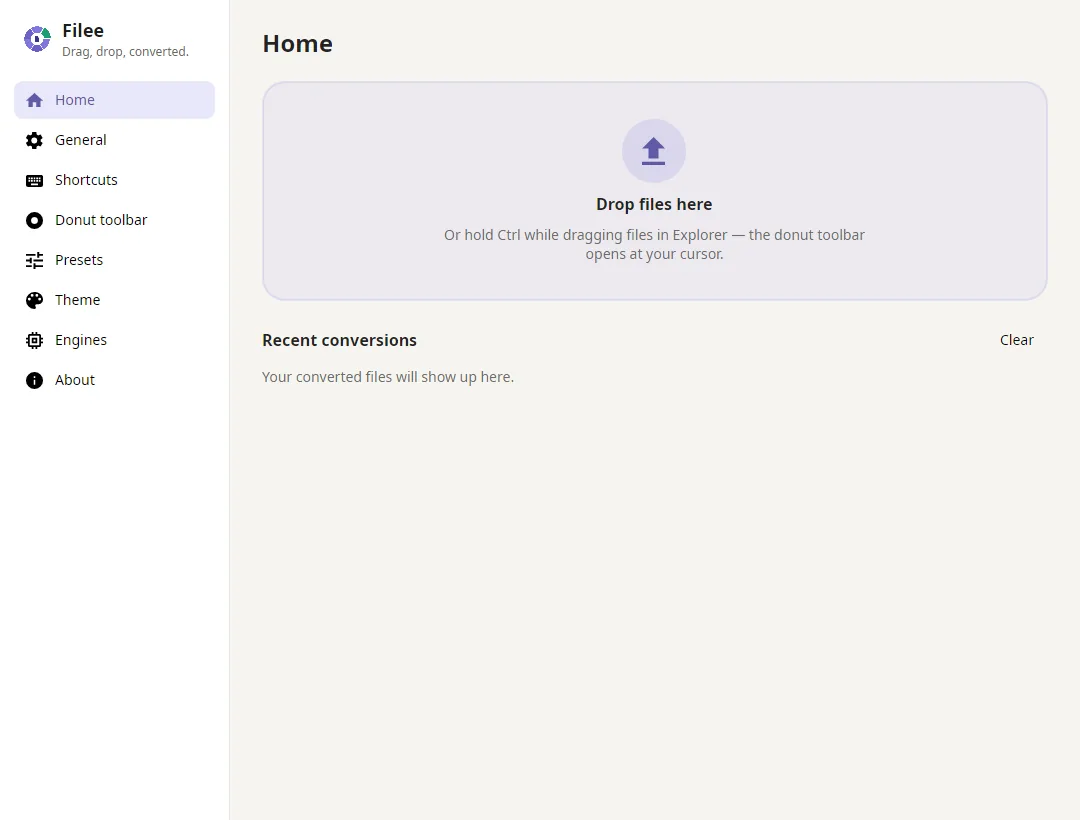
單張圖片、大量文件,還有不用 Hancom Office 的 HWP 轉換,都只要同一個手勢。
一個手勢,三個步驟
- 1
按住按鍵拖曳
在檔案總管或桌面上選取檔案,按住 Ctrl(或你選擇的其他修飾鍵)拖曳。
- 2
放到格式上
游標處會開啟適合這些檔案的格式圓環,移到想要的格式上放開即可。
- 3
完成,就在原始檔案旁
進度環走完後,新檔案就出現在原始檔案旁邊。習慣用選單?按右鍵選擇「用 Filee 轉換」即可。
實際操作
看看 Filee 能做什麼
四段短片,全部取自 Filee 的實際介面,不是示意圖。
-
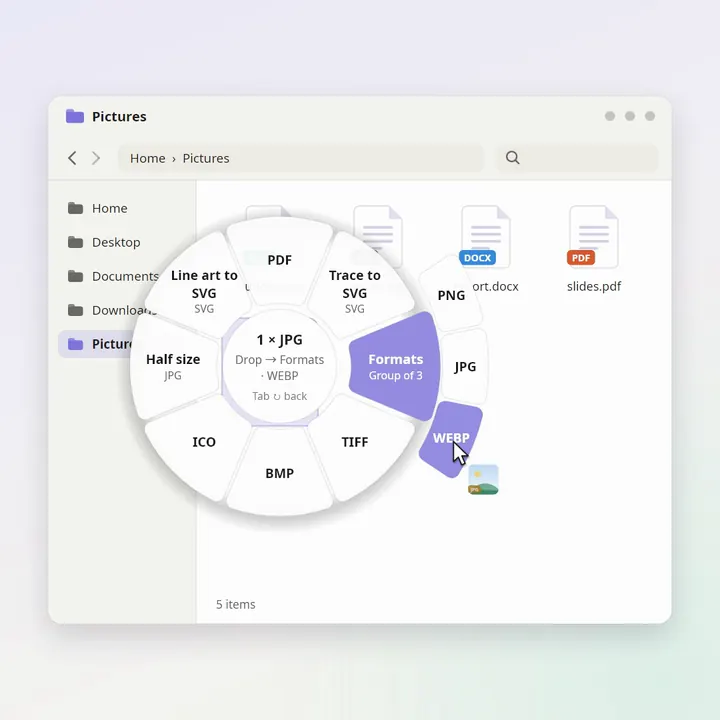
一拖曳,圓環就出現
按住 Ctrl 拖曳檔案,適合它的格式會以圓環形式在游標處展開。停在群組格上,外圈會再展開一圈;在 WEBP 上放開,trip.webp 就出現在原始檔案旁邊。
按住 Ctrl 拖曳
-
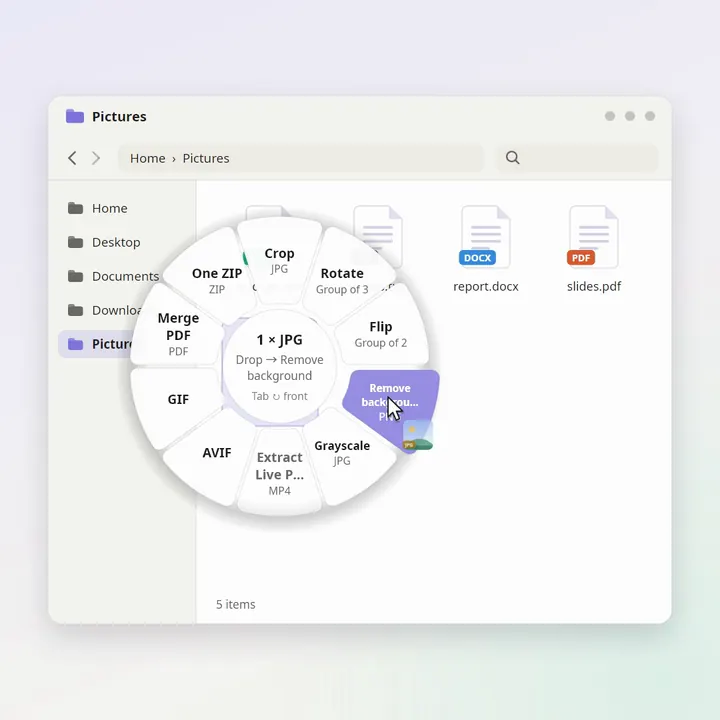
翻過來,工具更多
按 Tab 鍵或轉動滑鼠滾輪,圓環就翻到背面:裁剪、旋轉、翻轉、灰階、去除背景、合併為一個 PDF,或打包成一個 ZIP。
Tab 或滑鼠滾輪
-
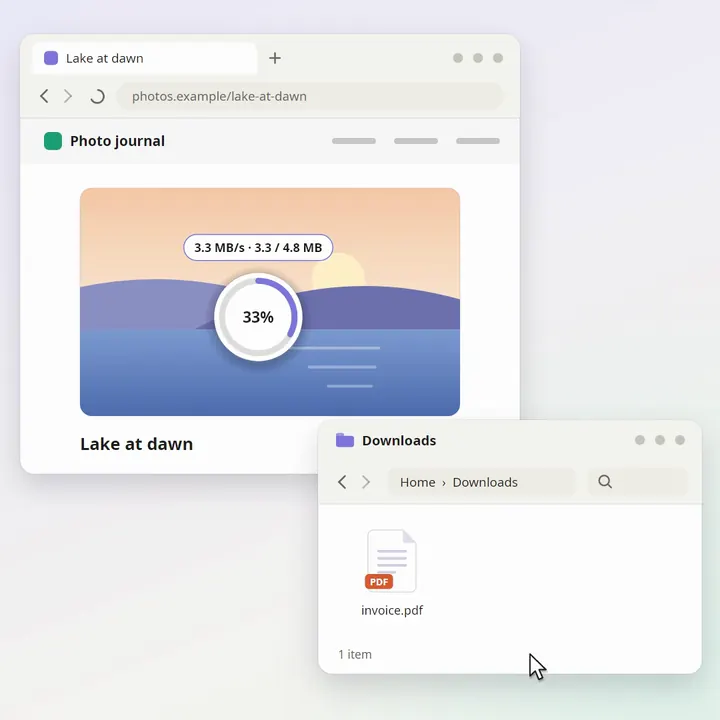
直接從瀏覽器拖曳
從網頁拖出一張圖片,放到某個格式上。Filee 會下載它,在圓環上顯示速度和進度,並把原始檔案和轉換後的檔案一起儲存到「下載」資料夾。
從任何網頁拖出
-
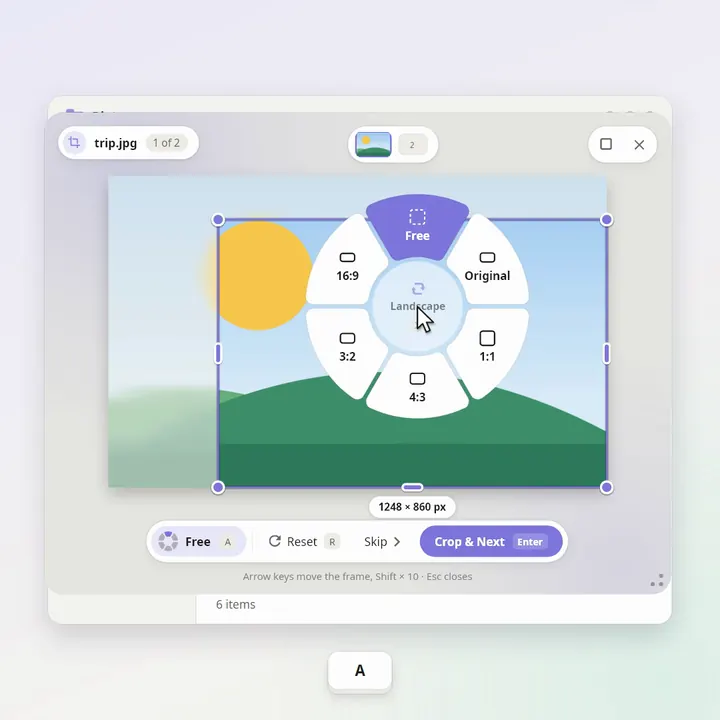
用比例轉盤裁剪
把照片放到「裁剪」上,逐張調整取景範圍。在圖片上按 A,比例轉盤就在游標處開啟:1:1、4:3、3:2、16:9 或原始比例。再按「裁剪並下一張」、「裁剪並儲存」,就完成了。
按 A 開啟比例轉盤

轉換器該有的都有,不該有的一概沒有
游標旁的格式圓環
格式就出現在你所在的位置,不必開啟應用程式視窗。可以用修飾鍵、滑鼠按鍵、長按手勢或鍵盤快速鍵開啟。一格還能放一組預設。
255 種格式,一個手勢
圖片、PDF、Word、Excel、PowerPoint、HWP、電子書、影片、音訊、字幕、資料檔、3D 模型、地圖、壓縮檔、CAD 圖紙和字型。Filee 會自動規劃格式之間的轉換路線。
不需要 Office
Word、Excel 和 PowerPoint 檔案不需要 Microsoft Office 或 LibreOffice,HWP 也不需要 Hancom Office 就能轉換。即使電腦裝了 Office 或 Hancom Office,Filee 也不會使用。
批次轉換
1 個檔案或 100 個都行。平行轉換,某個檔案失敗也不會中斷其他檔案,還能用預設把全部合併成一個 PDF 或一個 ZIP。
100% 在你的電腦上
不上傳任何檔案。Filee 離線運作,私人文件、照片和錄音都不會離開你的電腦。
就在你工作的地方
拖曳手勢、右鍵選單中的「用 Filee 轉換」(Windows 11 也能放進主選單)、「傳送到」、鍵盤快速鍵,或主視窗的拖放區域。
依檔案類型設定預設
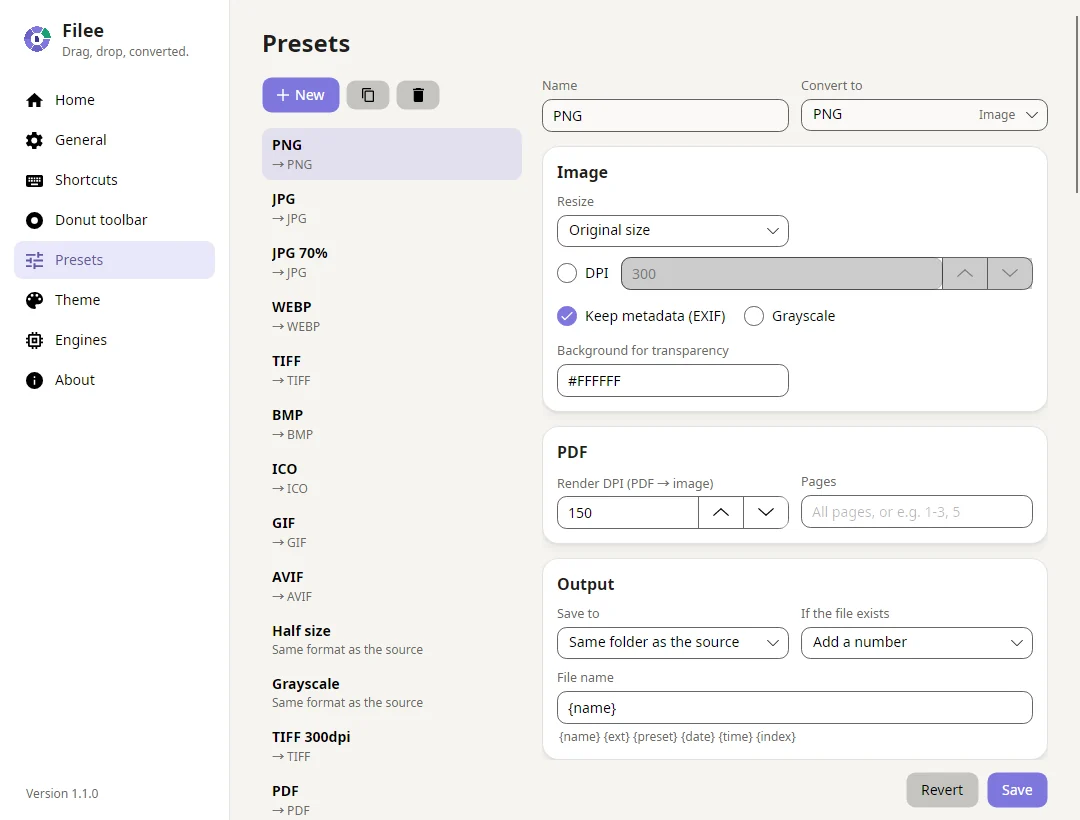
品質、調整大小、旋轉和翻轉、DPI、灰階、中繼資料、去除背景、描摹為 SVG、TIFF 壓縮、ICO 尺寸、PDF 合併、拆分、頁面範圍、壓縮和長圖、720p、HEVC 和 AV1 影片、硬體編碼、將每個影格存成圖片、MP3 位元率、儲存位置、檔名,以及保留原始檔案日期。
引擎按需下載
大型引擎是可選的,可以在安裝時勾選,也可以之後在應用程式中下載:FFmpeg、LibreOffice、Calibre、Ghostscript 和 Pandoc。Filee 會顯示版本、下載速度和剩餘時間。已經有 FFmpeg、calibre 或 Pandoc?Filee 會自動找到並跳過下載。
免費且開放原始碼
採用 MIT 授權條款,沒有廣告,不需要帳號。提供 English、Español、日本語、한국어、简体中文、繁體中文、Polski、हिन्दी、Русский、العربية、Português (Brasil) 和 Français 介面。有新版本時 Filee 會通知你,每個版本都會列出變更內容和貢獻者。
18 大類,255 種格式
Filee 會自動找出格式之間的最佳路線,例如 HWPX → PDF → PNG,每一步都使用最擅長的引擎。
- 圖片 38 種格式 JPG · PNG · WEBP · AVIF · HEIC · TIFF
- 向量圖形 12 種格式 SVG · SVGZ · EMF · WMF · AI · EPS
- PDF 1 種格式 PDF
- 文件 24 種格式 DOCX · DOCM · DOTX · DOTM · DOC · DOT
- 韓文 HWP 2 種格式 HWP · HWPX
- 試算表 13 種格式 XLSX · XLSM · XLTX · XLS · XLT · ODS
- 簡報 12 種格式 PPTX · PPTM · POTX · POTM · PPSX · PPT
- 文字與標記語言 15 種格式 TXT · Markdown · HTML · MHTML · reStructuredText · LaTeX
- 資料 6 種格式 JSON · JSON Lines · YAML · TOML · XML · vCard
- 電子書與漫畫 24 種格式 EPUB · KEPUB · MOBI · AZW · AZW3 · AZW4
- 影片 22 種格式 MP4 · MOV · MKV · WEBM · AVI · M4V
- 音訊 30 種格式 MP3 · M4A · M4B · AAC · WAV · FLAC
- 字幕 9 種格式 SRT · ASS · SSA · WebVTT · SAMI · LRC
- 壓縮檔 28 種格式 ZIP · 7Z · RAR · TAR · TAR.GZ · TAR.BZ2
- CAD 圖紙 2 種格式 DWG · DXF
- 3D 模型 7 種格式 GLB · glTF · STL · OBJ · 3MF · PLY
- 字型 5 種格式 TTF · OTF · WOFF · WOFF2 · EOT
- 地理資訊 5 種格式 GeoJSON · KML · KMZ · GPX · Shapefile
給 HWP 使用者
不需要 Hancom Office 也能轉換 HWP 和 HWPX
Filee 自行讀寫韓文 Hangul(한글)文件,不必購買 Hancom 授權,也不會跳出確認視窗。
- HWP、HWPX → PDF、PNG、JPG、DOCX、TXT、Markdown、HTML、EPUB
- HWP → HWPX
- HWPX → HWP
- DOCX、XLSX、PPTX、Markdown、PDF → HWPX
- DOCX、XLSX、PPTX、Markdown、TXT、HTML、PDF、EPUB → HWP
- DOCX → HWPX 保留版面設定、頁首和頁尾、含合併儲存格的表格、文字方塊和圖片
HWP 轉換指南
自動化
用命令列轉換,或交給資料夾自動完成
filee 命令可以用你的預設轉換檔案、萬用字元和整個資料夾,為指令碼輸出 JSON 並傳回結束代碼。自動轉換資料夾會轉換放進來的檔案,在應用程式或終端機中都能使用。
filee convert *.heic --to jpg,250+ 種格式都能用- 下載和掃描的檔案一完成就自動轉換
- 原始檔案移到別處,資料夾就像收件匣
- 為指令碼和排程工作提供 JSON 輸出和結束代碼
D:\Inbox> filee watch . --to pdf --move-originals
Watching D:\Inbox → PDF, saving to D:\Inbox\converted. Press Ctrl+C to stop.
ok    scan-0412.jpg -> converted\scan-0412.pdf
ok    receipt.heic -> converted\receipt.pdf
ok    contract.docx -> converted\contract.pdf
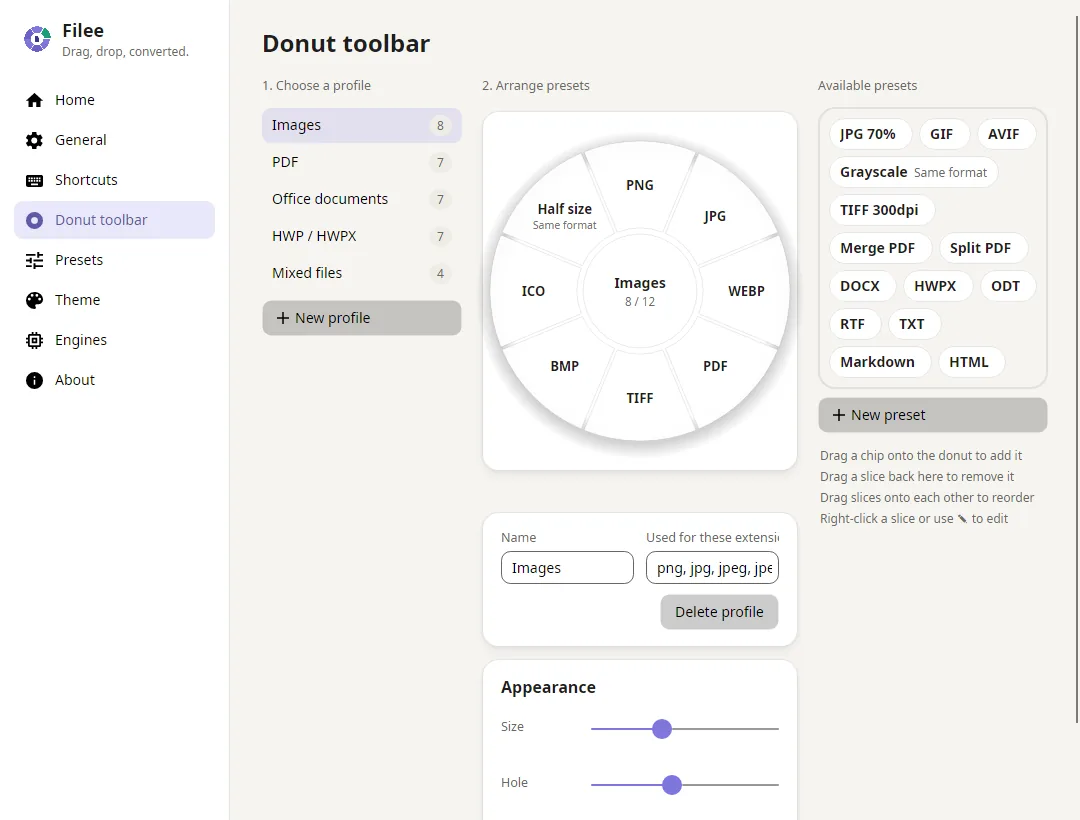
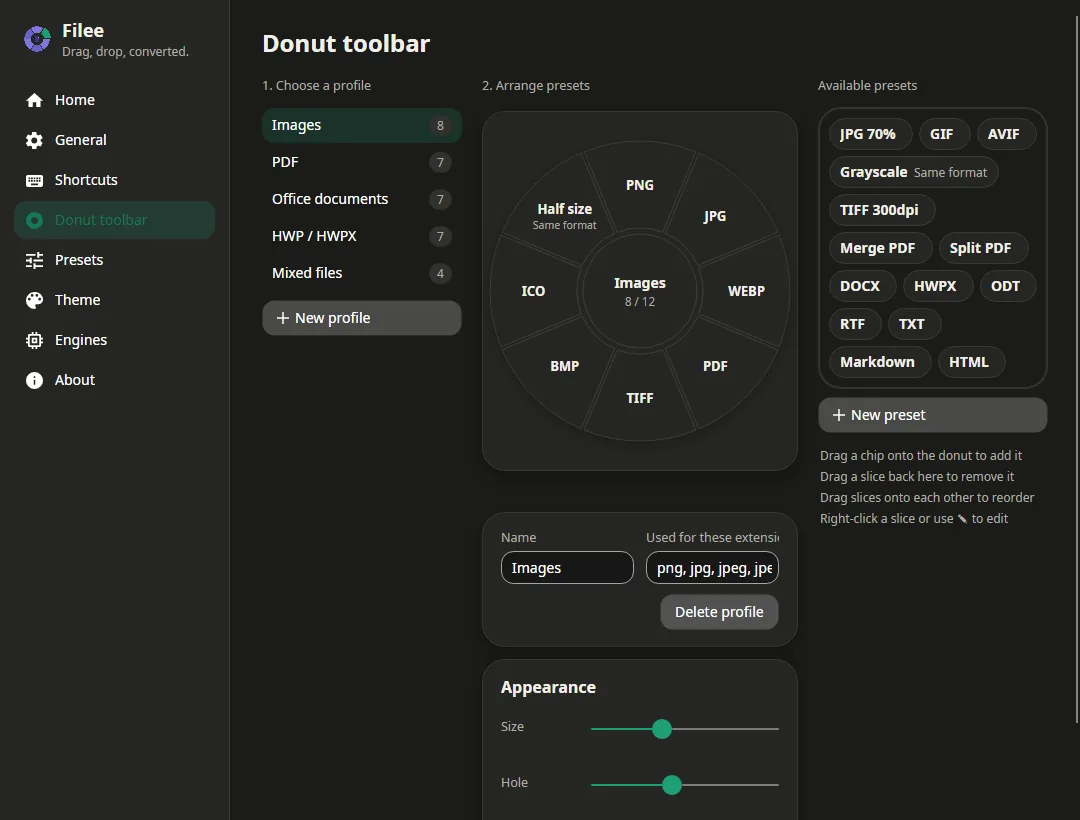
打造專屬你的環形工具列
直接在圓環上拖放排列格式:每種檔案類型一個工具列,可編輯副檔名標籤,也能為混合選取設定工具列。
常見問題
關於價格、隱私、支援格式和 Filee 運作方式的簡短解答。
Filee 真的免費嗎?
是的。Filee 是採用 MIT 授權條款的免費開放原始碼軟體:沒有廣告、浮水印、帳號和試用期,本身也不限制檔案數量或大小。
可以離線使用嗎?檔案會被上傳嗎?
所有轉換都在你自己的電腦上進行,檔案絕不會上傳。只有下載可選引擎或檢查更新時才會連上網路,因此機密文件、照片和錄音都會留在你的電腦裡。
Filee 支援哪些檔案格式?
Filee 可讀取 18 大類共 255 種檔案格式:圖片、向量圖形、PDF、文件、韓文 HWP/HWPX、試算表、簡報、文字與標記語言、資料檔、電子書與漫畫、影片、音訊、字幕、壓縮檔、CAD 圖紙、3D 模型、字型和地理資訊資料。其中 147 種安裝後即可使用,其餘使用免費的可選引擎。格式目錄列出了每種格式,以及它能轉換成的格式。
需要 Microsoft Office、Hancom Office 或 LibreOffice 嗎?
不需要。Word、Excel 和 PowerPoint 檔案(DOCX、XLSX、XLS、CSV、PPTX)以及韓文 HWP/HWPX 文件,都由 Filee 內建的引擎轉換。即使電腦裝了 Office 或 Hancom Office,Filee 也不會使用;LibreOffice 只是為 DOC、PPT、ODT 和 RTF 等舊格式準備的應用程式內可選下載。
什麼是可選引擎?
體積較大的引擎不包含在安裝程式中。可以在安裝程式的引擎頁面勾選,也可以在需要時於 Filee 中下載:用於影片和音訊、字幕擷取及 HEIC 儲存的 FFmpeg(約 100 MB);用於 DOC、PPT、ODT 等較舊的辦公文件格式的 LibreOffice(約 420 MB);用於少見電子書格式及 MOBI/AZW3 輸出的 Calibre;用於 EPS 和 PostScript 的 Ghostscript;用於 LaTeX、Org、AsciiDoc 等標記語言、Word → Markdown 及 Markdown → 投影片的 Pandoc(約 42 MB)。引擎儲存在 Filee 自己的資料夾中,可隨時移除,應用程式會顯示版本、下載速度和剩餘時間。如果電腦上已有 FFmpeg、calibre、Pandoc、Ghostscript 或 LibreOffice(在 PATH 中,包括 Scoop,或在 Program Files 中),Filee 會直接使用並跳過下載,若該版本比 Filee 測試的版本舊也會提醒你。在「設定 → 轉換引擎 → 使用我的程式」中可以指定某個程式。
安裝 Filee 需要系統管理員權限嗎?
只有安裝時需要一次。安裝程式會把 Filee 安裝到 Program Files 供所有使用者使用,並在 Windows 11 上把「用 Filee 轉換」加到檔案總管選單的最上層。之後 Filee 會以你的一般使用者身分執行。要靜默安裝,請以 /VERYSILENT /SUPPRESSMSGBOXES 參數執行安裝程式。如果無法安裝程式,請使用可攜版 ZIP:解壓縮到任何位置,然後執行 Filee.exe。
可以一次轉換很多檔案嗎?
可以。選取任意數量的檔案一次拖放:Filee 會平行轉換,某個檔案失敗也不會中斷其他檔案,還能用預設把所有檔案合併成一個 PDF 或打包成一個 ZIP。
可以從 Windows 11 的右鍵選單轉換嗎?
可以。在檔案總管中對檔案按右鍵,選擇「用 Filee 轉換」即可。在 Windows 11 上,也可以把它放進第一層選單,不必再點「顯示更多選項」:在「設定 → 一般」中按一次「新增到主選單」,並同意系統管理員權限提示即可。「傳送到」、鍵盤快速鍵和主視窗的拖放區域也都能用。
Filee 可以用命令列轉換或自動轉換嗎?
可以。安裝程式可以把 filee 命令加入 PATH:filee convert *.heic --to jpg 能用你的預設轉換檔案、萬用字元和資料夾,為指令碼輸出 JSON 並傳回結束代碼。自動轉換資料夾會自動轉換放進資料夾的檔案,還能把原始檔案移到一旁。可以在應用程式的「自動轉換資料夾」頁面設定,或在終端機中使用 filee watch。
如何轉換檔案?例如 HEIC 轉 JPG?
在檔案總管中選取檔案,按住 Ctrl(或你選擇的鍵)拖曳。游標處會開啟格式圓環:把檔案放到 JPG 上,新檔案就會出現在原始檔案旁邊。最常見的轉換都有逐步指南。
為什麼要用 Filee,而不是線上轉換網站?
線上轉換網站會把你的檔案上傳到別人的伺服器,常常限制檔案大小和數量,也仰賴快速的網路。Filee 在你的電腦上轉換:私人檔案保持私密,大型影片和上百個檔案都沒問題,不用網路也能使用,而且免費、沒有廣告。
支援哪些作業系統?
Windows 10 和 11(64 位元)以及 Linux(x64 和 ARM64,Ubuntu 22.04 或更新版本)為正式版本。在 Linux 上,拖曳手勢需要 X11 工作階段;在 KDE Plasma 的 Wayland 下為實驗性功能,其他 Wayland 桌面則可使用拖放區域和檔案管理員的右鍵選單。macOS 13 或更新版本(Apple 晶片和 Intel)為預覽版:應用程式尚未經過公證,因此 macOS 會要求你在「隱私權與安全性」中允許一次。請在下載區選擇你的系統。
概覽
- 價格
- 免費
- 授權條款
- MIT(開放原始碼)
- 版本
- 2.0.0
- 平台
- Windows 10/11 x64 · Linux x64/ARM64(Ubuntu 22.04 以上) · macOS 13 以上(預覽版)
- 離線使用
- 可以,檔案不會離開你的電腦
- 支援格式
- 18 大類共 255 種
- 內建
- 147 種格式,不需另外安裝
- 可選引擎
- FFmpeg、LibreOffice、Calibre、Ghostscript 和 Pandoc
- 命令列
- filee convert 和 filee watch,由安裝程式加入 PATH
- 語言
- English、Español、日本語、한국어、简体中文、繁體中文、Polski、हिन्दी、Русский、العربية、Português (Brasil)、Français
- 更新
- 在應用程式內按一下即可安裝,並標示為必要、建議或可選
下載 Filee
大多數格式安裝後即可轉換。
影片、音訊和少見格式所需的引擎,可在需要時於應用程式內加入。
macOS 為預覽版。Linux 需要 Ubuntu 22.04 或更新版本;拖曳手勢需要 X11(在 KDE Plasma 的 Wayland 下為實驗性功能)。
Filee 免費,並將一直免費。 贊助開發