Darmowy konwerter plików dla Windows, macOS i Linuksa Przeciągnij. Upuść. Gotowe.
Konwertuj obrazy, pliki PDF, Word, Excel i PowerPoint, filmy, muzykę, e-booki, archiwa i nie tylko – prosto na swoim komputerze. Przytrzymaj klawisz, przeciągnij pliki i upuść je na format. Bez przesyłania, bez konta, za darmo i open source.
Windows 10/11 · macOS i Linux w wersji zapoznawczej · Za darmo
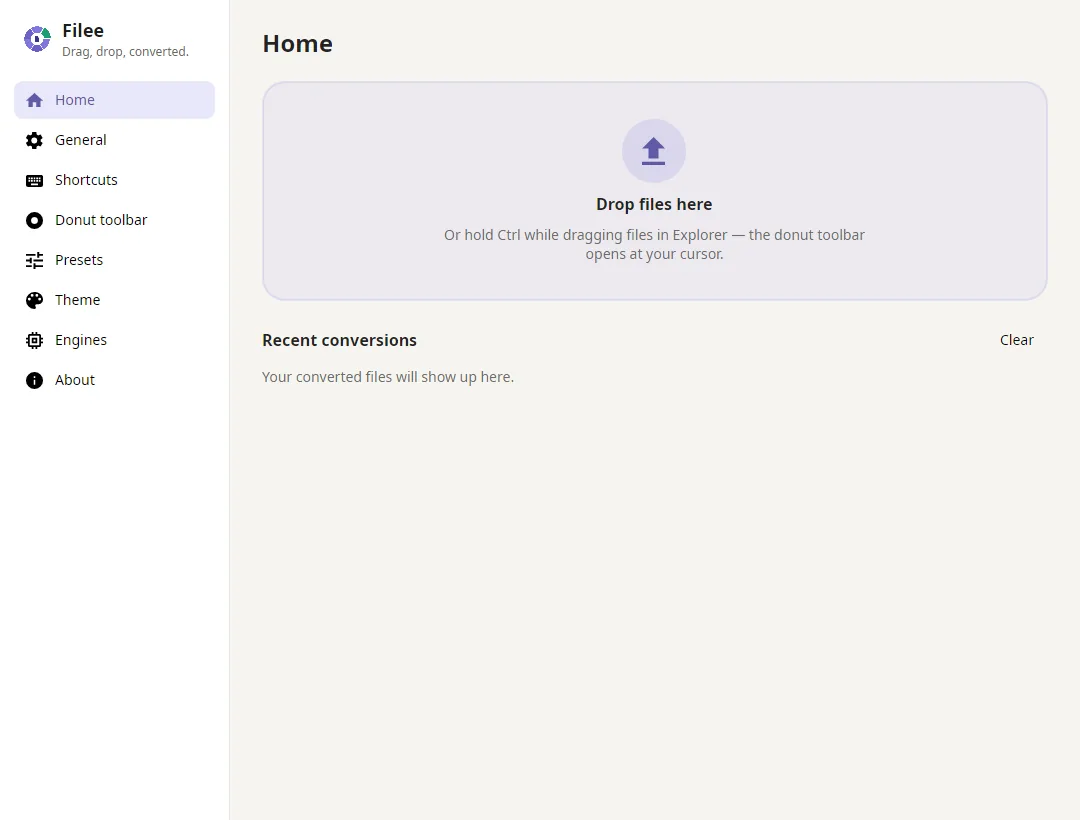
Przekonwertowane pliki
- Tu pojawią się przekonwertowane pliki
Ctrl+Przeciągnij plik na scenę
Z klawiatury: zaznacz plik, naciśnij Enter, wybierz format strzałkami i naciśnij Enter, aby przekonwertować.
Zobacz w 27 sekund
Ten sam gest konwertuje pojedyncze obrazy, całe serie dokumentów i pliki HWP bez Hancom Office.
Konwersja plików w trzech krokach
- 1
Przytrzymaj klawisz i przeciągnij
Zaznacz pliki w Eksploratorze plików lub na pulpicie i przeciągnij je z wciśniętym Ctrl albo innym wybranym klawiszem modyfikującym.
- 2
Upuść na format
Przy kursorze otworzy się pierścień formatów pasujących do tych plików. Najedź na jeden z nich i puść.
- 3
Gotowe, obok oryginału
Pierścień postępu odlicza, a nowe pliki pojawiają się obok oryginałów. Wolisz menu? Kliknij prawym przyciskiem i wybierz „Konwertuj w Filee”.
Co potrafi Filee
Pierścień przy kursorze
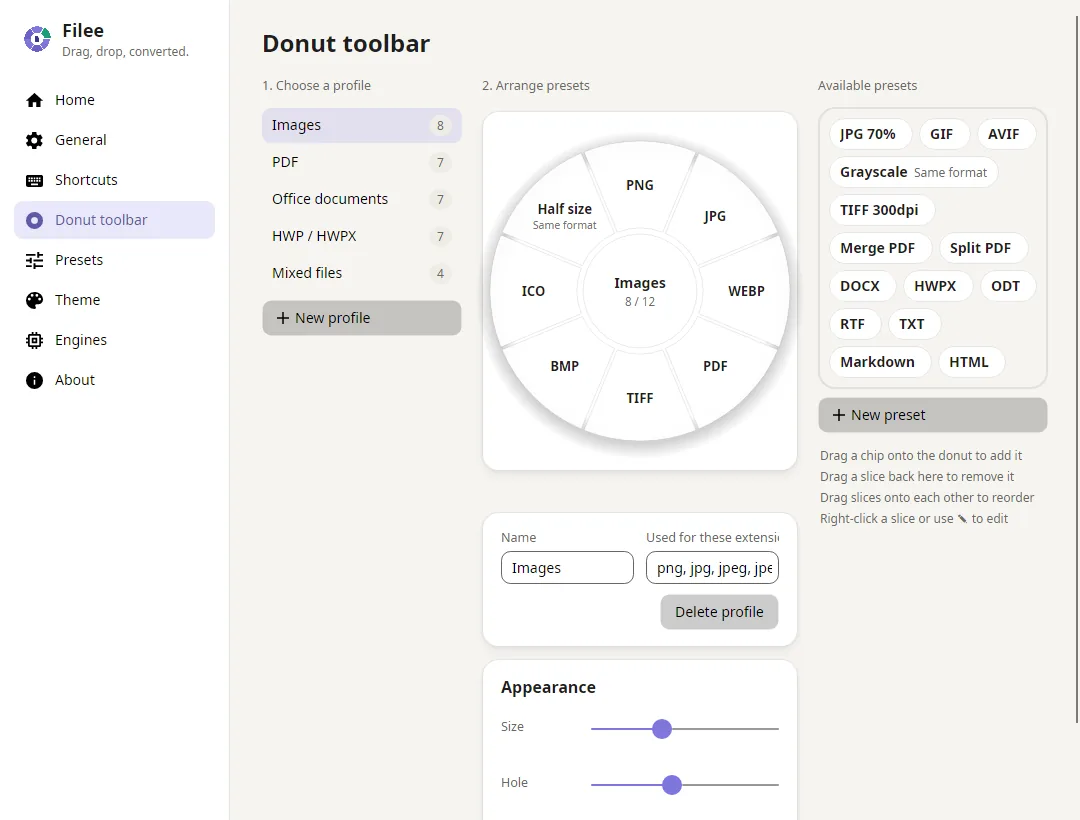
Formaty pojawiają się tam, gdzie już jesteś, a okno aplikacji nie wchodzi w drogę. Otwiera go klawisz modyfikujący, przycisk myszy, gest przytrzymania lub skrót klawiszowy. Jeden wycinek może mieścić całą grupę ustawień wstępnych.
240+ formatów, jeden gest
Obrazy, PDF, Word, Excel, PowerPoint, HWP, e-booki, wideo, audio, napisy, pliki danych, modele 3D, archiwa, rysunki CAD i czcionki. Filee samo wyznacza drogę między formatami.
Bez Office
Pliki Word, Excel i PowerPoint konwertują się bez Microsoft Office i LibreOffice, a HWP bez Hancom Office. Filee nie używa Office ani Hancom Office, nawet jeśli są zainstalowane.
Konwersja wsadowa
Upuść 1 plik albo 100. Konwertują się równolegle, błąd jednego nie zatrzymuje reszty, a ustawienia wstępne mogą połączyć wszystko w jeden PDF lub jeden ZIP.
100% na Twoim komputerze
Nic nie jest przesyłane. Filee działa offline, więc prywatne dokumenty, zdjęcia i nagrania nigdy nie opuszczają Twojego komputera.
Tam, gdzie pracujesz
Gest przeciągania, „Konwertuj w Filee” w menu kontekstowym (w Windows 11 także w głównym menu), Wyślij do, skrót klawiszowy lub strefa upuszczania w oknie głównym.
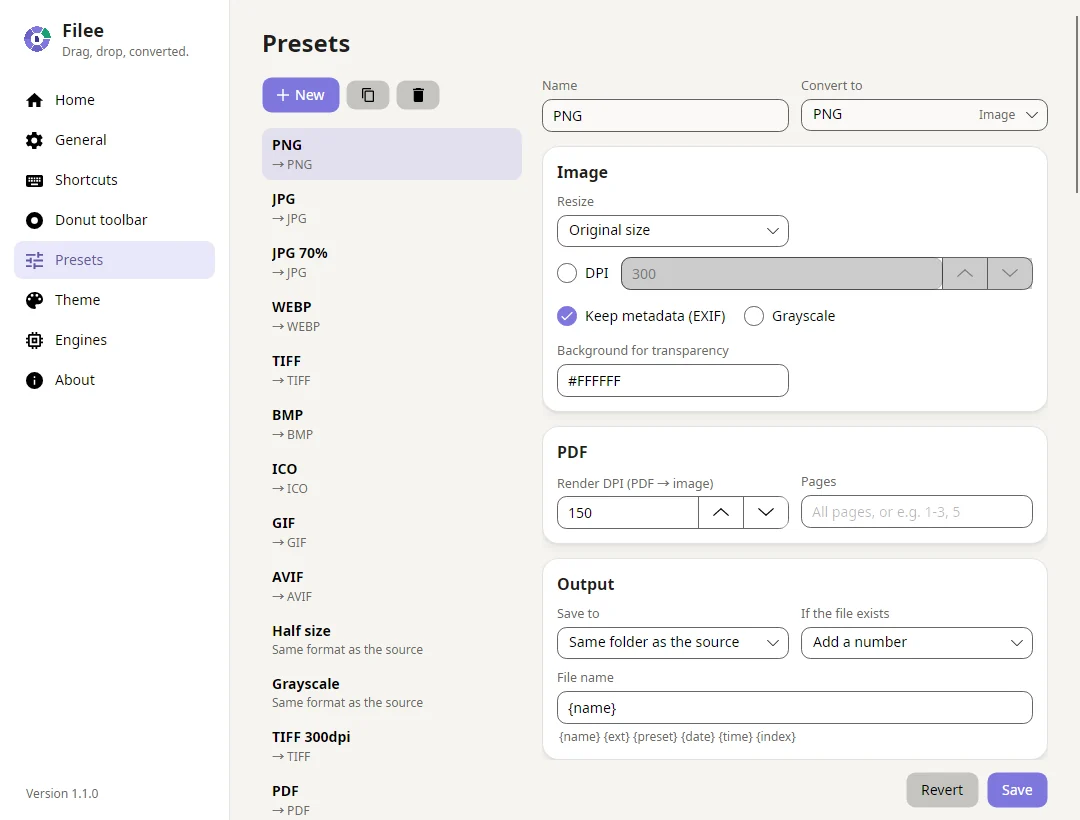
Ustawienia wstępne dla każdego typu plików
Jakość, zmiana rozmiaru, obracanie i odbijanie, DPI, skala szarości, metadane, usuwanie tła, wektoryzacja do SVG, kompresja TIFF, rozmiary ICO, łączenie i dzielenie PDF, zakresy stron, kompresja i jeden długi obraz, 720p, wideo HEVC i AV1, kodowanie sprzętowe, każda klatka jako obraz, bitrate MP3, folder wyjściowy, nazwy plików i oryginalne daty plików.
Silniki na żądanie
Duże silniki są opcjonalne. Zaznacz je w instalatorze albo pobierz później w aplikacji: FFmpeg, LibreOffice, Calibre, Ghostscript i Pandoc. Filee pokazuje ich wersje, prędkość pobierania i pozostały czas. Masz już FFmpeg, calibre lub Pandoc? Filee je znajdzie i pominie pobieranie.
Darmowe i otwarte
Licencja MIT, bez reklam, bez konta. Po angielsku, koreańsku, chińsku (uproszczonym), polsku i hiszpańsku. Filee informuje o nowych wersjach; każde wydanie zawiera listę zmian i współtwórców.
244 formaty w 17 kategoriach
Filee samo znajduje najlepszą drogę między formatami, np. HWPX → PDF → PNG, i do każdego kroku używa silnika, który robi go najlepiej.
- Obrazy 36 formatów JPG · PNG · WEBP · AVIF · HEIC · TIFF
- Grafika wektorowa 12 formatów SVG · SVGZ · EMF · WMF · AI · EPS
- PDF 1 format PDF
- Dokumenty 23 formaty DOCX · DOCM · DOTX · DOTM · DOC · DOT
- HWP (Hangul) 2 formaty HWP · HWPX
- Arkusze kalkulacyjne 13 formatów XLSX · XLSM · XLTX · XLS · XLT · ODS
- Prezentacje 11 formatów PPTX · PPTM · POTX · PPSX · PPT · ODP
- Tekst i znaczniki 14 formatów TXT · Markdown · HTML · reStructuredText · LaTeX · Org
- Dane 6 formatów JSON · JSON Lines · YAML · TOML · XML · vCard
- E-booki i komiksy 24 formaty EPUB · KEPUB · MOBI · AZW · AZW3 · AZW4
- Wideo 22 formaty MP4 · MOV · MKV · WEBM · AVI · M4V
- Audio 30 formatów MP3 · M4A · M4B · AAC · WAV · FLAC
- Napisy 9 formatów SRT · ASS · SSA · WebVTT · SAMI · LRC
- Archiwa 28 formatów ZIP · 7Z · RAR · TAR · TAR.GZ · TAR.BZ2
- Rysunki CAD 2 formaty DWG · DXF
- Modele 3D 6 formatów GLB · glTF · STL · OBJ · 3MF · PLY
- Czcionki 5 formatów TTF · OTF · WOFF · WOFF2 · EOT
Dla użytkowników HWP
HWP i HWPX bez Hancom Office
Filee samo odczytuje i zapisuje koreańskie dokumenty Hangul, więc nie musisz kupować licencji Hancom ani klikać okien zatwierdzania.
- HWP, HWPX → PDF, PNG, JPG, DOCX, TXT, Markdown, HTML, EPUB
- HWP → HWPX
- HWPX → HWP
- DOCX, XLSX, PPTX, Markdown, PDF → HWPX
- DOCX, XLSX, PPTX, Markdown, TXT, HTML, PDF, EPUB → HWP
- DOCX → HWPX zachowuje ustawienia strony, nagłówki i stopki, tabele ze scalonymi komórkami, pola tekstowe i obrazy
Poradniki HWP
Do automatyzacji
Konwertuj z wiersza poleceń albo zostaw to folderowi
Polecenie filee konwertuje pliki, symbole wieloznaczne i całe foldery z użyciem Twoich ustawień wstępnych, wypisuje JSON dla skryptów i zwraca kody wyjścia. Obserwowane foldery konwertują wszystko, co do nich trafi – w aplikacji lub w terminalu.
filee convert *.heic --to jpgz dowolnym z 240+ formatów- Pobrane pliki i skany konwertowane, gdy tylko są kompletne
- Oryginały odkładane na bok, więc folder działa jak skrzynka odbiorcza
- Wynik w JSON i kody wyjścia dla skryptów i zadań zaplanowanych
D:\Inbox> filee watch . --to pdf --move-originals
Watching D:\Inbox → PDF, saving to D:\Inbox\converted. Press Ctrl+C to stop.
ok    scan-0412.jpg -> converted\scan-0412.pdf
ok    receipt.heic -> converted\receipt.pdf
ok    contract.docx -> converted\contract.pdf
Dopasuj pierścień do siebie
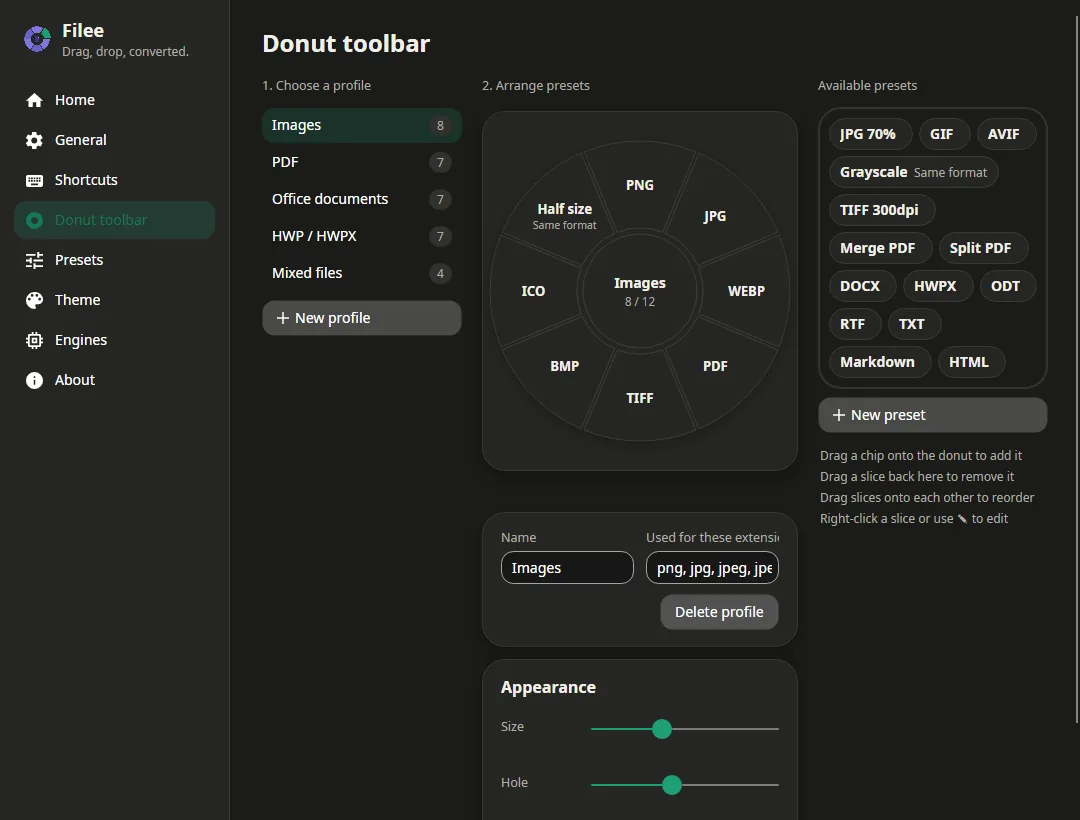
Układaj formaty na żywym pierścieniu metodą przeciągnij i upuść: osobny pasek dla każdego typu plików, znaczniki rozszerzeń i paski dla mieszanych zaznaczeń.
Pytania i odpowiedzi
Krótkie odpowiedzi o cenie, prywatności, formatach i działaniu Filee.
Czy Filee jest naprawdę darmowe?
Tak. Filee jest darmowe i otwartoźródłowe na licencji MIT: bez reklam, znaków wodnych, konta i okresu próbnego, bez własnych limitów liczby czy rozmiaru plików.
Czy działa offline? Czy moje pliki są gdzieś przesyłane?
Każda konwersja odbywa się na Twoim komputerze, a pliki nigdy nie są przesyłane. Internet służy tylko do pobrania opcjonalnego silnika lub sprawdzenia aktualizacji, więc poufne dokumenty, zdjęcia i nagrania zostają u Ciebie.
Jakie formaty plików obsługuje Filee?
Filee odczytuje 244 formaty plików w 17 kategoriach: obrazy, grafika wektorowa, PDF, dokumenty, koreańskie HWP/HWPX, arkusze kalkulacyjne, prezentacje, tekst i znaczniki, pliki danych, e-booki i komiksy, wideo, audio, napisy, archiwa, rysunki CAD, modele 3D i czcionki. 136 z nich działa od razu po instalacji; pozostałe korzystają z darmowego opcjonalnego silnika. Katalog formatów wymienia każdy format i to, na co można go przekonwertować.
Czy potrzebuję Microsoft Office, Hancom Office lub LibreOffice?
Nie. Pliki Word, Excel i PowerPoint (DOCX, XLSX, XLS, CSV, PPTX) oraz koreańskie dokumenty HWP/HWPX konwertują silniki wbudowane w Filee. Filee nie używa Office ani Hancom Office, nawet jeśli są zainstalowane; LibreOffice to tylko opcjonalny dodatek do pobrania w aplikacji, potrzebny przy starszych formatach, takich jak DOC, PPT, ODT i RTF.
Czym są opcjonalne silniki?
Duże silniki nie są częścią instalatora. Zaznacz je na stronie silników w instalatorze albo pobierz w Filee, kiedy będą potrzebne: FFmpeg – wideo i audio, wyodrębnianie napisów i zapis do HEIC (ok. 100 MB); LibreOffice – starsze formaty biurowe, takie jak DOC, PPT i ODT (ok. 420 MB); Calibre – rzadkie formaty e-booków i zapis do MOBI/AZW3; Ghostscript – EPS i PostScript; Pandoc – LaTeX, Org, AsciiDoc i inne języki znaczników, Word → Markdown oraz Markdown → slajdy (ok. 42 MB). Są zapisywane we własnym folderze Filee i można je w każdej chwili usunąć, a aplikacja pokazuje ich wersje, prędkość pobierania i pozostały czas. Jeśli FFmpeg, calibre, Pandoc, Ghostscript lub LibreOffice jest już na Twoim komputerze (w PATH, także przez Scoop, lub w Program Files), Filee go używa i pomija pobieranie, a gdy ta kopia jest starsza niż wersja, z którą Filee jest testowane, informuje o tym. Konkretną kopię wskażesz w Ustawienia → Silniki → Użyj mojej kopii.
Czy instalacja Filee wymaga uprawnień administratora?
Tylko raz, podczas instalacji. Instalator umieszcza Filee w Program Files dla wszystkich użytkowników, a w Windows 11 dodaje „Konwertuj w Filee” na górę menu Eksploratora plików. Samo Filee działa potem z uprawnieniami zwykłego użytkownika. Jeśli nie możesz instalować programów, użyj przenośnego pliku ZIP: rozpakuj go w dowolnym miejscu i uruchom Filee.exe.
Czy mogę konwertować wiele plików naraz?
Tak. Zaznacz dowolnie wiele plików i upuść je jednym ruchem: Filee konwertuje je równolegle, błąd jednego pliku nie zatrzymuje pozostałych, a ustawienia wstępne mogą połączyć wszystko w jeden PDF lub spakować w jeden ZIP.
Czy mogę konwertować z menu kontekstowego Windows 11?
Tak. Kliknij pliki prawym przyciskiem w Eksploratorze plików i wybierz „Konwertuj w Filee”. W Windows 11 możesz też umieścić tę pozycję w głównym menu, bez „Pokaż więcej opcji”: raz kliknij „Dodaj do głównego menu” w Ustawienia → Ogólne i zatwierdź monit administratora. Działają też menu Wyślij do, skrót klawiszowy i strefa upuszczania w oknie głównym.
Czy Filee może konwertować z wiersza poleceń lub automatycznie?
Tak. Instalator może dodać polecenie filee do PATH: filee convert *.heic --to jpg konwertuje pliki, symbole wieloznaczne i foldery z użyciem Twoich ustawień wstępnych, wypisuje JSON dla skryptów i zwraca kody wyjścia. Obserwowane foldery automatycznie konwertują pliki, które do nich trafiają, i mogą odkładać oryginały na bok. Skonfigurujesz je na stronie Obserwowane foldery w aplikacji lub poleceniem filee watch w terminalu.
Jak przekonwertować plik, np. HEIC do JPG?
Zaznacz pliki w Eksploratorze plików, przytrzymaj Ctrl (lub wybrany przez siebie klawisz) i przeciągnij je. Przy kursorze otworzy się pierścień formatów: upuść pliki na JPG, a nowe pliki pojawią się obok oryginałów. Dla najczęstszych konwersji są poradniki krok po kroku.
Dlaczego Filee zamiast konwertera online?
Konwertery online przesyłają Twoje pliki na cudzy serwer, często ograniczają rozmiar i liczbę plików i zależą od szybkiego łącza. Filee konwertuje na Twoim komputerze: prywatne pliki pozostają prywatne, duże filmy i setki plików to żaden problem, a wszystko działa bez internetu, za darmo i bez reklam.
Jakie systemy operacyjne są obsługiwane?
Wersja stabilna jest dla Windows 10 i 11 (64-bitowych). macOS 14 lub nowszy (Apple Silicon i Intel) oraz Linux (x64 i ARM64) to wersje zapoznawcze: aplikacja na macOS nie jest jeszcze notaryzowana, więc macOS poprosi o jednorazowe zezwolenie w sekcji Prywatność i ochrona, a w Linuksie gest przeciągania wymaga sesji X11 (w Waylandzie użyj strefy upuszczania i akcji z menu kontekstowego). Wybierz swój system w sekcji pobierania.
W skrócie
- Cena
- Za darmo
- Licencja
- MIT (open source)
- Wersja
- 1.12.0
- Platforma
- Windows 10/11 x64 · macOS 14+ oraz Linux x64/ARM64 (wersje zapoznawcze)
- Działa offline
- Tak, pliki nigdy nie opuszczają Twojego komputera
- Formaty
- 244 w 17 kategoriach
- Wbudowane
- 136 formatów, nic więcej do instalowania
- Opcjonalne silniki
- FFmpeg, LibreOffice, Calibre, Ghostscript i Pandoc
- Wiersz poleceń
- filee convert i filee watch, dodawane do PATH przez instalator
- Języki
- angielski, koreański, chiński uproszczony, polski, hiszpański
- Aktualizacje
- Instalowane z poziomu aplikacji jednym kliknięciem; każda informuje, czy jest wymagana, zalecana czy opcjonalna
Pobierz Filee
Większość formatów konwertuje się od razu po instalacji.
Silniki do wideo, audio i rzadkich formatów dodasz w aplikacji, gdy będą potrzebne.
macOS i Linux to wersje zapoznawcze.
Filee jest darmowe i takie zostanie. Wesprzyj rozwój