Windows・macOS・Linux対応の無料ファイル変換ソフト ドラッグ。 ドロップ。 変換完了。
画像、PDF、Word・Excel・PowerPointファイル、動画、音楽、電子書籍、アーカイブなどを、お使いのPC上でそのまま変換できます。キーを押しながらファイルをドラッグし、形式の上でドロップするだけ。アップロードもアカウントも不要で、無料のオープンソースです。
Windows 10/11 · Linux · macOSはプレビュー版 · 無料
変換したファイル
- 変換したファイルがここに表示されます
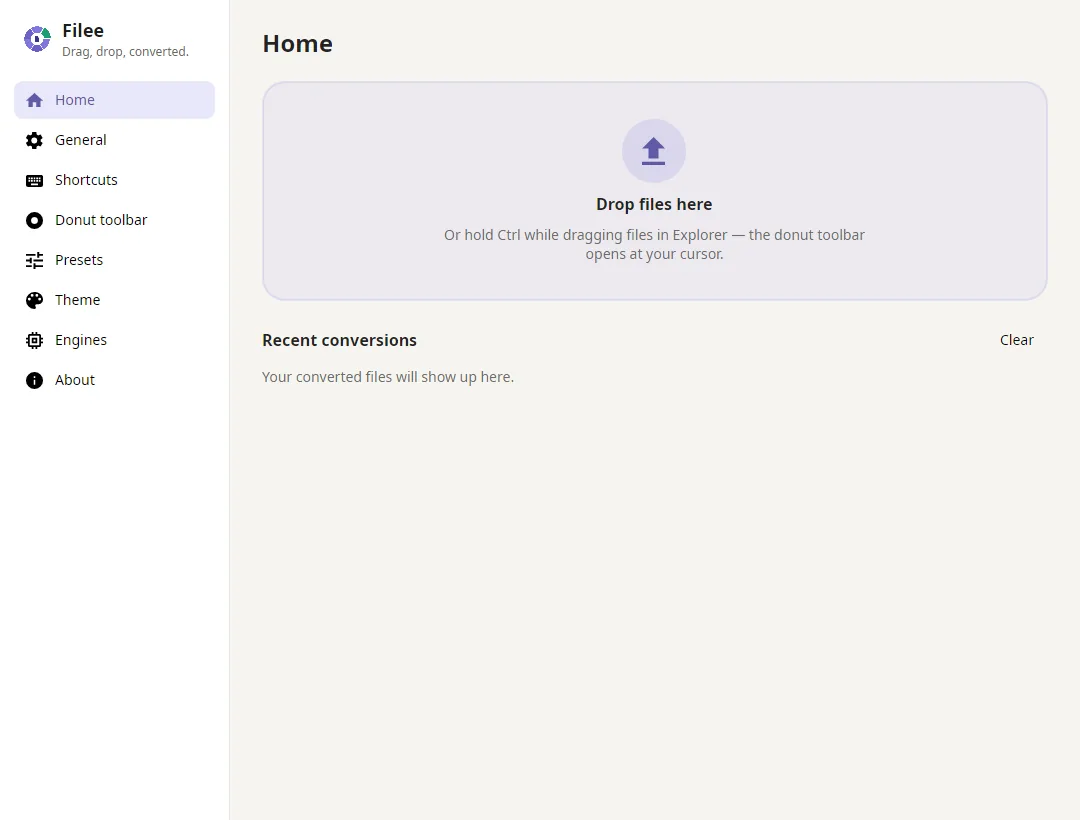
Ctrl+ファイルをここへドラッグ
キーボードの場合:ファイルにフォーカスしてEnterキーを押し、矢印キーで形式を選んで、Enterキーで変換します。
27秒でわかるFilee
同じ操作で、1枚の画像も、まとめた文書も、Hancom OfficeなしでHWPファイルも変換できます。
3ステップでファイルを変換
- 1
キーを押しながらドラッグ
エクスプローラーやデスクトップでファイルを選び、Ctrlキー(または好きな修飾キー)を押しながらドラッグします。
- 2
形式の上でドロップ
そのファイルに合う形式のドーナツメニューがカーソル位置に開きます。形式の上に移動して離すだけです。
- 3
元のファイルの隣に完成
進行状況のリングが進み、元のファイルの隣に新しいファイルが現れます。メニューから操作したい場合は、右クリックして「Fileeで変換」を選びます。
動きで見る
Fileeでできることを動画で
Fileeの実際の画面から書き出した、4本の短いループ動画です。モックアップではありません。
-
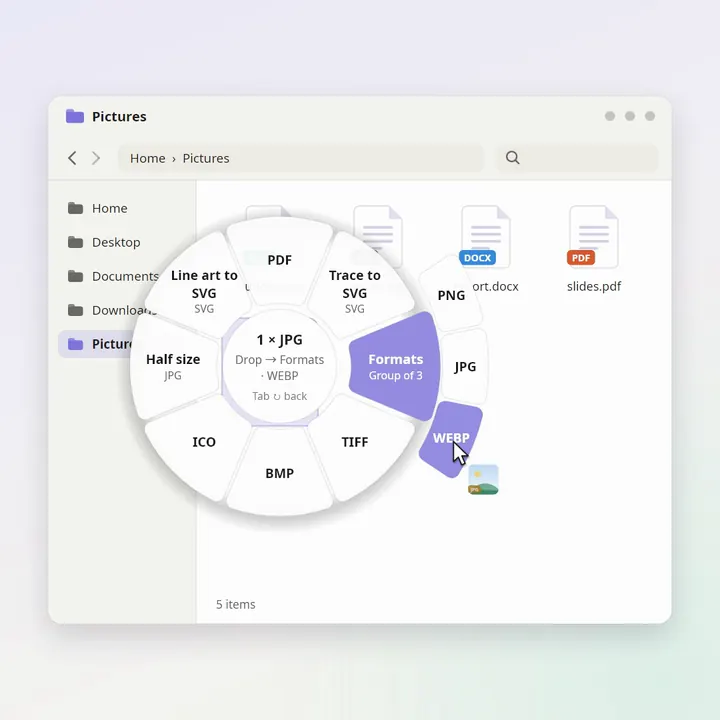
ドラッグすれば、ドーナツが開く
Ctrlキーを押しながらファイルをドラッグすると、そのファイルに合う形式がカーソル位置にドーナツメニューで開きます。グループのスライスで止まると外側にもう1つリングが広がり、WEBPで離せば元のファイルの隣にtrip.webpができます。
Ctrlを押しながらドラッグ
-
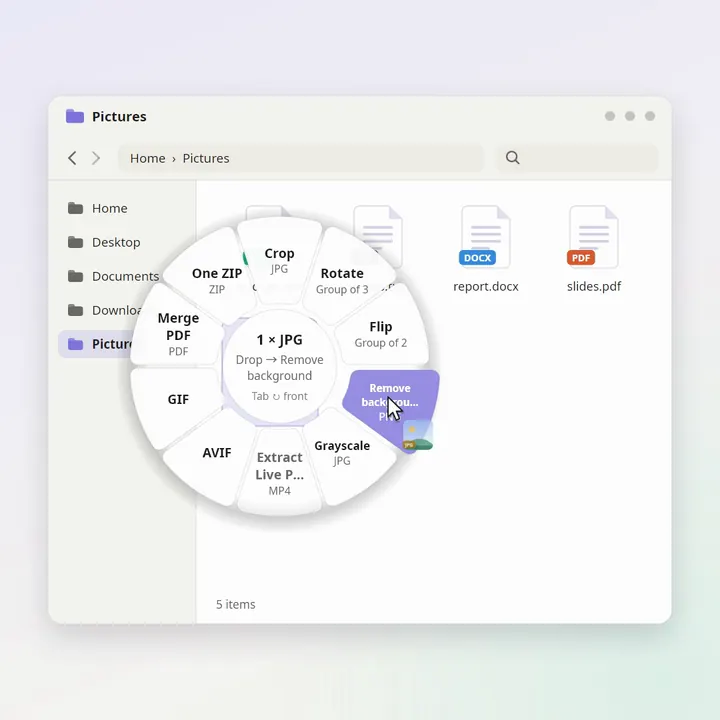
裏返せば、道具がもっと
Tabキーを押すかマウスホイールを回すと、ドーナツメニューが裏返ります。トリミング、回転、反転、グレースケール、背景の削除、PDFの結合、1つのZIPへのまとめまで、すぐ手の届くところに。
Tabキーかマウスホイール
-
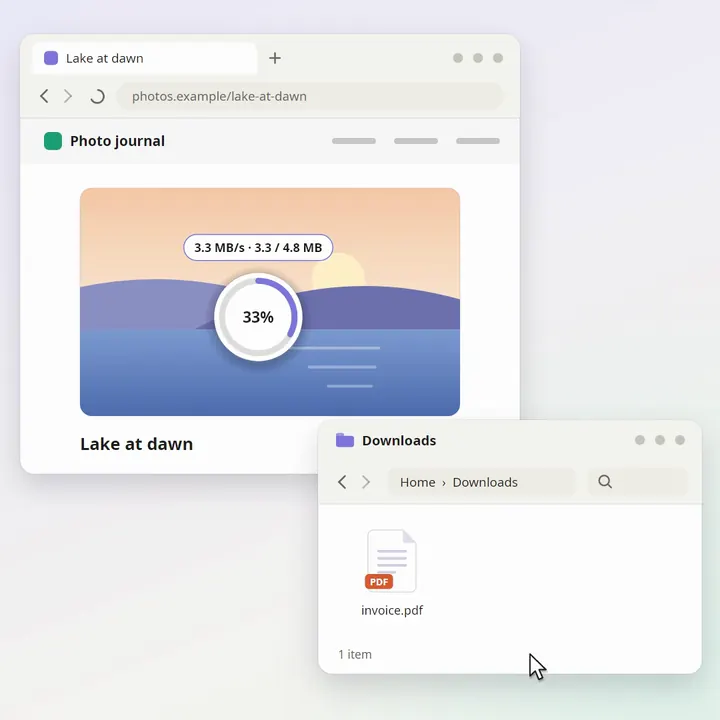
ブラウザーから直接
Webページの画像をドラッグして形式の上でドロップ。Fileeがダウンロードし、リングに速度と進行状況を表示して、元の画像と変換後のファイルを両方「ダウンロード」に保存します。
どのWebページからでもドラッグ
-
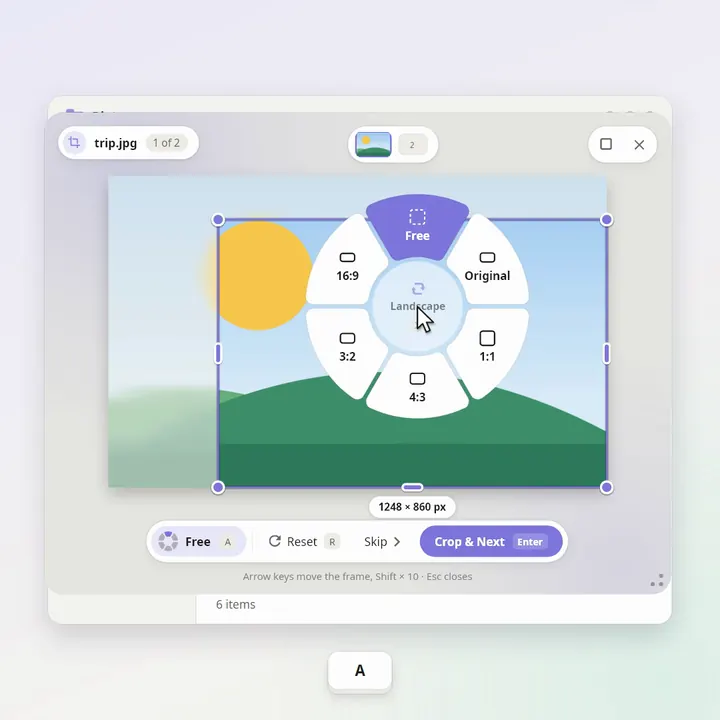
比率ダイヤルでトリミング
写真を「トリミング」にドロップして、1枚ずつ枠を合わせます。画像の上でAを押すと、カーソル位置に比率ダイヤルが開きます。1:1、4:3、3:2、16:9、元の比率から選び、「トリミングして次へ」「トリミングして保存」で完了です。
Aで比率ダイヤルを開く

Fileeでできること
カーソル位置にドーナツメニュー
アプリのウィンドウを開かなくても、今いる場所に形式が表示されます。修飾キー、マウスボタン、長押し、キーボードショートカットで開けます。1つのスライスにプリセットのグループをまとめることもできます。
250+種類の形式を1つの操作で
画像、PDF、Word、Excel、PowerPoint、HWP、電子書籍、動画、音声、字幕、データファイル、3Dモデル、地理空間データ、アーカイブ、CAD図面、フォント。形式間の変換経路はFileeが自動で決めます。
Office不要
Word・Excel・PowerPointファイルはMicrosoft OfficeやLibreOfficeなしで、HWPはHancom Officeなしで変換できます。OfficeやHancom Officeがインストールされていても、Fileeはそれらを使いません。
一括変換
1ファイルでも100ファイルでもドロップできます。並列で変換し、1つが失敗してもほかの変換は止まりません。プリセットで、すべてを1つのPDFや1つのZIPにまとめることもできます。
100%お使いのPC上で
何もアップロードしません。Fileeはオフラインで動作するので、大切な文書、写真、録音がPCの外に出ることはありません。
いつもの場所から
ドラッグ操作、右クリックメニューの「Fileeで変換」(Windows 11ではメインメニューにも表示可能)、「送る」、キーボードショートカット、メインウィンドウのドロップ領域から変換できます。
ファイルの種類ごとのプリセット
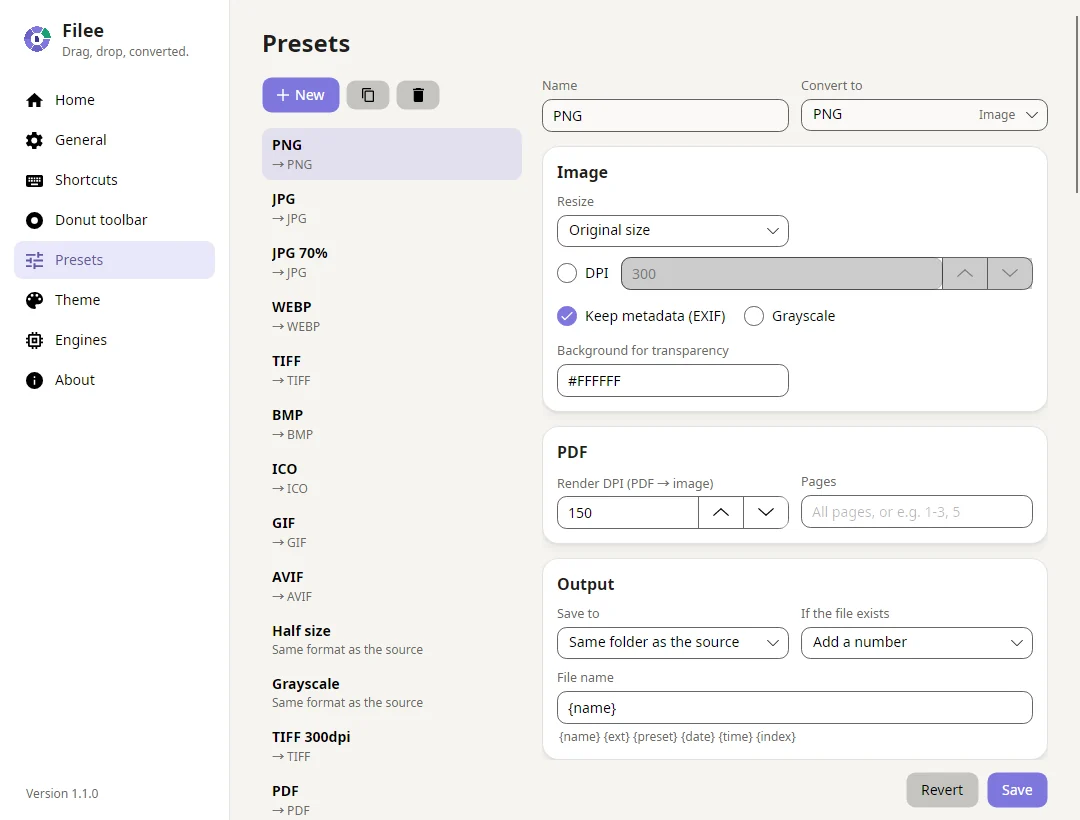
品質、サイズ変更、回転・反転、DPI、グレースケール、メタデータ、背景の削除、SVGトレース、TIFF圧縮、ICOのサイズ、PDFの結合・分割・ページ範囲・圧縮・縦長の画像、720p・HEVC・AV1動画、ハードウェアエンコード、全フレームの画像保存、MP3のビットレート、保存先フォルダー、ファイル名、元のファイルの日付。
エンジンは必要なときに
容量の大きいエンジンは任意です。インストーラーで選ぶか、あとからアプリ内でダウンロードできます:FFmpeg、LibreOffice、Calibre、Ghostscript、Pandoc。バージョン、ダウンロード速度、残り時間も表示します。FFmpeg、calibre、Pandocをすでにお持ちなら、Fileeがそれを見つけて使うので、ダウンロードは不要です。
無料のオープンソース
MITライセンスで、広告もアカウントもありません。English、Español、日本語、한국어、简体中文、Polski、हिन्दी、Русский、العربية、Português (Brasil)に対応。新しいバージョンが出るとお知らせし、リリースごとに変更点と貢献者を紹介しています。
18カテゴリー、255種類の形式
Fileeは、たとえばHWPX → PDF → PNGのように形式間の最適な経路を自動で見つけ、各ステップを最も得意なエンジンで処理します。
- 画像 38形式 JPG · PNG · WEBP · AVIF · HEIC · TIFF
- ベクター画像 12形式 SVG · SVGZ · EMF · WMF · AI · EPS
- PDF 1形式 PDF
- 文書 24形式 DOCX · DOCM · DOTX · DOTM · DOC · DOT
- HWP(ハングル) 2形式 HWP · HWPX
- 表計算 13形式 XLSX · XLSM · XLTX · XLS · XLT · ODS
- プレゼンテーション 12形式 PPTX · PPTM · POTX · POTM · PPSX · PPT
- テキスト・マークアップ 15形式 TXT · Markdown · HTML · MHTML · reStructuredText · LaTeX
- データ 6形式 JSON · JSON Lines · YAML · TOML · XML · vCard
- 電子書籍・コミック 24形式 EPUB · KEPUB · MOBI · AZW · AZW3 · AZW4
- 動画 22形式 MP4 · MOV · MKV · WEBM · AVI · M4V
- 音声 30形式 MP3 · M4A · M4B · AAC · WAV · FLAC
- 字幕 9形式 SRT · ASS · SSA · WebVTT · SAMI · LRC
- アーカイブ 28形式 ZIP · 7Z · RAR · TAR · TAR.GZ · TAR.BZ2
- CAD図面 2形式 DWG · DXF
- 3Dモデル 7形式 GLB · glTF · STL · OBJ · 3MF · PLY
- フォント 5形式 TTF · OTF · WOFF · WOFF2 · EOT
- 地理空間データ 5形式 GeoJSON · KML · KMZ · GPX · Shapefile
HWPをお使いの方へ
Hancom OfficeなしでHWP・HWPXを変換
Fileeは韓国のハングル文書を自前で読み書きするので、Hancomのライセンスを購入する必要も、許可ダイアログをクリックする必要もありません。
- HWP、HWPX → PDF、PNG、JPG、DOCX、TXT、Markdown、HTML、EPUB
- HWP → HWPX
- HWPX → HWP
- DOCX、XLSX、PPTX、Markdown、PDF → HWPX
- DOCX、XLSX、PPTX、Markdown、TXT、HTML、PDF、EPUB → HWP
- DOCX → HWPXでは、ページ設定、ヘッダーとフッター、結合セルを含む表、テキストボックス、画像を保持します
HWPの変換ガイド
自動化に
コマンドラインで変換、またはフォルダーにおまかせ
fileeコマンドは、ファイル、ワイルドカード、フォルダー全体をプリセットで変換し、スクリプト用にJSONを出力して終了コードを返します。監視フォルダーは、アプリでもターミナルでも、追加されたファイルを自動で変換します。
filee convert *.heic --to jpgで、250+種類のどの形式にも- ダウンロードやスキャンが完了したらすぐに変換
- 元のファイルを別の場所に移すので、フォルダーを受信箱のように使える
- スクリプトやタスクスケジューラー向けのJSON出力と終了コード
D:\Inbox> filee watch . --to pdf --move-originals
Watching D:\Inbox → PDF, saving to D:\Inbox\converted. Press Ctrl+C to stop.
ok    scan-0412.jpg -> converted\scan-0412.pdf
ok    receipt.heic -> converted\receipt.pdf
ok    contract.docx -> converted\contract.pdf
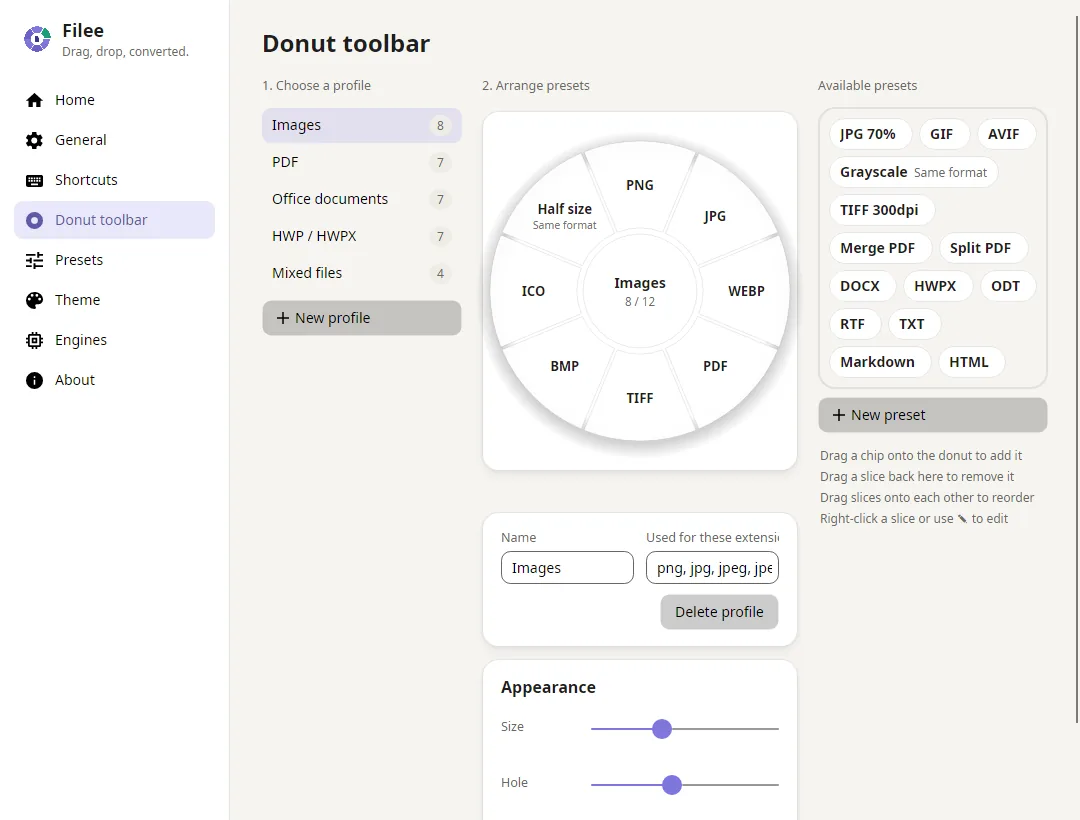
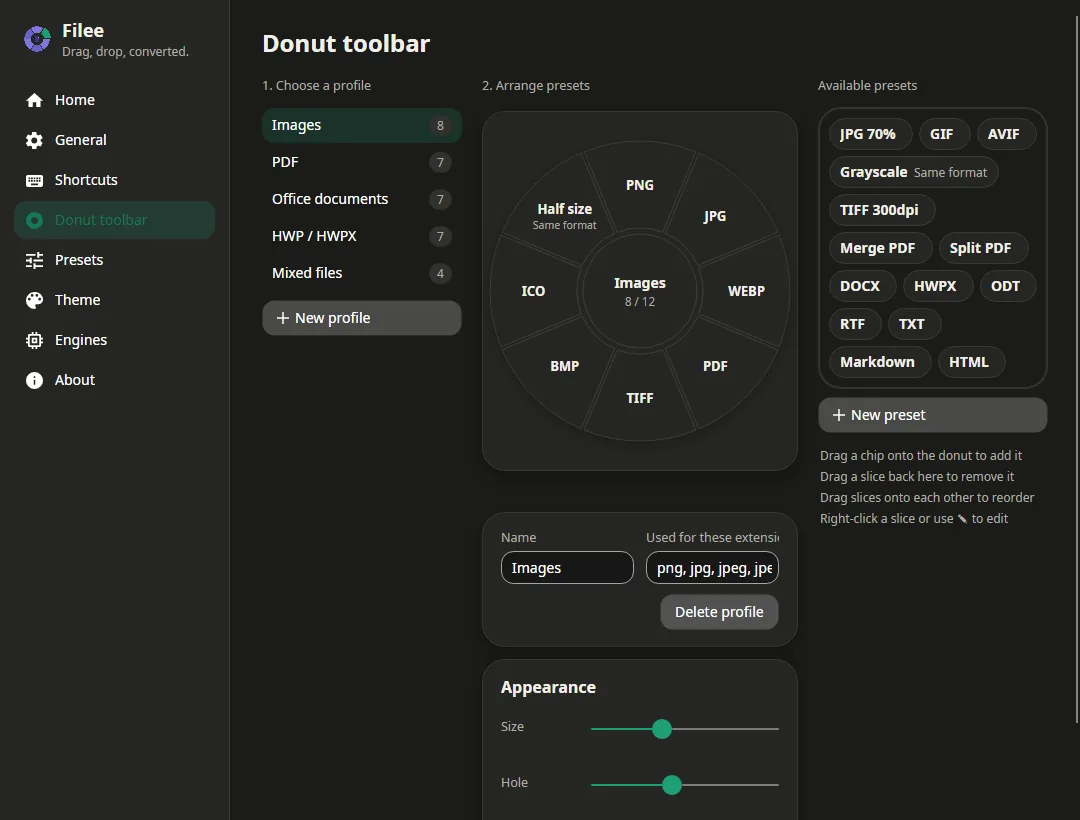
ドーナツを自分好みに
ドラッグ&ドロップで、実際のドーナツの上に形式を並べられます。ファイルの種類ごとのドーナツ、拡張子タグ、異なる形式をまとめて選択したとき用のドーナツも設定できます。
よくある質問
価格、プライバシー、対応形式、Fileeの仕組みについての簡単な回答です。
Fileeは本当に無料ですか?
はい。FileeはMITライセンスの無料オープンソースソフトです。広告、透かし、アカウント、試用期間はなく、Filee独自のファイル数やファイルサイズの制限もありません。
オフラインで使えますか?ファイルはアップロードされますか?
すべての変換はお使いのPC上で行われ、ファイルがアップロードされることはありません。インターネットは追加エンジンのダウンロードと更新の確認にしか使わないので、機密文書、写真、録音がPCの外に出ることはありません。
Fileeはどのファイル形式に対応していますか?
Fileeは18カテゴリー、255種類のファイル形式を読み込めます:画像、ベクター画像、PDF、文書、韓国のHWP/HWPX、表計算ファイル、プレゼンテーション、テキストとマークアップ、データファイル、電子書籍とコミック、動画、音声、字幕、アーカイブ、CAD図面、3Dモデル、フォント、地理空間データ。そのうち147種類はインストール後すぐに使え、それ以外は無料の追加エンジンを使います。すべての形式とその変換先は、形式カタログで確認できます。
Microsoft Office、Hancom Office、LibreOfficeは必要ですか?
いいえ。Word、Excel、PowerPointのファイル(DOCX、XLSX、XLS、CSV、PPTX)と韓国のHWP/HWPX文書は、Fileeに内蔵されたエンジンで変換します。OfficeやHancom Officeがインストールされていても、Fileeはそれらを使いません。LibreOfficeは、DOC、PPT、ODT、RTFなどの古い形式用に、アプリ内で任意にダウンロードする追加エンジンにすぎません。
追加エンジンとは何ですか?
容量の大きいエンジンはインストーラーに含まれていません。インストーラーのエンジンのページでチェックを入れるか、必要なときにFilee内でダウンロードしてください:動画・音声・字幕抽出・HEIC保存用のFFmpeg(約100 MB)、DOC・PPT・ODTなどの古いOffice形式用のLibreOffice(約420 MB)、一般的でない電子書籍形式とMOBI/AZW3への出力用のCalibre、EPS・PostScript用のGhostscript、LaTeX・Org・AsciiDocなどのマークアップやWord→Markdown・Markdown→スライドの変換用のPandoc(約42 MB)。エンジンはFilee専用のフォルダーに保存され、いつでも削除できます。アプリにはバージョン、ダウンロード速度、残り時間が表示されます。FFmpeg、calibre、Pandoc、Ghostscript、LibreOfficeがすでにPCのPATH上(Scoopを含む)やProgram Files内にある場合は、Fileeがそれを使ってダウンロードを省略し、テスト済みのバージョンより古い場合はお知らせします。特定のものを使うには「設定」→「変換エンジン」→「手元のプログラムを使う」で選びます。
Fileeのインストールに管理者権限は必要ですか?
インストール時に一度だけ必要です。インストーラーはFileeをすべてのユーザー向けにProgram Filesにインストールし、Windows 11ではエクスプローラーのメニューの最上部に「Fileeで変換」を追加します。その後、Fileeは通常のユーザー権限で動作します。サイレントインストールするには、インストーラーを/VERYSILENT /SUPPRESSMSGBOXES付きで実行してください。プログラムをインストールできない場合は、ポータブル版のZIPを使ってください。好きな場所に展開して、Filee.exeを実行するだけです。
複数のファイルをまとめて変換できますか?
はい。好きなだけファイルを選んで一度にドロップすれば、Fileeが並列で変換します。失敗したファイルがあってもほかの変換は止まらず、プリセットですべてを1つのPDFに結合したり、1つのZIPにまとめたりすることもできます。
Windows 11の右クリックメニューから変換できますか?
はい。エクスプローラーでファイルを右クリックし、「Fileeで変換」を選びます。Windows 11では、「その他のオプションを確認」を開かなくても使えるよう、メインメニューに表示することもできます。「設定」→「一般」で「メインメニューに追加」を一度クリックし、管理者の確認を承認してください。「送る」、キーボードショートカット、メインウィンドウのドロップ領域も使えます。
Fileeはコマンドラインや自動での変換に対応していますか?
はい。セットアップでfileeコマンドをPATHに追加できます。filee convert *.heic --to jpg のように、ファイル、ワイルドカード、フォルダーをプリセットで変換し、スクリプト用にJSONを出力して終了コードを返します。監視フォルダーは、フォルダーに追加されたファイルを自動で変換し、元のファイルを別の場所に移すこともできます。アプリの「監視フォルダー」ページか、ターミナルのfilee watchで設定します。
HEICをJPGにするなど、ファイルを変換するにはどうすればいいですか?
エクスプローラーでファイルを選び、Ctrlキー(または選んだキー)を押しながらドラッグします。カーソル位置に形式のドーナツメニューが開くので、JPGの上でファイルをドロップすると、元のファイルの隣に新しいファイルが作成されます。よく使われる変換には、手順を説明したガイドもあります。
オンライン変換サービスではなくFileeを使う理由は?
オンライン変換サービスは、ファイルを他人のサーバーにアップロードし、ファイルサイズや数を制限することが多く、高速な回線も必要です。FileeはPC上で変換するので、プライベートなファイルは外に出ず、大きな動画や数百のファイルも問題なく、インターネットなしで、無料かつ広告なしで使えます。
どのOSに対応していますか?
Windows 10/11(64ビット)とLinux(x64とARM64、Ubuntu 22.04以降)が正式版です。Linuxではドラッグ操作にX11セッションが必要です。KDE PlasmaのWaylandでは実験的な機能で、ほかのWaylandデスクトップではドロップ領域とファイルマネージャーの右クリックメニューを使えます。macOS 13以降(AppleシリコンとIntel)はプレビュー版です。アプリはまだ公証を受けていないため、「プライバシーとセキュリティ」で一度許可する必要があります。お使いのシステムはダウンロードセクションで選べます。
概要
- 価格
- 無料
- ライセンス
- MIT(オープンソース)
- バージョン
- 2.0.0
- プラットフォーム
- Windows 10/11 x64 · Linux x64/ARM64(Ubuntu 22.04以降) · macOS 13以降(プレビュー版)
- オフライン動作
- 対応。ファイルがPCの外に出ることはありません
- 対応形式
- 18カテゴリー、255種類
- 内蔵
- 147種類の形式は追加インストール不要
- 追加エンジン
- FFmpeg、LibreOffice、Calibre、Ghostscript、Pandoc
- コマンドライン
- filee convert、filee watch(セットアップ時にPATHへ追加)
- 言語
- English、Español、日本語、한국어、简体中文、Polski、हिन्दी、Русский、العربية、Português (Brasil)
- アップデート
- ワンクリックでアプリ内からインストール。必須・推奨・任意を表示
Fileeをダウンロード
ほとんどの形式は、インストール後すぐに変換できます。
動画・音声や一般的でない形式用のエンジンは、必要になったときにアプリ内で追加できます。
macOSはプレビュー版です。LinuxはUbuntu 22.04以降が必要で、ドラッグジェスチャーにはX11が必要です(KDE PlasmaのWaylandでは実験的機能)。
Fileeは無料で、これからも無料です。 開発を支援する