Conversor de arquivos grátis para Windows, macOS e Linux Arraste. Solte. Convertido.
Converta imagens, PDFs, arquivos de Word, Excel e PowerPoint, vídeos, músicas, e-books, arquivos compactados e muito mais, direto no seu PC. Segure uma tecla, arraste os arquivos e solte num formato. Sem upload, sem conta, grátis e de código aberto.
Windows 10/11 · Linux · Prévia para macOS · Grátis
Arquivos convertidos
- Seus arquivos convertidos aparecem aqui
Ctrl+Arraste um arquivo para esta área
Pelo teclado: selecione um arquivo, pressione Enter, escolha com as setas e pressione Enter para converter.
Veja em 27 segundos
O mesmo gesto converte imagens avulsas, lotes de documentos e arquivos HWP sem o Hancom Office.
Converta arquivos em três passos
- 1
Segure uma tecla e arraste
Selecione os arquivos no Explorador de Arquivos ou na área de trabalho e arraste-os segurando Ctrl, ou a tecla modificadora que você escolher.
- 2
Solte num formato
Um menu circular com os formatos que servem para esses arquivos abre no cursor. Passe sobre um deles e solte.
- 3
Pronto, ao lado do original
Um anel de progresso avança e os novos arquivos aparecem ao lado dos originais. Prefere menus? Clique com o botão direito e escolha Converter com o Filee.
Em ação
Veja o que o Filee faz
Quatro clipes curtos em loop, gerados com a interface real do Filee, não com mockups.
-
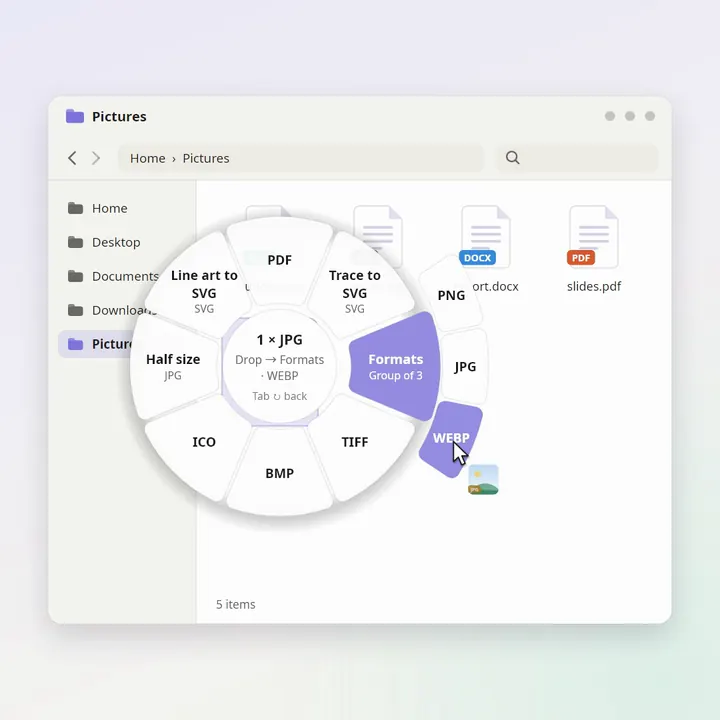
Arraste, e o menu circular vem até você
Segure Ctrl e arraste um arquivo: os formatos que servem para ele abrem num menu circular bem no cursor. Pare sobre a fatia de um grupo e ela se abre num segundo anel; solte em WEBP e trip.webp aparece ao lado do original.
Segure Ctrl e arraste
-
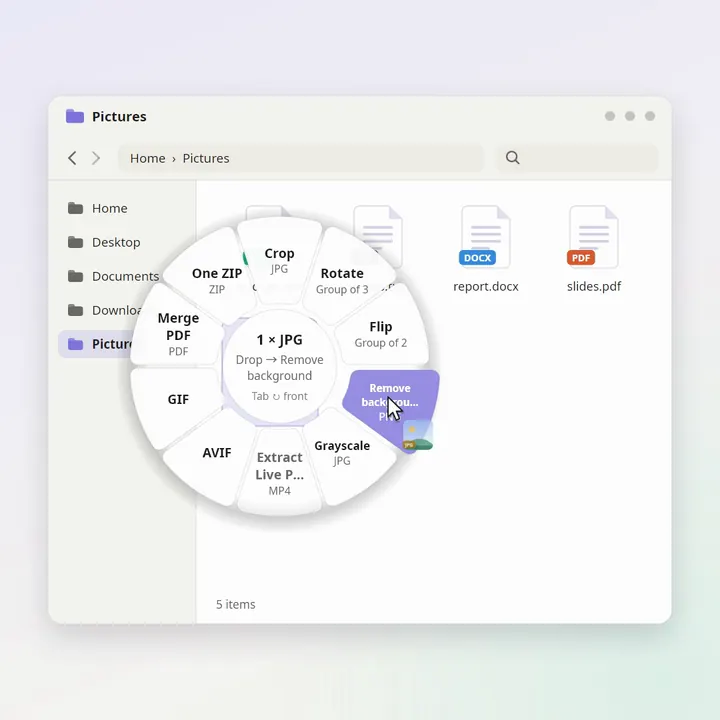
Vire o menu para ter mais ferramentas
Pressione Tab ou gire a roda do mouse e o menu circular mostra o verso: recortar, girar, espelhar, tons de cinza, remover fundo, mesclar num PDF ou juntar tudo num ZIP.
Tab ou a roda do mouse
-
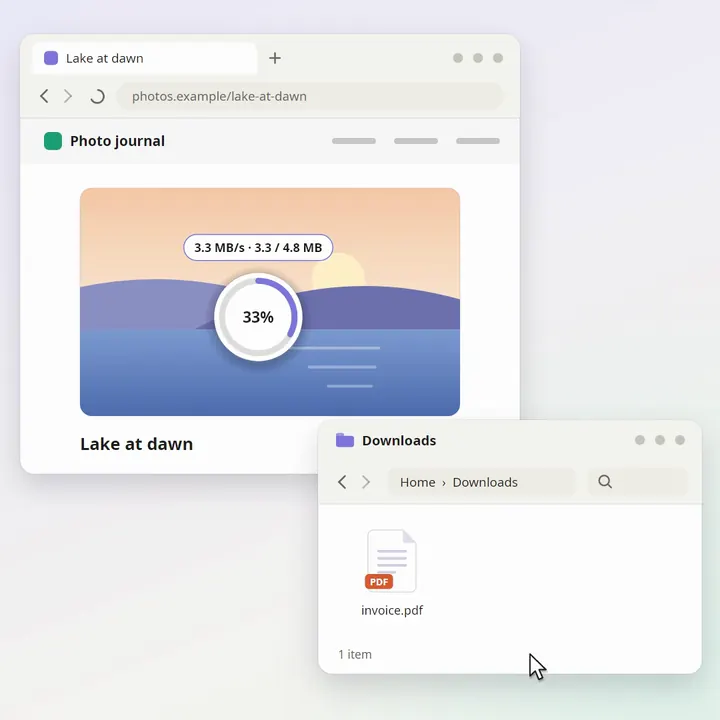
Direto do navegador
Arraste uma imagem para fora de uma página da web e solte num formato. O Filee baixa a imagem, mostra a velocidade e o progresso no anel e salva o original e o arquivo convertido em Downloads.
Arraste de qualquer página da web
-
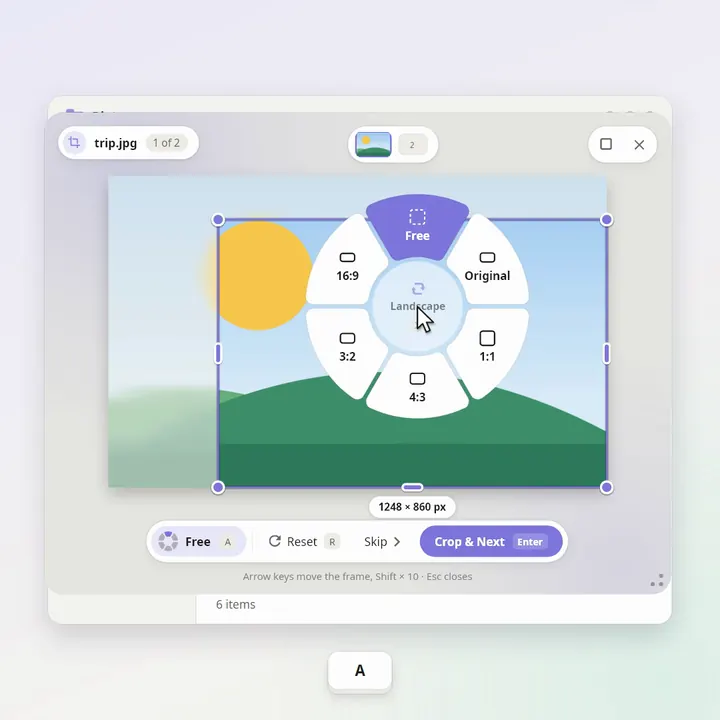
Recorte com o seletor de proporção
Solte fotos em Recortar e enquadre uma depois da outra. Pressione A sobre a imagem e o seletor de proporção abre no cursor: 1:1, 4:3, 3:2, 16:9 ou a original. Depois é só Recortar e avançar, Recortar e salvar, e pronto.
A abre o seletor de proporção

O que o Filee faz
Um menu circular no cursor
Os formatos aparecem onde você já está, sem nenhuma janela no caminho. Ele abre com uma tecla modificadora, um botão do mouse, um gesto de segurar ou um atalho de teclado. Uma fatia pode guardar um grupo de predefinições.
250+ formatos, um só gesto
Imagens, PDF, Word, Excel, PowerPoint, HWP, e-books, vídeo, áudio, legendas, arquivos de dados, modelos 3D, mapas, arquivos compactados, desenhos CAD e fontes. O Filee traça sozinho o caminho entre os formatos.
Sem precisar do Office
Arquivos de Word, Excel e PowerPoint são convertidos sem Microsoft Office nem LibreOffice, e HWP sem Hancom Office. O Filee não usa o Office nem o Hancom Office, mesmo quando estão instalados.
Conversão em lote
Solte 1 arquivo ou 100. Eles são convertidos em paralelo, uma falha nunca interrompe os demais e as predefinições podem juntar tudo num só PDF ou num só ZIP.
100% no seu PC
Nada é enviado. O Filee funciona offline, então documentos pessoais, fotos e gravações nunca saem do seu computador.
Bem onde você trabalha
O gesto de arrastar, Converter com o Filee no menu do botão direito (no Windows 11, também no menu principal), Enviar para, um atalho de teclado ou a área de soltar da janela principal.
Predefinições por tipo de arquivo
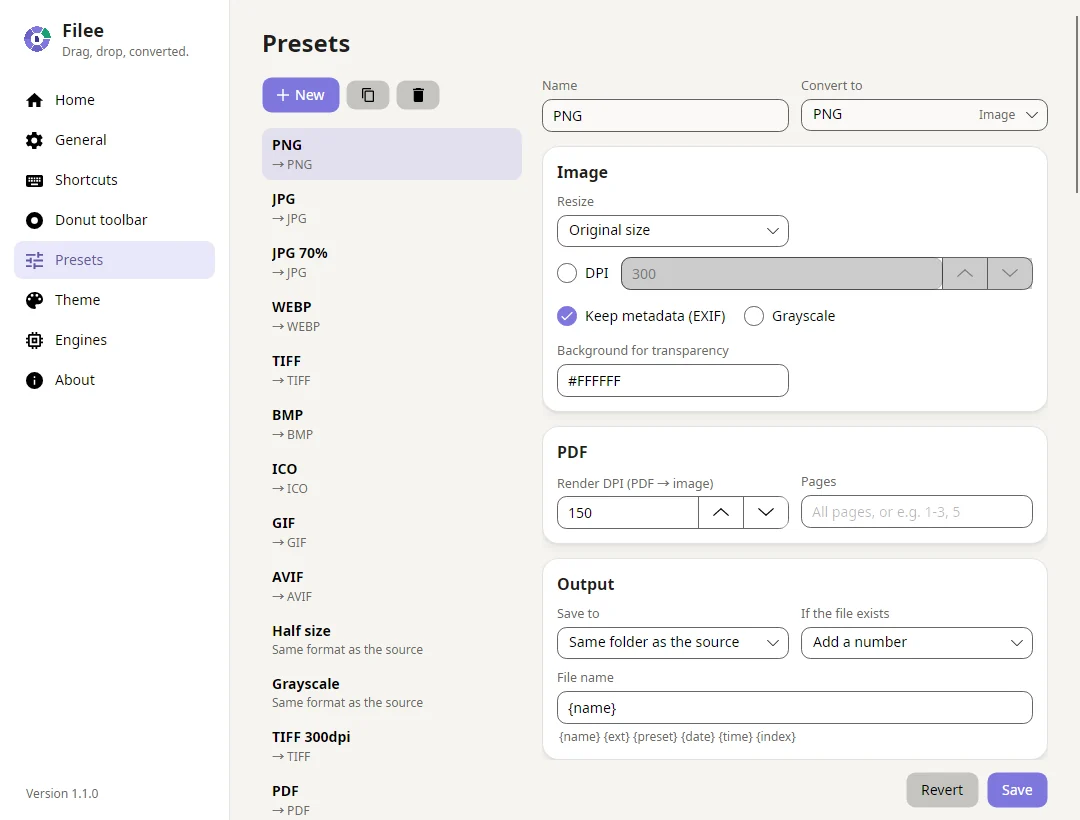
Qualidade, redimensionamento, girar e espelhar, DPI, tons de cinza, metadados, remoção de fundo, Vetorizar em SVG, compressão TIFF, tamanhos de ICO, mesclar e dividir PDF, intervalos de páginas, compressão e uma só imagem longa, 720p, vídeo HEVC e AV1, codificação por hardware, cada quadro como imagem, taxa de bits do MP3, pasta de saída, nomes de arquivo e as datas originais dos arquivos.
Motores sob demanda
Os motores grandes são opcionais. Marque-os no instalador ou baixe-os depois no app: FFmpeg, LibreOffice, Calibre, Ghostscript e Pandoc. O Filee mostra as versões, a velocidade de download e o tempo restante. Já tem FFmpeg, calibre ou Pandoc? O Filee encontra e pula o download.
Grátis e de código aberto
Licença MIT, sem anúncios, sem conta. Em English, Español, 日本語, 한국어, 简体中文, Polski, हिन्दी, Русский, العربية e Português (Brasil). O Filee avisa quando sai uma versão nova; cada versão lista suas mudanças e colaboradores.
255 formatos em 18 categorias
O Filee encontra sozinho o melhor caminho entre os formatos, por exemplo HWPX → PDF → PNG, e usa em cada etapa o motor que faz isso melhor.
- Imagens 38 formatos JPG · PNG · WEBP · AVIF · HEIC · TIFF
- Gráficos vetoriais 12 formatos SVG · SVGZ · EMF · WMF · AI · EPS
- PDF 1 formato PDF
- Documentos 24 formatos DOCX · DOCM · DOTX · DOTM · DOC · DOT
- HWP (Hangul) 2 formatos HWP · HWPX
- Planilhas 13 formatos XLSX · XLSM · XLTX · XLS · XLT · ODS
- Apresentações 12 formatos PPTX · PPTM · POTX · POTM · PPSX · PPT
- Texto e marcação 15 formatos TXT · Markdown · HTML · MHTML · reStructuredText · LaTeX
- Dados 6 formatos JSON · JSON Lines · YAML · TOML · XML · vCard
- E-books e quadrinhos 24 formatos EPUB · KEPUB · MOBI · AZW · AZW3 · AZW4
- Vídeo 22 formatos MP4 · MOV · MKV · WEBM · AVI · M4V
- Áudio 30 formatos MP3 · M4A · M4B · AAC · WAV · FLAC
- Legendas 9 formatos SRT · ASS · SSA · WebVTT · SAMI · LRC
- Arquivos compactados 28 formatos ZIP · 7Z · RAR · TAR · TAR.GZ · TAR.BZ2
- Desenhos CAD 2 formatos DWG · DXF
- Modelos 3D 7 formatos GLB · glTF · STL · OBJ · 3MF · PLY
- Fontes 5 formatos TTF · OTF · WOFF · WOFF2 · EOT
- Dados geoespaciais 5 formatos GeoJSON · KML · KMZ · GPX · Shapefile
Para quem usa HWP
HWP e HWPX sem Hancom Office
O Filee lê e grava documentos coreanos do Hangul por conta própria, então não há licença da Hancom para comprar nem janela de aprovação para clicar.
- HWP, HWPX → PDF, PNG, JPG, DOCX, TXT, Markdown, HTML, EPUB
- HWP → HWPX
- HWPX → HWP
- DOCX, XLSX, PPTX, Markdown, PDF → HWPX
- DOCX, XLSX, PPTX, Markdown, TXT, HTML, PDF, EPUB → HWP
- DOCX → HWPX mantém a configuração de página, cabeçalhos e rodapés, tabelas com células mescladas, caixas de texto e imagens
Guias de HWP
Para automação
Converta pela linha de comando, ou deixe uma pasta fazer isso
O comando filee converte arquivos, curingas e pastas inteiras com as suas predefinições, gera JSON para scripts e retorna códigos de saída. As pastas monitoradas convertem tudo o que cai nelas, no app ou num terminal.
filee convert *.heic --to jpgcom qualquer um dos 250+ formatos- Downloads e digitalizações convertidos assim que ficam completos
- Os originais saem do caminho, e a pasta funciona como uma caixa de entrada
- Saída JSON e códigos de saída para scripts e tarefas agendadas
D:\Inbox> filee watch . --to pdf --move-originals
Watching D:\Inbox → PDF, saving to D:\Inbox\converted. Press Ctrl+C to stop.
ok    scan-0412.jpg -> converted\scan-0412.pdf
ok    receipt.heic -> converted\receipt.pdf
ok    contract.docx -> converted\contract.pdf
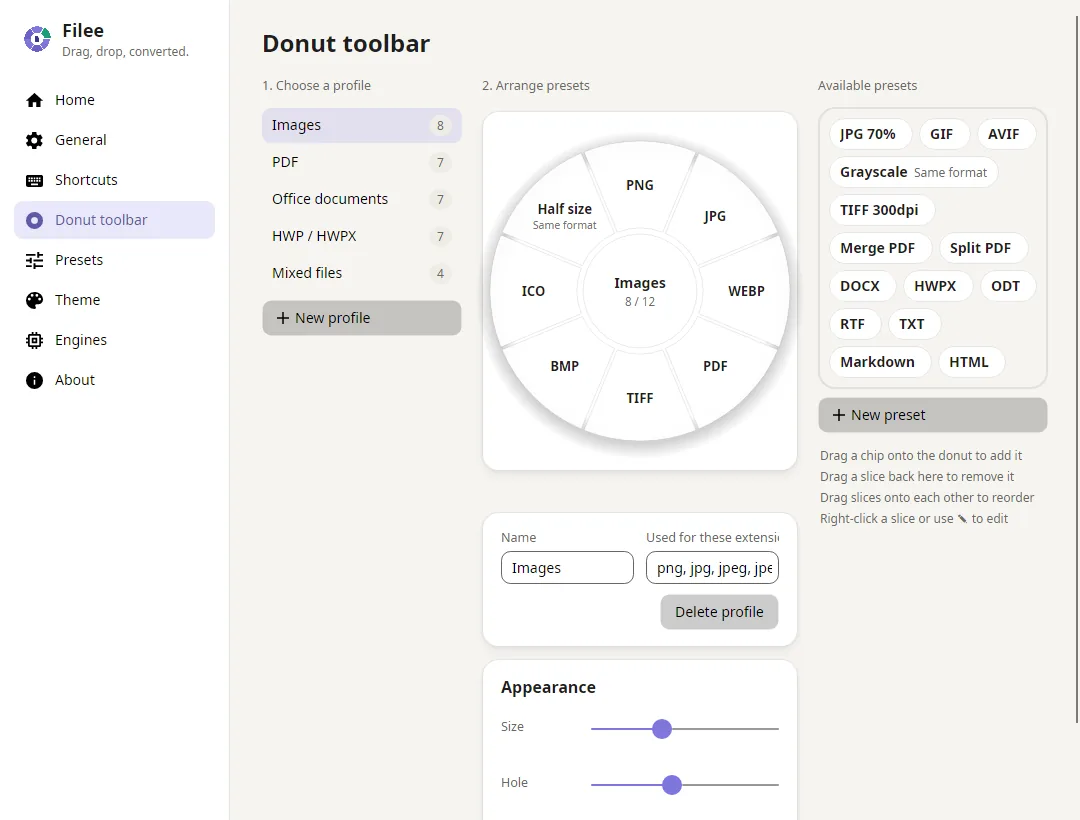
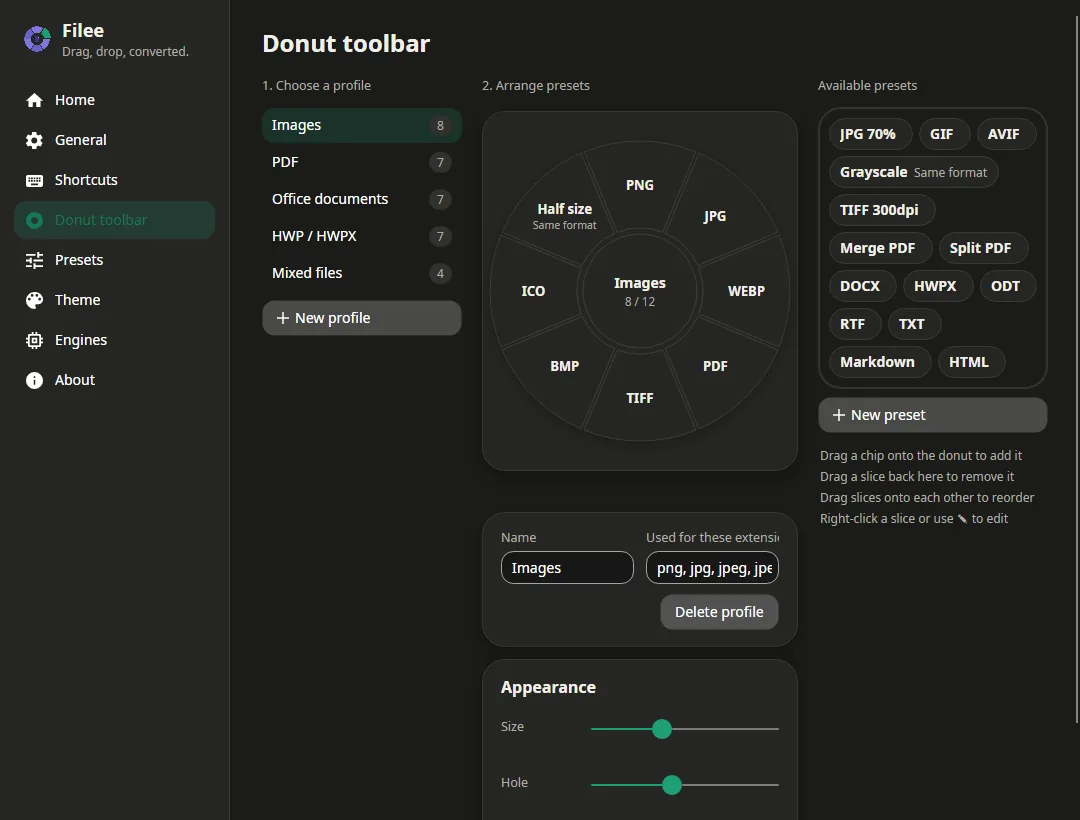
Deixe o menu circular do seu jeito
Organize os formatos num menu circular ao vivo, arrastando e soltando: um menu por tipo de arquivo, etiquetas de extensão e menus para seleções mistas.
Perguntas e respostas
Respostas curtas sobre preço, privacidade, formatos e como o Filee funciona.
O Filee é mesmo gratuito?
Sim. O Filee é gratuito e de código aberto, sob a licença MIT: sem anúncios, sem marcas d'água, sem conta, sem período de teste e sem limites próprios de quantidade ou de tamanho de arquivos.
Funciona offline? Meus arquivos são enviados para a internet?
Toda conversão é feita no seu próprio PC, e os arquivos nunca são enviados. A internet só é usada para baixar um motor opcional ou verificar atualizações, então documentos confidenciais, fotos e gravações ficam no seu computador.
Quais formatos de arquivo o Filee suporta?
O Filee lê 255 formatos de arquivo em 18 categorias: imagens, gráficos vetoriais, PDF, documentos, HWP/HWPX coreano, planilhas, apresentações, texto e marcação, arquivos de dados, e-books e quadrinhos, vídeo, áudio, legendas, arquivos compactados, desenhos CAD, modelos 3D, fontes e dados geoespaciais. 147 deles funcionam logo após a instalação; os outros usam um motor opcional gratuito. O catálogo de formatos lista cada formato e para quais formatos ele converte.
Preciso do Microsoft Office, do Hancom Office ou do LibreOffice?
Não. Arquivos do Word, Excel e PowerPoint (DOCX, XLSX, XLS, CSV, PPTX) e documentos coreanos HWP/HWPX são convertidos por motores integrados ao Filee. O Filee não usa o Office nem o Hancom Office, mesmo que estejam instalados; o LibreOffice é apenas um download opcional dentro do app para formatos mais antigos, como DOC, PPT, ODT e RTF.
O que são os motores opcionais?
Os motores grandes não vêm no instalador. Marque-os na página de motores do instalador ou baixe-os dentro do Filee quando precisar: FFmpeg para vídeo e áudio, extração de legendas e salvamento em HEIC (cerca de 100 MB); LibreOffice para formatos de escritório mais antigos, como DOC, PPT e ODT (cerca de 420 MB); Calibre para formatos raros de e-book e saída em MOBI/AZW3; Ghostscript para EPS e PostScript; Pandoc para LaTeX, Org, AsciiDoc e outras linguagens de marcação, Word → Markdown e Markdown → slides (cerca de 42 MB). Eles ficam salvos na pasta do próprio Filee e podem ser removidos a qualquer momento, e o app mostra as versões, a velocidade de download e o tempo restante. Se o FFmpeg, o calibre, o Pandoc, o Ghostscript ou o LibreOffice já estiver no seu PC (no PATH, inclusive pelo Scoop, ou em Program Files), o Filee usa essa cópia e pula o download, e avisa quando ela é mais antiga que a versão com que o Filee foi testado. Em Configurações → Motores → Usar minha cópia você escolhe uma cópia específica.
Instalar o Filee exige direitos de administrador?
Só uma vez, durante a instalação. O instalador coloca o Filee em Program Files para todos os usuários e, no Windows 11, adiciona “Converter com o Filee” ao topo do menu do Explorador de Arquivos. Depois disso, o Filee roda como seu usuário normal. Para instalações silenciosas, execute o instalador com /VERYSILENT /SUPPRESSMSGBOXES. Se você não puder instalar programas, use o ZIP portátil: descompacte-o em qualquer lugar e execute o Filee.exe.
Posso converter vários arquivos de uma vez?
Sim. Selecione quantos arquivos quiser e solte todos de uma vez: o Filee converte em paralelo, um arquivo com falha nunca interrompe os outros, e as predefinições podem mesclar tudo num só PDF ou compactar tudo num só ZIP.
Posso converter pelo menu do botão direito do Windows 11?
Sim. Clique com o botão direito nos arquivos no Explorador de Arquivos e escolha “Converter com o Filee”. No Windows 11, você também pode colocar essa opção no menu principal, sem passar por “Mostrar mais opções”: clique uma vez em “Adicionar ao menu principal” em Configurações → Geral e aprove o pedido de administrador. Enviar para, um atalho de teclado e a área de soltar da janela principal também funcionam.
O Filee converte pela linha de comando ou automaticamente?
Sim. A instalação pode adicionar o comando filee ao PATH: filee convert *.heic --to jpg converte arquivos, curingas e pastas com as suas predefinições, imprime JSON para scripts e retorna códigos de saída. As pastas monitoradas convertem automaticamente os arquivos que chegam a uma pasta e podem mover os originais para outro lugar. Configure-as na página Pastas monitoradas do app ou com filee watch num terminal.
Como converto um arquivo, por exemplo, de HEIC para JPG?
Selecione os arquivos no Explorador de Arquivos, segure Ctrl (ou a tecla que você escolheu) e arraste-os. Um menu circular de formatos se abre no cursor: solte os arquivos em JPG e os novos arquivos aparecem ao lado dos originais. Há guias passo a passo para as conversões mais comuns.
Por que usar o Filee em vez de um conversor on-line?
Conversores on-line enviam seus arquivos para o servidor de outra pessoa, muitas vezes limitam o tamanho e a quantidade de arquivos e dependem de uma conexão rápida. O Filee converte no seu PC: arquivos privados continuam privados, vídeos grandes e centenas de arquivos não são problema, e ele funciona sem internet, de graça e sem anúncios.
Quais sistemas operacionais são suportados?
Windows 10 e 11 (64 bits) e Linux (x64 e ARM64, Ubuntu 22.04 ou posterior) têm versões completas. No Linux, o gesto de arrastar precisa de uma sessão X11; no KDE Plasma com Wayland ele é experimental, e nos outros desktops Wayland funcionam a área de soltar e o menu do botão direito do gerenciador de arquivos. O macOS 13 ou posterior (Apple silicon e Intel) está em prévia: o app ainda não é notarizado, então o macOS pede que você o permita uma vez em Privacidade e Segurança. Escolha seu sistema na seção de download.
Em resumo
- Preço
- Grátis
- Licença
- MIT (código aberto)
- Versão
- 2.0.0
- Plataforma
- Windows 10/11 x64 · Linux x64/ARM64 (Ubuntu 22.04+) · macOS 13+ (prévia)
- Funciona offline
- Sim, os arquivos nunca saem do seu PC
- Formatos
- 255 em 18 categorias
- Integrados
- 147 formatos, sem nada mais para instalar
- Motores opcionais
- FFmpeg, LibreOffice, Calibre, Ghostscript e Pandoc
- Linha de comando
- filee convert e filee watch, adicionados ao PATH pelo instalador
- Idiomas
- English, Español, 日本語, 한국어, 简体中文, Polski, हिन्दी, Русский, العربية, Português (Brasil)
- Atualizações
- Instaladas de dentro do app com um clique; cada uma informa se é obrigatória, recomendada ou opcional
Baixar o Filee
A maioria dos formatos já converte logo depois da instalação.
Motores para vídeo, áudio e formatos raros são adicionados no app quando você precisar.
O macOS está em prévia. O Linux requer Ubuntu 22.04 ou posterior; os gestos de arrastar precisam do X11 (experimental no KDE Plasma com Wayland).
O Filee é grátis e vai continuar grátis. Patrocine o desenvolvimento