محوّل ملفات مجاني لـ Windows وmacOS وLinux اسحب. أفلت. تم التحويل.
حوّل الصور وملفات PDF وWord وExcel وPowerPoint والفيديو والموسيقى والكتب الإلكترونية والأرشيفات وغيرها مباشرةً على جهازك. اضغط باستمرار على مفتاح، واسحب الملفات، وأفلتها على صيغة. دون رفع للملفات ودون حساب. مجاني ومفتوح المصدر.
Windows 10/11 · Linux · macOS (إصدار معاينة) · مجاني
الملفات المحوّلة
- ستظهر ملفاتك المحوّلة هنا
Ctrl+اسحب ملفًا إلى مساحة التجربة
باستخدام لوحة المفاتيح: انتقل إلى ملف، واضغط Enter، واختر الصيغة بمفاتيح الأسهم، ثم اضغط Enter للتحويل.
شاهده في 27 ثانية
الإيماءة نفسها تحوّل الصور المفردة ودفعات المستندات وملفات HWP دون Hancom Office.
حوّل ملفاتك في ثلاث خطوات
- 1
اضغط على مفتاح واسحب
حدّد الملفات في مستكشف الملفات أو على سطح المكتب، واسحبها مع الضغط باستمرار على Ctrl، أو على أي مفتاح تعديل تختاره.
- 2
أفلت على صيغة
يظهر عند المؤشر شريط دائري بالصيغ المناسبة لهذه الملفات. حرّك المؤشر إلى إحداها وأفلت.
- 3
تم، بجانب الملف الأصلي
تمتلئ حلقة التقدّم، وتظهر الملفات الجديدة بجانب الأصلية. تفضّل القوائم؟ انقر بالزر الأيمن واختر «تحويل باستخدام Filee».
أثناء العمل
شاهد ما يستطيع Filee فعله
أربعة مقاطع قصيرة متكررة من واجهة Filee الحقيقية، لا تصاميم وهمية.
-
اسحب، فيأتيك الشريط الدائري
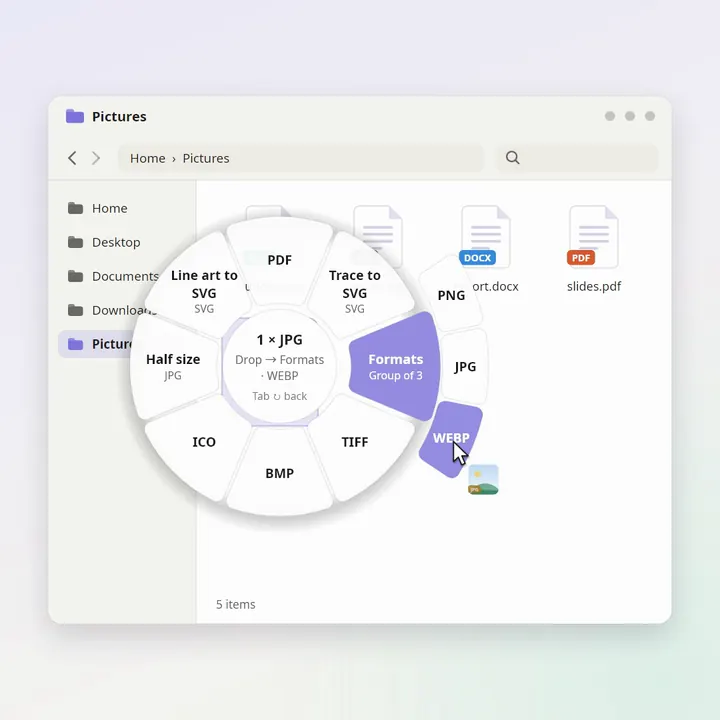
اضغط باستمرار على Ctrl واسحب ملفًا: تظهر الصيغ المناسبة له في شريط دائري عند المؤشر مباشرةً. توقّف على قطاع مجموعة فتنفتح حوله حلقة ثانية، ثم أفلت على WEBP ليظهر trip.webp بجانب الملف الأصلي.
اضغط باستمرار على Ctrl واسحب
-
اقلبه لمزيد من الأدوات
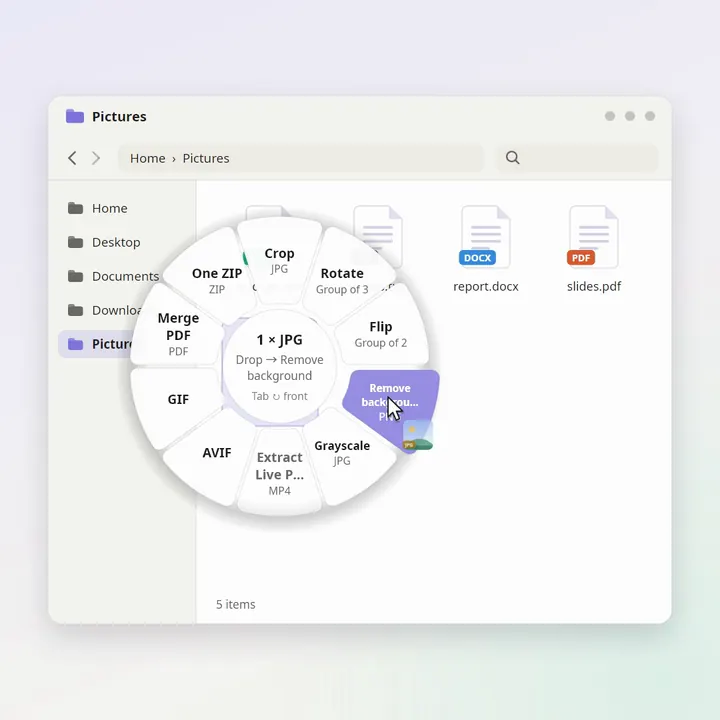
اضغط Tab أو حرّك عجلة الماوس فينقلب الشريط الدائري إلى وجهه الخلفي: اقتصاص، وتدوير، وانعكاس، وتدرّج رمادي، وإزالة الخلفية، ودمج في PDF واحد، أو جمع كل شيء في ZIP واحد.
Tab أو عجلة الماوس
-
مباشرةً من المتصفح
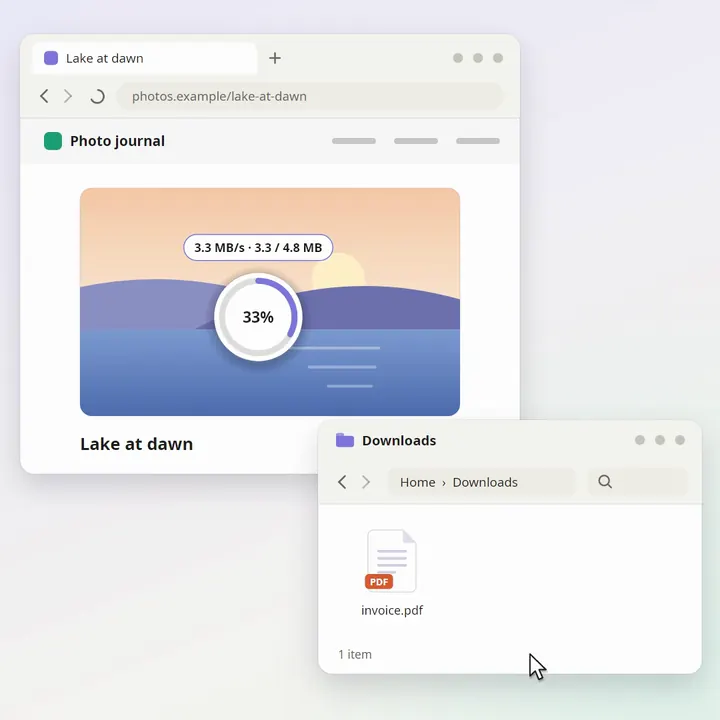
اسحب صورة من صفحة ويب وأفلتها على صيغة. ينزّلها Filee، ويعرض السرعة والتقدّم على الحلقة، ويحفظ الملف الأصلي والمحوّل كليهما في مجلد التنزيلات.
اسحب من أي صفحة ويب
-
اقتصاص بقرص نسب الأبعاد
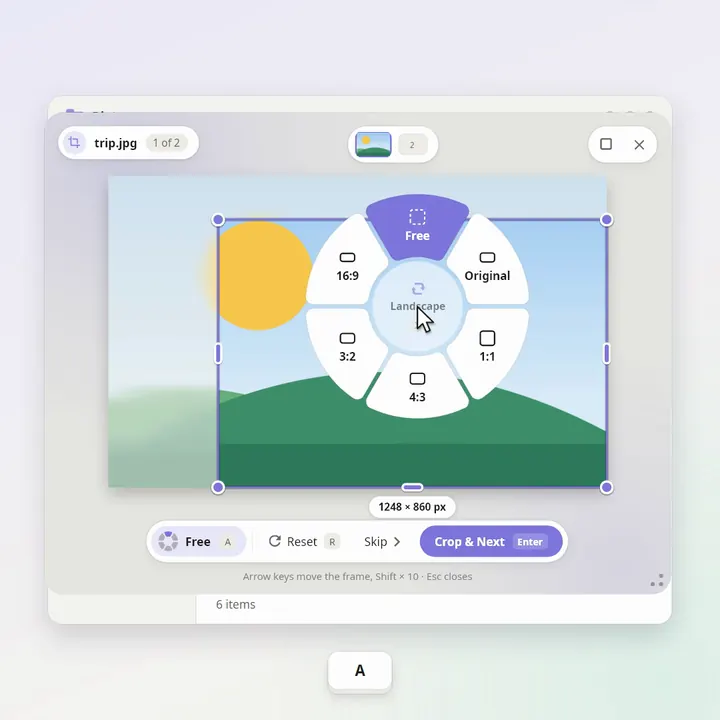
أفلت الصور على «اقتصاص» وأطّرها واحدة تلو الأخرى. اضغط A فوق الصورة فيظهر قرص نسب الأبعاد عند المؤشر: 1:1 أو 4:3 أو 3:2 أو 16:9 أو الأصلية. ثم «اقتصاص والتالي»، فـ«اقتصاص وحفظ»، وانتهى الأمر.
A يفتح قرص نسب الأبعاد

ما يقدّمه Filee
شريط دائري عند المؤشر
تظهر الصيغ حيث أنت، دون نافذة تطبيق تعترض طريقك. يُفتح بمفتاح تعديل، أو زر ماوس، أو ضغطة مطوّلة، أو اختصار لوحة مفاتيح. ويمكن لقطاع واحد أن يضم مجموعة من الإعدادات المسبقة.
250+ صيغة بإيماءة واحدة
الصور وPDF وWord وExcel وPowerPoint وHWP والكتب الإلكترونية والفيديو والصوت وملفات الترجمة وملفات البيانات والنماذج ثلاثية الأبعاد والخرائط والأرشيفات ورسومات CAD والخطوط. ويحدّد Filee المسار بين الصيغ تلقائيًا.
لا حاجة إلى Office
تُحوَّل ملفات Word وExcel وPowerPoint دون Microsoft Office أو LibreOffice، وملفات HWP دون Hancom Office. ولا يستخدم Filee برنامج Office أو Hancom Office حتى إن كانا مثبّتين.
التحويل الجماعي
أفلت ملفًا واحدًا أو 100 ملف. تُحوَّل كلها بالتوازي، ولا يوقف فشلُ أحدها البقية، ويمكن للإعدادات المسبقة دمج كل شيء في PDF واحد أو ZIP واحد.
100% على جهازك
لا يُرفع أي شيء. يعمل Filee دون إنترنت، فلا تغادر مستنداتك وصورك وتسجيلاتك الخاصة جهازك أبدًا.
حيث تعمل
إيماءة السحب، أو «تحويل باستخدام Filee» في قائمة النقر بالزر الأيمن (وفي القائمة الرئيسية أيضًا على Windows 11)، أو «إرسال إلى»، أو اختصار لوحة مفاتيح، أو منطقة الإفلات في النافذة الرئيسية.
إعدادات مسبقة لكل نوع ملف
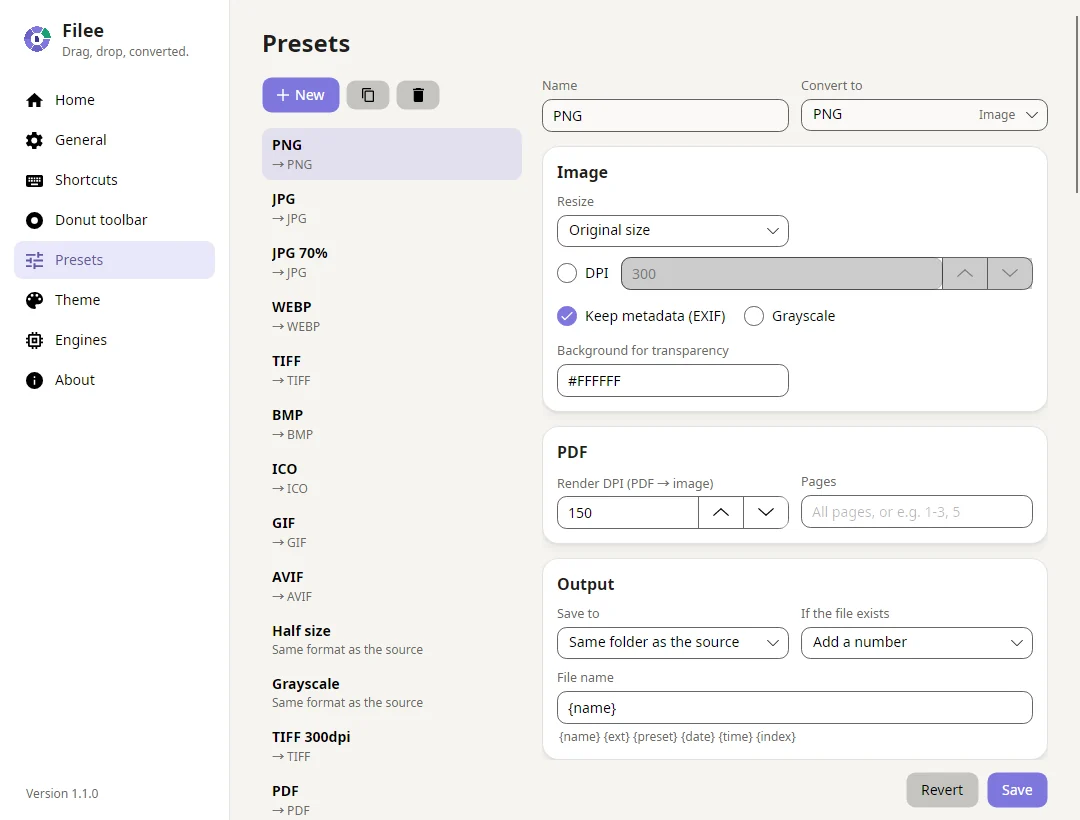
الجودة، وتغيير الحجم، والتدوير والانعكاس، ودقة DPI، والتدرّج الرمادي، والبيانات الوصفية، وإزالة الخلفية، والتتبّع إلى SVG، وضغط TIFF، وأحجام ICO، ودمج PDF وتقسيمه ونطاقات الصفحات وضغطه وتحويله إلى صورة طويلة واحدة، و720p، وفيديو HEVC وAV1، والترميز بتسريع العتاد، وحفظ كل إطار كصورة، ومعدل بت MP3، ومجلد الحفظ، وأسماء الملفات، وتواريخ الملفات الأصلية.
محركات عند الحاجة
المحركات الكبيرة اختيارية. حدّدها في أداة التثبيت أو نزّلها لاحقًا من التطبيق: FFmpeg، LibreOffice، Calibre، Ghostscript وPandoc. يعرض Filee إصداراتها وسرعة التنزيل والوقت المتبقي. هل لديك FFmpeg أو calibre أو Pandoc بالفعل؟ يعثر عليها Filee ويتخطى التنزيل.
مجاني ومفتوح المصدر
بترخيص MIT، دون إعلانات ودون حساب. متوفر باللغات: English، Español، 日本語، 한국어، 简体中文، Polski، हिन्दी، Русский، العربية وPortuguês (Brasil). يُعلمك Filee بالإصدارات الجديدة، ويسرد كل إصدار تغييراته والمساهمين فيه.
255 صيغة في 18 فئة
يجد Filee تلقائيًا أفضل مسار بين الصيغ، مثل HWPX → PDF → PNG، ويستخدم في كل خطوة المحرك الأفضل لها.
- الصور 38 صيغة JPG · PNG · WEBP · AVIF · HEIC · TIFF
- الرسومات المتجهية 12 صيغة SVG · SVGZ · EMF · WMF · AI · EPS
- PDF صيغة واحدة PDF
- المستندات 24 صيغة DOCX · DOCM · DOTX · DOTM · DOC · DOT
- HWP (Hangul) صيغتان HWP · HWPX
- جداول البيانات 13 صيغة XLSX · XLSM · XLTX · XLS · XLT · ODS
- العروض التقديمية 12 صيغة PPTX · PPTM · POTX · POTM · PPSX · PPT
- النصوص ولغات الترميز 15 صيغة TXT · Markdown · HTML · MHTML · reStructuredText · LaTeX
- البيانات 6 صيغ JSON · JSON Lines · YAML · TOML · XML · vCard
- الكتب الإلكترونية والقصص المصورة 24 صيغة EPUB · KEPUB · MOBI · AZW · AZW3 · AZW4
- الفيديو 22 صيغة MP4 · MOV · MKV · WEBM · AVI · M4V
- الصوت 30 صيغة MP3 · M4A · M4B · AAC · WAV · FLAC
- ملفات الترجمة 9 صيغ SRT · ASS · SSA · WebVTT · SAMI · LRC
- الأرشيفات 28 صيغة ZIP · 7Z · RAR · TAR · TAR.GZ · TAR.BZ2
- رسومات CAD صيغتان DWG · DXF
- النماذج ثلاثية الأبعاد 7 صيغ GLB · glTF · STL · OBJ · 3MF · PLY
- الخطوط 5 صيغ TTF · OTF · WOFF · WOFF2 · EOT
- البيانات الجغرافية 5 صيغ GeoJSON · KML · KMZ · GPX · Shapefile
لمستخدمي HWP
HWP وHWPX دون Hancom Office
يقرأ Filee مستندات Hangul الكورية ويكتبها بنفسه، فلا حاجة إلى شراء ترخيص Hancom ولا إلى تأكيد نوافذ طلب الإذن.
- HWP، HWPX → PDF، PNG، JPG، DOCX، TXT، Markdown، HTML، EPUB
- HWP → HWPX
- HWPX → HWP
- DOCX، XLSX، PPTX، Markdown، PDF → HWPX
- DOCX، XLSX، PPTX، Markdown، TXT، HTML، PDF، EPUB → HWP
- يحافظ تحويل DOCX إلى HWPX على إعداد الصفحة، والرؤوس والتذييلات، والجداول ذات الخلايا المدمجة، ومربعات النص، والصور
أدلة HWP
للأتمتة
حوّل من سطر الأوامر، أو دع مجلدًا يتولى المهمة
يحوّل الأمر filee الملفات وأحرف البدل والمجلدات بأكملها باستخدام إعداداتك المسبقة، ويطبع JSON للنصوص البرمجية، ويُعيد رموز خروج. وتحوّل مجلدات المراقبة كل ما يصل إليها، في التطبيق أو في الطرفية.
filee convert *.heic --to jpgمع أي من 250+ صيغة- تُحوَّل التنزيلات والمستندات الممسوحة ضوئيًا فور اكتمالها
- تُنقل الملفات الأصلية جانبًا، فيعمل المجلد كصندوق وارد
- إخراج JSON ورموز خروج للنصوص البرمجية والمهام المجدولة
D:\Inbox> filee watch . --to pdf --move-originals
Watching D:\Inbox → PDF, saving to D:\Inbox\converted. Press Ctrl+C to stop.
ok    scan-0412.jpg -> converted\scan-0412.pdf
ok    receipt.heic -> converted\receipt.pdf
ok    contract.docx -> converted\contract.pdf
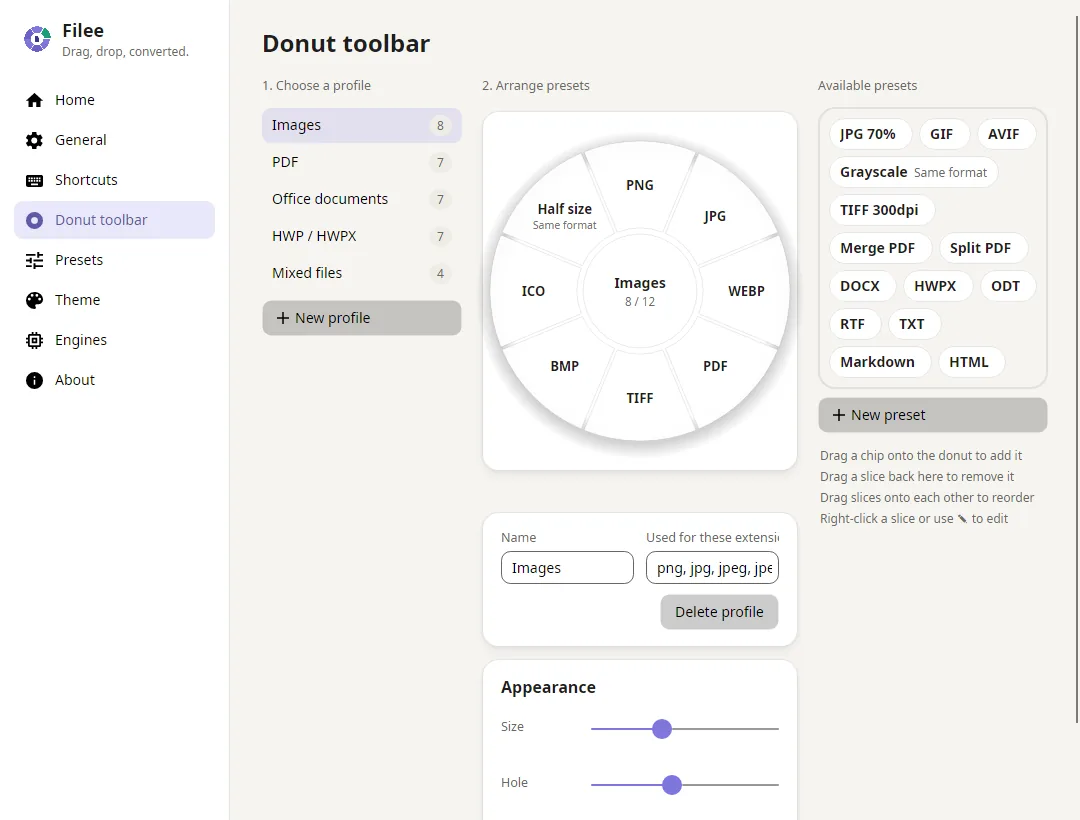
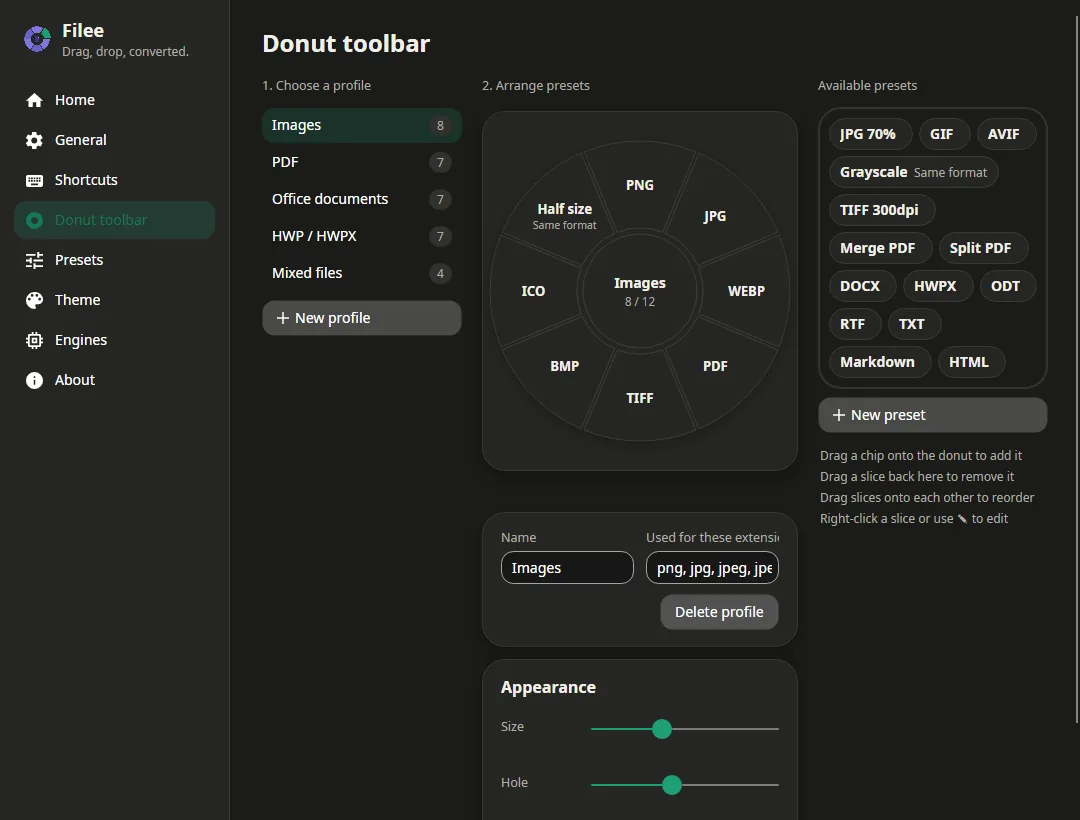
اجعل الشريط الدائري على ذوقك
رتّب الصيغ على شريط دائري حيّ بالسحب والإفلات: شريط لكل نوع ملف، ووسوم للامتدادات، وأشرطة للتحديدات المختلطة.
أسئلة وأجوبة
إجابات مختصرة عن السعر والخصوصية والصيغ وطريقة عمل Filee.
هل Filee مجاني حقًا؟
نعم. Filee مجاني ومفتوح المصدر بموجب ترخيص MIT: بلا إعلانات ولا علامات مائية ولا حساب ولا فترة تجريبية، ولا يفرض من جهته أي حد على عدد الملفات أو حجمها.
هل يعمل دون اتصال بالإنترنت؟ هل تُرفع ملفاتي؟
تجري كل عملية تحويل على حاسوبك، ولا تُرفع الملفات أبدًا. لا يُستخدم الإنترنت إلا لتنزيل محرك اختياري أو للتحقق من التحديثات، فتبقى المستندات السرية والصور والتسجيلات على جهازك.
ما صيغ الملفات التي يدعمها Filee؟
يقرأ Filee 255 صيغة ملفات موزعة على 18 فئة: الصور، الرسومات المتجهية، PDF، المستندات، HWP/HWPX الكورية، جداول البيانات، العروض التقديمية، النصوص ولغات الترميز، ملفات البيانات، الكتب الإلكترونية والقصص المصورة، الفيديو، الصوت، ملفات الترجمة، الأرشيفات، رسومات CAD، النماذج ثلاثية الأبعاد، الخطوط والبيانات الجغرافية. يعمل 147 منها فور التثبيت، وتستخدم البقية محركًا اختياريًا مجانيًا. ويسرد دليل الصيغ كل صيغة وما يمكن تحويلها إليه.
هل أحتاج إلى Microsoft Office أو Hancom Office أو LibreOffice؟
لا. تُحوَّل ملفات Word وExcel وPowerPoint (DOCX وXLSX وXLS وCSV وPPTX) ومستندات HWP/HWPX الكورية بمحركات مدمجة في Filee. ولا يستخدم Filee برامج Office أو Hancom Office حتى إن كانت مثبّتة؛ أما LibreOffice فهو مجرد تنزيل اختياري من داخل التطبيق للصيغ الأقدم مثل DOC وPPT وODT وRTF.
ما المحركات الاختيارية؟
المحركات الكبيرة غير مضمّنة في برنامج التثبيت. حدّدها في صفحة المحركات ضمن برنامج التثبيت، أو نزّلها من داخل Filee متى احتجت إليها: FFmpeg – الفيديو والصوت، واستخراج الترجمة، والحفظ بصيغة HEIC (نحو 100 ميغابايت)؛ LibreOffice – صيغ المستندات المكتبية القديمة مثل DOC وPPT وODT (نحو 420 ميغابايت)؛ Calibre – صيغ الكتب الإلكترونية النادرة والحفظ بصيغة MOBI/AZW3؛ Ghostscript – EPS وPostScript؛ Pandoc – LaTeX وOrg وAsciiDoc وغيرها من لغات الترميز، وWord → Markdown، وMarkdown → شرائح (نحو 42 ميغابايت). تُحفظ في مجلد Filee الخاص ويمكن إزالتها في أي وقت، ويعرض التطبيق إصداراتها وسرعة التنزيل والوقت المتبقي. وإذا كان FFmpeg أو calibre أو Pandoc أو Ghostscript أو LibreOffice موجودًا على حاسوبك بالفعل (في PATH، بما في ذلك Scoop، أو في Program Files)، يستخدمه Filee ويتخطى التنزيل، وينبّهك إن كانت تلك النسخة أقدم من الإصدار الذي اختُبر عليه. ويتيح الخيار «استخدام نسختي…» في الإعدادات ← المحركات اختيار نسخة بعينها.
هل يحتاج تثبيت Filee إلى صلاحيات المسؤول؟
مرة واحدة فقط، أثناء التثبيت. يضع برنامج التثبيت Filee في Program Files لجميع المستخدمين، ويضيف في Windows 11 الخيار «تحويل باستخدام Filee» إلى أعلى قائمة مستكشف الملفات. بعد ذلك يعمل Filee نفسه بصلاحيات المستخدم العادي. للتثبيت الصامت، شغّل برنامج التثبيت مع /VERYSILENT /SUPPRESSMSGBOXES. وإن لم تكن تستطيع تثبيت البرامج، فاستخدم ملف ZIP المحمول: فك ضغطه في أي مكان وشغّل Filee.exe.
هل يمكنني تحويل ملفات كثيرة دفعة واحدة؟
نعم. حدّد ما تشاء من الملفات وأفلتها مرة واحدة: يحوّلها Filee بالتوازي، ولا يوقف فشلُ ملف واحد بقيةَ الملفات، ويمكن للإعدادات المسبقة دمج كل شيء في PDF واحد أو ضغطه في ملف ZIP واحد.
هل يمكنني التحويل من قائمة النقر بزر الماوس الأيمن في Windows 11؟
نعم. انقر بزر الماوس الأيمن على الملفات في مستكشف الملفات واختر «تحويل باستخدام Filee». وفي Windows 11 يمكنك أيضًا وضع الخيار في القائمة الرئيسية دون المرور بـ«إظهار المزيد من الخيارات»: انقر «إضافة إلى القائمة الرئيسية» في الإعدادات ← عام مرة واحدة ووافق على طلب صلاحيات المسؤول. وتعمل أيضًا قائمة «إرسال إلى» واختصار لوحة المفاتيح ومنطقة الإفلات في النافذة الرئيسية.
هل يستطيع Filee التحويل من سطر الأوامر أو تلقائيًا؟
نعم. يمكن لبرنامج التثبيت إضافة الأمر filee إلى PATH: يحوّل الأمر filee convert *.heic --to jpg الملفات وأنماط أحرف البدل والمجلدات باستخدام إعداداتك المسبقة، ويطبع JSON للسكربتات ويعيد رموز الخروج. وتحوّل مجلدات المراقبة تلقائيًا الملفات التي تصل إلى مجلد ما، ويمكنها نقل الملفات الأصلية جانبًا. اضبطها من صفحة «مراقبة المجلدات» في التطبيق أو بالأمر filee watch في الطرفية.
كيف أحوّل ملفًا، مثلًا من HEIC إلى JPG؟
حدّد الملفات في مستكشف الملفات، واضغط باستمرار على Ctrl (أو المفتاح الذي اخترته) واسحبها. يظهر عند المؤشر شريط دائري من الصيغ: أفلت الملفات على JPG فتظهر الملفات الجديدة بجوار الأصلية. وتتوفر أدلة خطوة بخطوة لأكثر التحويلات شيوعًا.
لماذا أستخدم Filee بدلًا من محوّل عبر الإنترنت؟
ترفع المحوّلات عبر الإنترنت ملفاتك إلى خادم شخص آخر، وغالبًا ما تقيّد حجم الملفات وعددها، وتعتمد على اتصال سريع. أما Filee فيحوّل على حاسوبك: تبقى ملفاتك الخاصة خاصة، ولا مشكلة مع مقاطع الفيديو الكبيرة ولا مع مئات الملفات، ويعمل دون إنترنت، مجانًا وبلا إعلانات.
ما أنظمة التشغيل المدعومة؟
يتوفر Filee بإصدارات كاملة لنظامي Windows 10 و11 (64 بت) وLinux (x64 وARM64، Ubuntu 22.04 أو أحدث). على Linux تحتاج إيماءة السحب إلى جلسة X11، وهي تجريبية على KDE Plasma مع Wayland، أما على أسطح مكتب Wayland الأخرى فتعمل منطقة الإفلات وقائمة النقر بالزر الأيمن في مدير الملفات. أما macOS 13 أو أحدث (Apple silicon وIntel) فإصدار معاينة: لم يحصل التطبيق بعد على توثيق Apple (notarization)، لذا يطلب منك macOS السماح له مرة واحدة ضمن «الخصوصية والأمن». اختر نظامك في قسم التنزيل.
نظرة سريعة
- السعر
- مجاني
- الترخيص
- MIT (مفتوح المصدر)
- الإصدار
- 2.0.0
- النظام
- Windows 10/11 x64 · Linux x64/ARM64 (Ubuntu 22.04+) · macOS 13+ (إصدار معاينة)
- يعمل دون إنترنت
- نعم، لا تغادر الملفات جهازك أبدًا
- الصيغ
- 255 صيغة في 18 فئة
- مدمج في التطبيق
- 147 صيغة، دون تثبيت أي شيء آخر
- المحركات الاختيارية
- FFmpeg، LibreOffice، Calibre، Ghostscript وPandoc
- سطر الأوامر
- filee convert وfilee watch، تضيفهما أداة التثبيت إلى PATH
- اللغات
- English، Español، 日本語، 한국어، 简体中文، Polski، हिन्दी، Русский، العربية، Português (Brasil)
- التحديثات
- تُثبَّت من داخل التطبيق بنقرة واحدة؛ ويوضح كل تحديث ما إذا كان ضروريًا أو موصى به أو اختياريًا
تنزيل Filee
تُحوَّل معظم الصيغ فور التثبيت.
أما محركات الفيديو والصوت والصيغ النادرة فتُضاف من التطبيق عند حاجتك إليها.
نسخة macOS لا تزال في مرحلة المعاينة. يحتاج Linux إلى Ubuntu 22.04 أو أحدث، وتحتاج إيماءات السحب إلى X11 (وهي تجريبية على KDE Plasma مع Wayland).
Filee مجاني وسيبقى كذلك. ادعم تطويره