Windows, macOS और Linux के लिए मुफ़्त फ़ाइल कन्वर्टर खींचें। छोड़ें। कन्वर्ट हो गया।
इमेज, PDF, Word, Excel और PowerPoint फ़ाइलें, वीडियो, संगीत, ई-बुक, आर्काइव और बहुत कुछ सीधे अपने PC पर कन्वर्ट करें। एक कुंजी दबाए रखें, फ़ाइलें खींचें और उन्हें किसी फ़ॉर्मैट पर छोड़ दें। न अपलोड, न अकाउंट, मुफ़्त और ओपन सोर्स।
Windows 10/11 · macOS और Linux प्रीव्यू · मुफ़्त
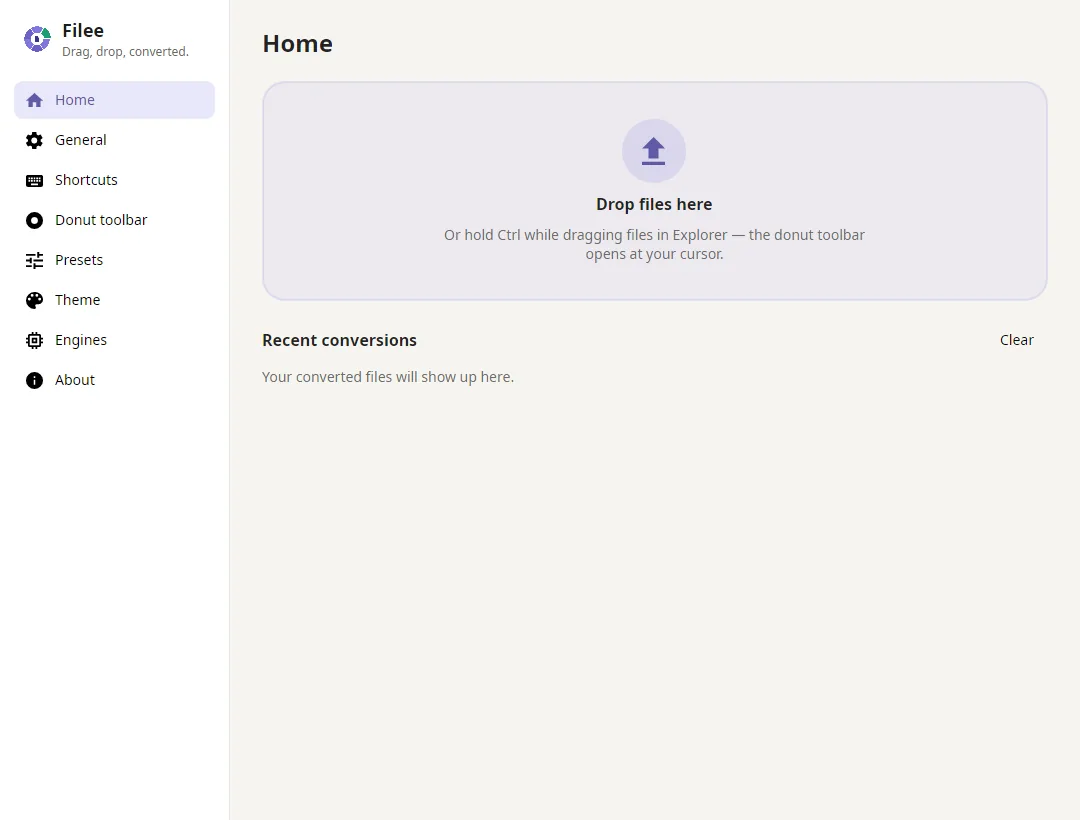
कन्वर्ट की गई फ़ाइलें
- आपकी कन्वर्ट की गई फ़ाइलें यहाँ दिखाई देंगी
Ctrl+किसी फ़ाइल को स्टेज पर खींचें
कीबोर्ड से: किसी फ़ाइल पर फ़ोकस करें, Enter दबाएँ, तीर कुंजियों से चुनें और कन्वर्ट करने के लिए Enter दबाएँ।
27 सेकंड में देखें
एक ही जेस्चर से अकेली इमेज, दस्तावेज़ों के बैच और HWP फ़ाइलें Hancom Office के बिना कन्वर्ट होती हैं।
तीन चरणों में फ़ाइलें कन्वर्ट करें
- 1
कुंजी दबाए रखें और खींचें
फ़ाइल एक्सप्लोरर में या डेस्कटॉप पर फ़ाइलें चुनें और Ctrl (या अपनी चुनी हुई कोई भी मॉडिफ़ायर कुंजी) दबाए रखते हुए उन्हें खींचें।
- 2
किसी फ़ॉर्मैट पर छोड़ें
उन फ़ाइलों के लिए सही फ़ॉर्मैट का एक डोनट आपके कर्सर पर खुलता है। किसी एक पर जाएँ और छोड़ दें।
- 3
हो गया, मूल फ़ाइल के बगल में
एक प्रोग्रेस रिंग आगे बढ़ती है और नई फ़ाइलें मूल फ़ाइलों के बगल में आ जाती हैं। मेनू पसंद है? राइट-क्लिक करें और “Filee से कन्वर्ट करें” चुनें।
Filee क्या करता है
आपके कर्सर पर एक डोनट
फ़ॉर्मैट वहीं दिखते हैं जहाँ आप पहले से हैं, बीच में कोई ऐप विंडो नहीं आती। इसे कोई मॉडिफ़ायर कुंजी, माउस बटन, दबाकर रखने वाला जेस्चर या कीबोर्ड शॉर्टकट खोलता है। एक स्लाइस में प्रीसेट का पूरा समूह आ सकता है।
240+ फ़ॉर्मैट, एक जेस्चर
इमेज, PDF, Word, Excel, PowerPoint, HWP, ई-बुक, वीडियो, ऑडियो, सबटाइटल, डेटा फ़ाइलें, 3D मॉडल, आर्काइव, CAD ड्रॉइंग और फ़ॉन्ट। Filee फ़ॉर्मैट के बीच का रास्ता अपने-आप तय करता है।
Office की ज़रूरत नहीं
Word, Excel और PowerPoint फ़ाइलें Microsoft Office या LibreOffice के बिना कन्वर्ट होती हैं, और HWP फ़ाइलें Hancom Office के बिना। Office या Hancom Office इंस्टॉल होने पर भी Filee उनका इस्तेमाल नहीं करता।
बैच कन्वर्ज़न
1 फ़ाइल छोड़ें या 100। वे एक साथ कन्वर्ट होती हैं, किसी एक के विफल होने से बाकी कभी नहीं रुकतीं, और प्रीसेट सब कुछ एक PDF या एक ZIP में जोड़ सकते हैं।
100% आपके PC पर
कुछ भी अपलोड नहीं होता। Filee ऑफ़लाइन काम करता है, इसलिए निजी दस्तावेज़, फ़ोटो और रिकॉर्डिंग कभी आपके कंप्यूटर से बाहर नहीं जातीं।
वहीं, जहाँ आप काम करते हैं
ड्रैग जेस्चर, राइट-क्लिक मेनू में “Filee से कन्वर्ट करें” (Windows 11 में मुख्य मेनू में भी), Send To मेनू, कीबोर्ड शॉर्टकट या मुख्य विंडो का ड्रॉप ज़ोन।
हर फ़ाइल प्रकार के लिए प्रीसेट
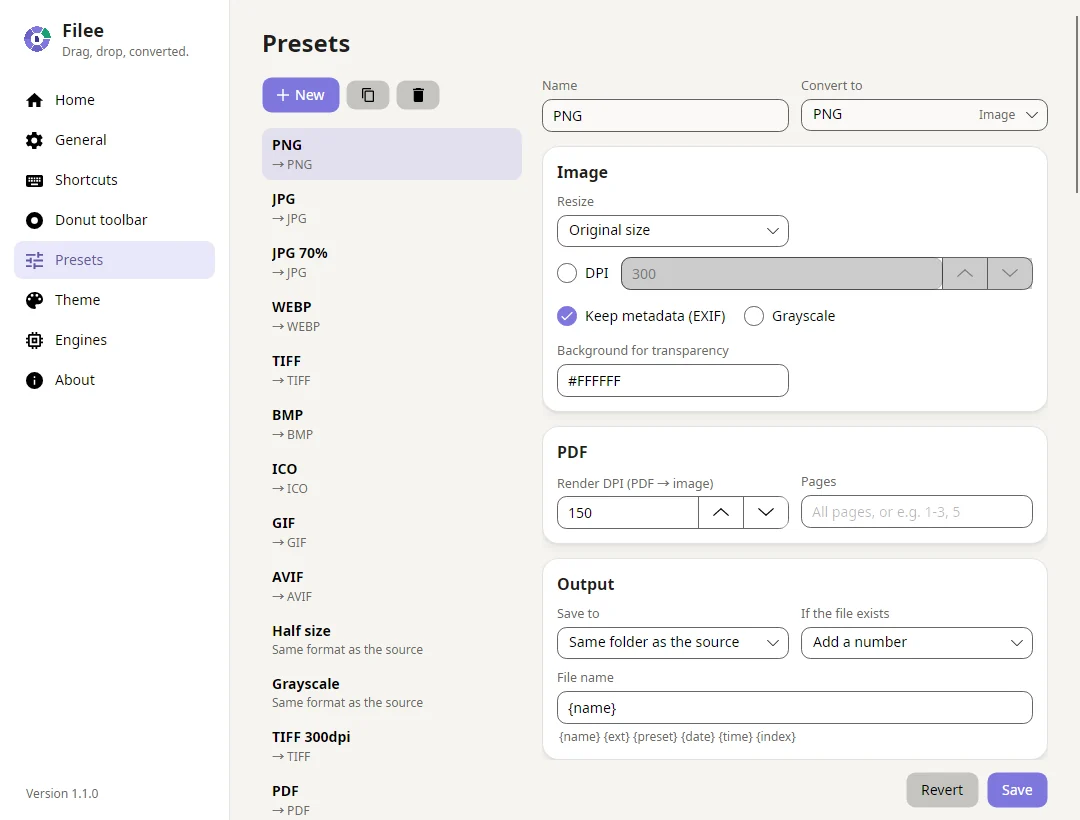
क्वालिटी, आकार बदलना, घुमाना और पलटना, DPI, ग्रेस्केल, मेटाडेटा, बैकग्राउंड हटाना, SVG में ट्रेस करना, TIFF कंप्रेशन, ICO आकार, PDF मर्ज करना, बाँटना, पेज रेंज, कंप्रेशन और एक लंबी इमेज, 720p, HEVC और AV1 वीडियो, हार्डवेयर एन्कोडिंग, हर फ़्रेम तस्वीरों के रूप में, MP3 बिटरेट, आउटपुट फ़ोल्डर, फ़ाइल के नाम और मूल फ़ाइल की तारीखें।
ज़रूरत पड़ने पर इंजन
बड़े इंजन वैकल्पिक हैं। उन्हें इंस्टॉलर में चुनें या बाद में ऐप में डाउनलोड करें: FFmpeg, LibreOffice, Calibre, Ghostscript और Pandoc। Filee उनके संस्करण, डाउनलोड स्पीड और बचा हुआ समय दिखाता है। FFmpeg, calibre या Pandoc पहले से है? Filee उन्हें ढूँढ लेता है और डाउनलोड नहीं करता।
मुफ़्त और ओपन सोर्स
MIT लाइसेंस, न विज्ञापन, न अकाउंट। अंग्रेज़ी, कोरियाई, सरलीकृत चीनी, पोलिश, स्पैनिश और हिन्दी में। Filee नए संस्करणों के बारे में बताता है; हर रिलीज़ में उसके बदलाव और योगदानकर्ताओं के नाम होते हैं।
17 श्रेणियों में 244 फ़ॉर्मैट
Filee फ़ॉर्मैट के बीच सबसे अच्छा रास्ता अपने-आप ढूँढता है, जैसे HWPX → PDF → PNG, और हर चरण के लिए वही इंजन इस्तेमाल करता है जो उसे सबसे अच्छी तरह करता है।
- इमेज 36 फ़ॉर्मैट JPG · PNG · WEBP · AVIF · HEIC · TIFF
- वेक्टर ग्राफ़िक्स 12 फ़ॉर्मैट SVG · SVGZ · EMF · WMF · AI · EPS
- PDF 1 फ़ॉर्मैट PDF
- दस्तावेज़ 23 फ़ॉर्मैट DOCX · DOCM · DOTX · DOTM · DOC · DOT
- HWP (Hangul) 2 फ़ॉर्मैट HWP · HWPX
- स्प्रेडशीट 13 फ़ॉर्मैट XLSX · XLSM · XLTX · XLS · XLT · ODS
- प्रेज़ेंटेशन 11 फ़ॉर्मैट PPTX · PPTM · POTX · PPSX · PPT · ODP
- टेक्स्ट और मार्कअप 14 फ़ॉर्मैट TXT · Markdown · HTML · reStructuredText · LaTeX · Org
- डेटा 6 फ़ॉर्मैट JSON · JSON Lines · YAML · TOML · XML · vCard
- ई-बुक और कॉमिक्स 24 फ़ॉर्मैट EPUB · KEPUB · MOBI · AZW · AZW3 · AZW4
- वीडियो 22 फ़ॉर्मैट MP4 · MOV · MKV · WEBM · AVI · M4V
- ऑडियो 30 फ़ॉर्मैट MP3 · M4A · M4B · AAC · WAV · FLAC
- सबटाइटल 9 फ़ॉर्मैट SRT · ASS · SSA · WebVTT · SAMI · LRC
- आर्काइव 28 फ़ॉर्मैट ZIP · 7Z · RAR · TAR · TAR.GZ · TAR.BZ2
- CAD ड्रॉइंग 2 फ़ॉर्मैट DWG · DXF
- 3D मॉडल 6 फ़ॉर्मैट GLB · glTF · STL · OBJ · 3MF · PLY
- फ़ॉन्ट 5 फ़ॉर्मैट TTF · OTF · WOFF · WOFF2 · EOT
HWP इस्तेमाल करने वालों के लिए
Hancom Office के बिना HWP और HWPX
Filee कोरियाई Hangul दस्तावेज़ खुद पढ़ता और लिखता है, इसलिए न Hancom का लाइसेंस खरीदना पड़ता है और न ही अनुमति माँगने वाले किसी डायलॉग पर क्लिक करना पड़ता है।
- HWP, HWPX → PDF, PNG, JPG, DOCX, TXT, Markdown, HTML, EPUB
- HWP → HWPX
- HWPX → HWP
- DOCX, XLSX, PPTX, Markdown, PDF → HWPX
- DOCX, XLSX, PPTX, Markdown, TXT, HTML, PDF, EPUB → HWP
- DOCX → HWPX में पेज सेटअप, हेडर और फ़ुटर, मर्ज की गई सेल वाली टेबल, टेक्स्ट बॉक्स और तस्वीरें बनी रहती हैं
HWP गाइड
ऑटोमेशन के लिए
कमांड लाइन से कन्वर्ट करें, या यह काम किसी फ़ोल्डर को सौंप दें
filee कमांड आपके प्रीसेट से फ़ाइलें, वाइल्डकार्ड और पूरे फ़ोल्डर कन्वर्ट करता है, स्क्रिप्ट के लिए JSON प्रिंट करता है और एग्ज़िट कोड लौटाता है। वॉच फ़ोल्डर उनमें आने वाली हर फ़ाइल कन्वर्ट करते हैं, ऐप में या टर्मिनल में।
filee convert *.heic --to jpg, 240+ फ़ॉर्मैट में से किसी के साथ भी- डाउनलोड और स्कैन पूरे होते ही कन्वर्ट
- मूल फ़ाइलें अलग हटा दी जाती हैं, इसलिए फ़ोल्डर इनबॉक्स की तरह काम करता है
- स्क्रिप्ट और शेड्यूल किए गए टास्क के लिए JSON आउटपुट और एग्ज़िट कोड
D:\Inbox> filee watch . --to pdf --move-originals
Watching D:\Inbox → PDF, saving to D:\Inbox\converted. Press Ctrl+C to stop.
ok    scan-0412.jpg -> converted\scan-0412.pdf
ok    receipt.heic -> converted\receipt.pdf
ok    contract.docx -> converted\contract.pdf
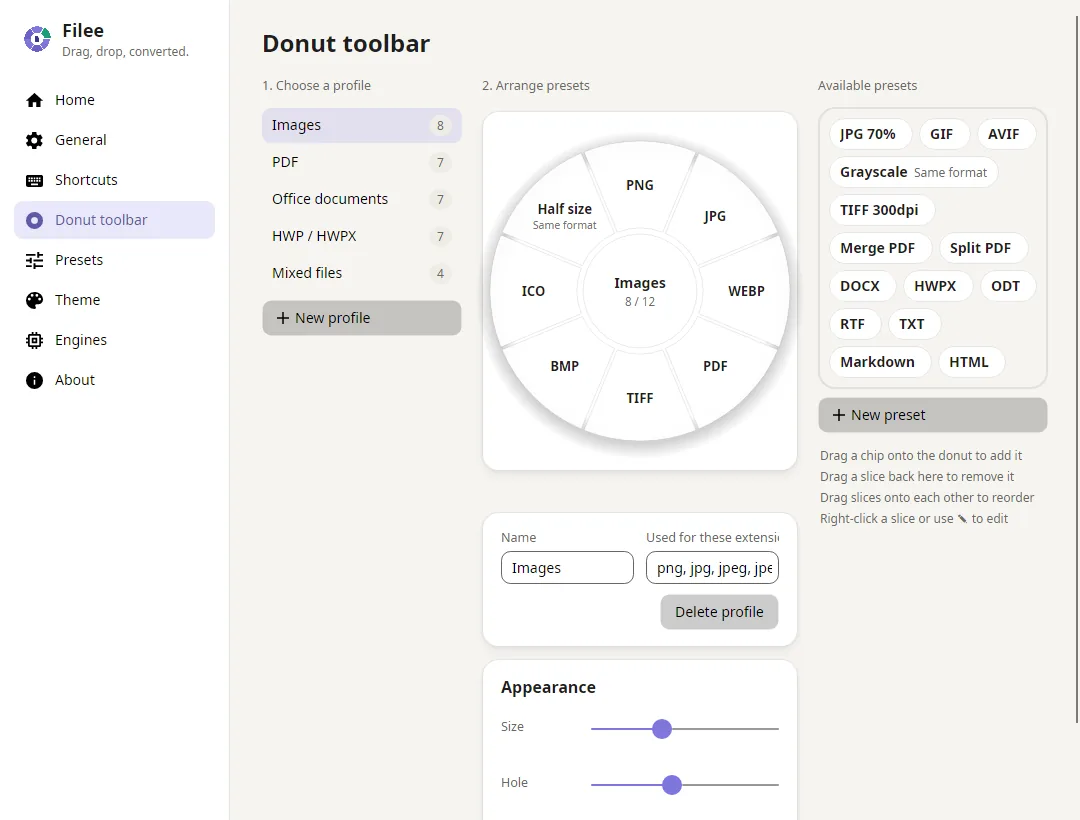
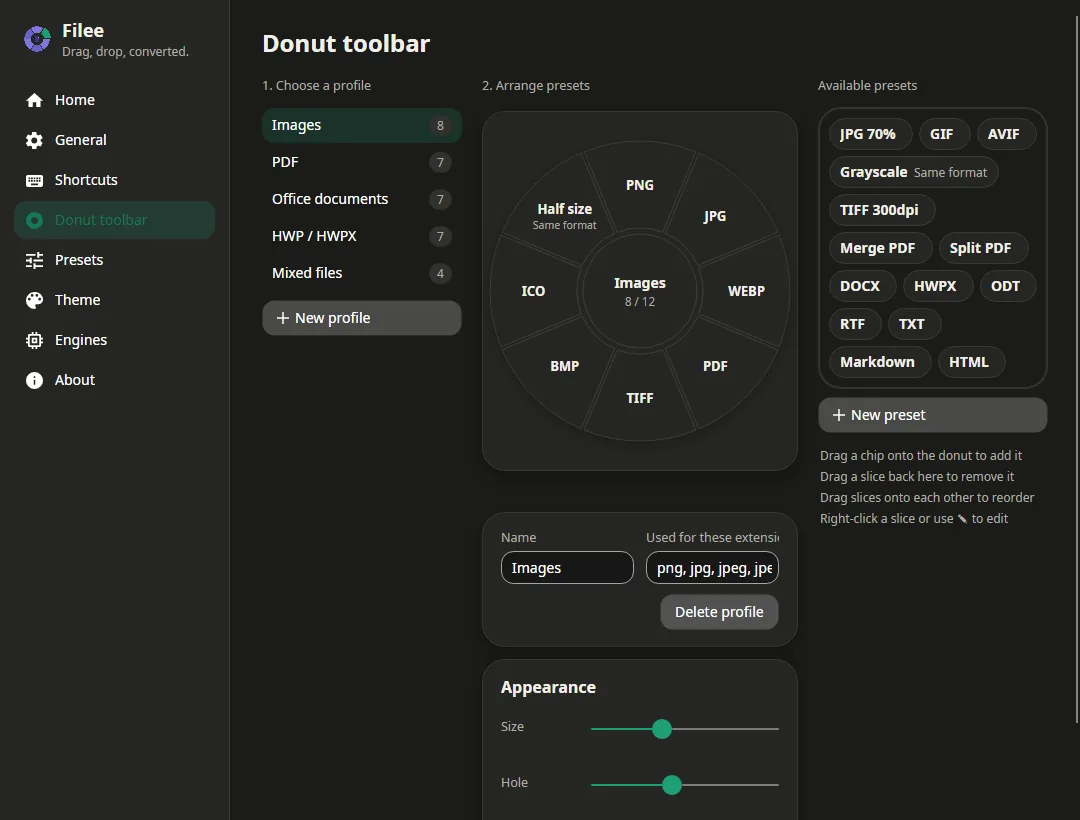
डोनट को अपने हिसाब से बनाएँ
लाइव डोनट पर ड्रैग एंड ड्रॉप से फ़ॉर्मैट व्यवस्थित करें: हर फ़ाइल प्रकार के लिए एक टूलबार, एक्सटेंशन टैग और मिले-जुले चयनों के लिए टूलबार।
सवाल और जवाब
कीमत, प्राइवेसी, फ़ॉर्मैट और Filee के काम करने के तरीके के बारे में छोटे जवाब।
क्या Filee सच में मुफ़्त है?
हाँ। Filee, MIT लाइसेंस के तहत मुफ़्त और ओपन सोर्स है: न विज्ञापन, न वॉटरमार्क, न अकाउंट, न ट्रायल, और फ़ाइलों की संख्या या आकार की अपनी कोई सीमा नहीं।
क्या यह ऑफ़लाइन काम करता है? क्या मेरी फ़ाइलें अपलोड होती हैं?
हर कन्वर्ज़न आपके अपने PC पर चलता है और फ़ाइलें कभी अपलोड नहीं होतीं। इंटरनेट का इस्तेमाल केवल वैकल्पिक इंजन डाउनलोड करने या अपडेट जाँचने के लिए होता है, इसलिए गोपनीय दस्तावेज़, फ़ोटो और रिकॉर्डिंग आपके कंप्यूटर पर ही रहती हैं।
Filee किन फ़ाइल फ़ॉर्मैट का समर्थन करता है?
Filee 17 श्रेणियों में 244 फ़ाइल फ़ॉर्मैट पढ़ता है: इमेज, वेक्टर ग्राफ़िक्स, PDF, दस्तावेज़, कोरियाई HWP/HWPX, स्प्रेडशीट, प्रेज़ेंटेशन, टेक्स्ट और मार्कअप, डेटा फ़ाइलें, ई-बुक और कॉमिक्स, वीडियो, ऑडियो, सबटाइटल, आर्काइव, CAD ड्रॉइंग, 3D मॉडल और फ़ॉन्ट। इनमें से 136 इंस्टॉल करते ही काम करते हैं; बाकी एक मुफ़्त वैकल्पिक इंजन इस्तेमाल करते हैं। फ़ॉर्मैट कैटलॉग में हर फ़ॉर्मैट और वह किनमें कन्वर्ट होता है, सब दिया गया है।
क्या मुझे Microsoft Office, Hancom Office या LibreOffice चाहिए?
नहीं। Word, Excel और PowerPoint फ़ाइलें (DOCX, XLSX, XLS, CSV, PPTX) और कोरियाई HWP/HWPX दस्तावेज़ Filee में बने इंजनों से कन्वर्ट होते हैं। Office या Hancom Office इंस्टॉल होने पर भी Filee उनका इस्तेमाल नहीं करता; LibreOffice केवल DOC, PPT, ODT और RTF जैसे पुराने फ़ॉर्मैट के लिए ऐप के अंदर से वैकल्पिक डाउनलोड है।
वैकल्पिक इंजन क्या हैं?
बड़े इंजन इंस्टॉलर में शामिल नहीं हैं। उन्हें इंस्टॉलर के इंजन वाले पेज पर चुनें, या जब भी ज़रूरत हो Filee के अंदर डाउनलोड करें: FFmpeg – वीडियो और ऑडियो, सबटाइटल निकालना और HEIC में सेव करना (लगभग 100 MB); LibreOffice – DOC, PPT और ODT जैसे पुराने ऑफ़िस फ़ॉर्मैट (लगभग 420 MB); Calibre – दुर्लभ ई-बुक फ़ॉर्मैट और MOBI/AZW3 आउटपुट; Ghostscript – EPS और PostScript; Pandoc – LaTeX, Org, AsciiDoc और अन्य मार्कअप, Word → Markdown और Markdown → स्लाइड (लगभग 42 MB)। वे Filee के अपने फ़ोल्डर में सेव होते हैं और कभी भी हटाए जा सकते हैं, और ऐप उनके संस्करण, डाउनलोड स्पीड और बचा हुआ समय दिखाता है। अगर FFmpeg, calibre, Pandoc, Ghostscript या LibreOffice पहले से आपके PC पर है (PATH में, Scoop समेत, या Program Files में), तो Filee उसी को इस्तेमाल करता है और डाउनलोड नहीं करता, और अगर वह कॉपी उस संस्करण से पुरानी हो जिसके साथ Filee का परीक्षण हुआ है, तो यह बताता है। सेटिंग्स → इंजन → मेरी कॉपी इस्तेमाल करें… से कोई खास कॉपी चुनी जा सकती है।
क्या Filee इंस्टॉल करने के लिए एडमिनिस्ट्रेटर अधिकार चाहिए?
केवल एक बार, इंस्टॉल करते समय। इंस्टॉलर Filee को सभी यूज़र के लिए Program Files में रखता है और Windows 11 पर फ़ाइल एक्सप्लोरर मेनू में सबसे ऊपर “Filee से कन्वर्ट करें” जोड़ता है। इसके बाद Filee आपके सामान्य यूज़र के रूप में चलता है। अगर आप प्रोग्राम इंस्टॉल नहीं कर सकते, तो पोर्टेबल ZIP इस्तेमाल करें: इसे कहीं भी खोलें और Filee.exe चलाएँ।
क्या एक साथ कई फ़ाइलें कन्वर्ट की जा सकती हैं?
हाँ। जितनी चाहें उतनी फ़ाइलें चुनें और एक बार में छोड़ दें: Filee उन्हें एक साथ कन्वर्ट करता है, किसी फ़ाइल के विफल होने से बाकी कभी नहीं रुकतीं, और प्रीसेट सब कुछ एक PDF में मर्ज कर सकते हैं या एक ZIP में पैक कर सकते हैं।
क्या Windows 11 के राइट-क्लिक मेनू से कन्वर्ट किया जा सकता है?
हाँ। फ़ाइल एक्सप्लोरर में फ़ाइलों पर राइट-क्लिक करें और “Filee से कन्वर्ट करें” चुनें। Windows 11 पर आप इसे “और विकल्प दिखाएँ” के बिना मुख्य मेनू में भी रख सकते हैं: सेटिंग्स → सामान्य में एक बार “मुख्य मेनू में जोड़ें” पर क्लिक करें और एडमिनिस्ट्रेटर अनुमति को मंज़ूरी दें। Send To मेनू, कीबोर्ड शॉर्टकट और मुख्य विंडो का ड्रॉप ज़ोन भी काम करते हैं।
क्या Filee कमांड लाइन से या अपने-आप कन्वर्ट कर सकता है?
हाँ। Setup, filee कमांड को PATH में जोड़ सकता है: filee convert *.heic --to jpg आपके प्रीसेट से फ़ाइलें, वाइल्डकार्ड और फ़ोल्डर कन्वर्ट करता है, स्क्रिप्ट के लिए JSON प्रिंट करता है और एग्ज़िट कोड लौटाता है। वॉच फ़ोल्डर किसी फ़ोल्डर में आने वाली फ़ाइलें अपने-आप कन्वर्ट करते हैं और मूल फ़ाइलों को अलग हटा सकते हैं। इन्हें ऐप के “वॉच फ़ोल्डर” पेज पर या टर्मिनल में filee watch से सेट करें।
किसी फ़ाइल को कैसे कन्वर्ट करें, जैसे HEIC से JPG?
फ़ाइल एक्सप्लोरर में फ़ाइलें चुनें, Ctrl (या अपनी चुनी हुई कुंजी) दबाए रखें और उन्हें खींचें। कर्सर पर फ़ॉर्मैट का एक डोनट खुलता है: फ़ाइलों को JPG पर छोड़ें और नई फ़ाइलें मूल फ़ाइलों के बगल में आ जाएँगी। सबसे आम कन्वर्ज़न के लिए स्टेप-बाय-स्टेप गाइड भी हैं।
ऑनलाइन कन्वर्टर की जगह Filee क्यों इस्तेमाल करें?
ऑनलाइन कन्वर्टर आपकी फ़ाइलें किसी और के सर्वर पर अपलोड करते हैं, अक्सर फ़ाइल के आकार और संख्या को सीमित करते हैं, और तेज़ कनेक्शन पर निर्भर रहते हैं। Filee आपके PC पर कन्वर्ट करता है: निजी फ़ाइलें निजी रहती हैं, बड़े वीडियो और सैकड़ों फ़ाइलें कोई समस्या नहीं, और यह इंटरनेट के बिना, मुफ़्त और बिना विज्ञापनों के काम करता है।
कौन-से ऑपरेटिंग सिस्टम समर्थित हैं?
Windows 10 और 11 (64-बिट) स्थिर रिलीज़ है। macOS 14 या उसके बाद का संस्करण (Apple silicon और Intel) और Linux (x64 और ARM64) प्रीव्यू हैं: macOS ऐप अभी नोटराइज़ नहीं है, इसलिए macOS आपसे एक बार Privacy & Security में इसे अनुमति देने को कहता है, और Linux पर ड्रैग जेस्चर के लिए X11 सेशन चाहिए (Wayland पर ड्रॉप ज़ोन और राइट-क्लिक एक्शन इस्तेमाल करें)। डाउनलोड सेक्शन में अपना सिस्टम चुनें।
एक नज़र में
- कीमत
- मुफ़्त
- लाइसेंस
- MIT (ओपन सोर्स)
- संस्करण
- 1.12.0
- प्लेटफ़ॉर्म
- Windows 10/11 x64 · macOS 14+ और Linux x64/ARM64 (प्रीव्यू)
- ऑफ़लाइन काम करता है
- हाँ, फ़ाइलें कभी आपके PC से बाहर नहीं जातीं
- फ़ॉर्मैट
- 17 श्रेणियों में 244
- बिल्ट-इन
- 136 फ़ॉर्मैट, और कुछ इंस्टॉल करने की ज़रूरत नहीं
- वैकल्पिक इंजन
- FFmpeg, LibreOffice, Calibre, Ghostscript और Pandoc
- कमांड लाइन
- filee convert और filee watch, Setup इन्हें PATH में जोड़ता है
- भाषाएँ
- अंग्रेज़ी, कोरियाई, सरलीकृत चीनी, पोलिश, स्पैनिश, हिन्दी
- अपडेट
- एक क्लिक के बाद ऐप के अंदर से इंस्टॉल होते हैं; हर अपडेट बताता है कि वह ज़रूरी, अनुशंसित या वैकल्पिक है
Filee डाउनलोड करें
ज़्यादातर फ़ॉर्मैट इंस्टॉल करते ही कन्वर्ट होने लगते हैं।
वीडियो, ऑडियो और दुर्लभ फ़ॉर्मैट के इंजन ज़रूरत पड़ने पर ऐप में जोड़े जाते हैं।
macOS और Linux अभी प्रीव्यू हैं।
Filee मुफ़्त है और मुफ़्त ही रहेगा। इसके विकास को स्पॉन्सर करें