Convertisseur de fichiers gratuit pour Windows, macOS et Linux Glissez. Déposez. Converti.
Convertissez images, PDF, fichiers Word, Excel et PowerPoint, vidéos, musique, livres numériques, archives et bien plus, directement sur votre PC. Maintenez une touche, faites glisser les fichiers et déposez-les sur un format. Aucun envoi en ligne, aucun compte, gratuit et open source.
Windows 10/11 · Linux · macOS en préversion · Gratuit
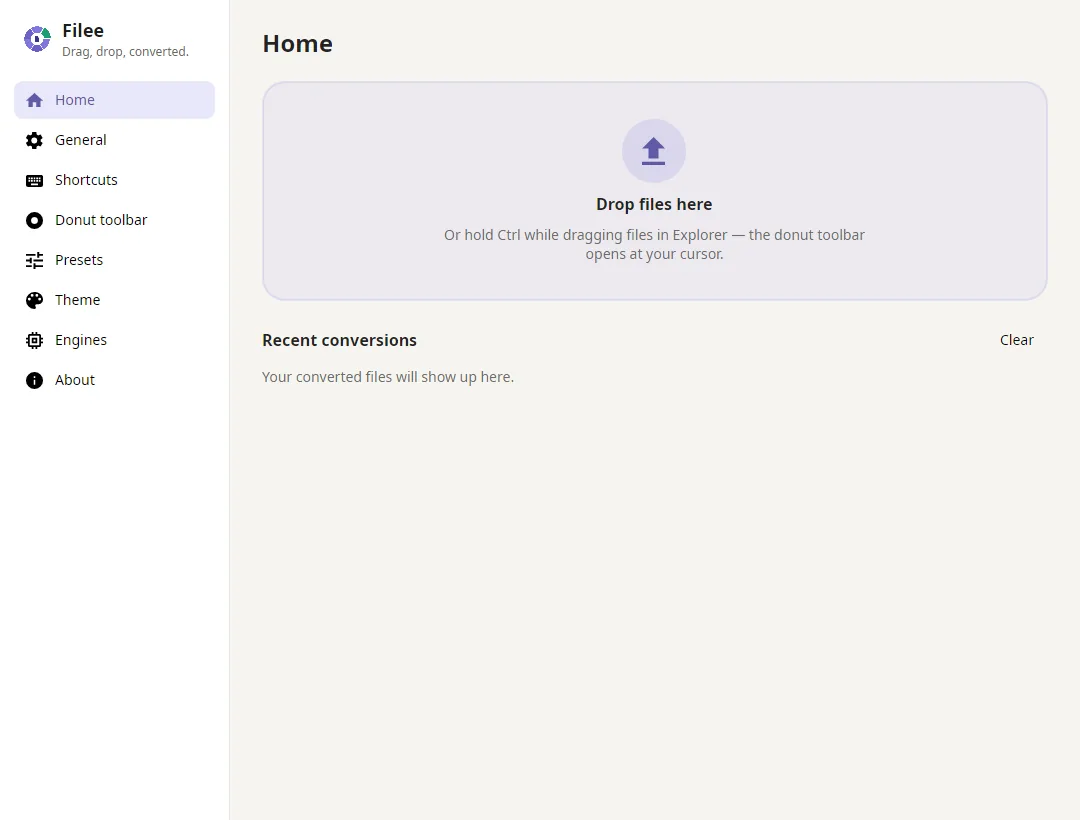
Fichiers convertis
- Vos fichiers convertis apparaîtront ici
Ctrl+Faites glisser un fichier sur la scène
Au clavier : placez le focus sur un fichier, appuyez sur Entrée, choisissez avec les flèches, puis Entrée pour convertir.
Filee en 27 secondes
Le même geste convertit une image seule, des lots de documents et des fichiers HWP sans Hancom Office.
Convertir des fichiers en trois étapes
- 1
Maintenez une touche et glissez
Sélectionnez des fichiers dans l'Explorateur de fichiers ou sur le Bureau et faites-les glisser en maintenant Ctrl, ou la touche de modification de votre choix.
- 2
Déposez sur un format
Un menu circulaire des formats adaptés à ces fichiers s'ouvre sous votre curseur. Placez-vous sur l'un d'eux et relâchez.
- 3
Terminé, à côté de l'original
Un anneau de progression se remplit et les nouveaux fichiers apparaissent à côté des originaux. Vous préférez les menus ? Faites un clic droit et choisissez Convertir avec Filee.
En mouvement
Découvrez ce que Filee sait faire
Quatre courtes boucles tirées de la vraie interface de Filee, pas de maquettes.
-
Glissez, le menu circulaire vient à vous
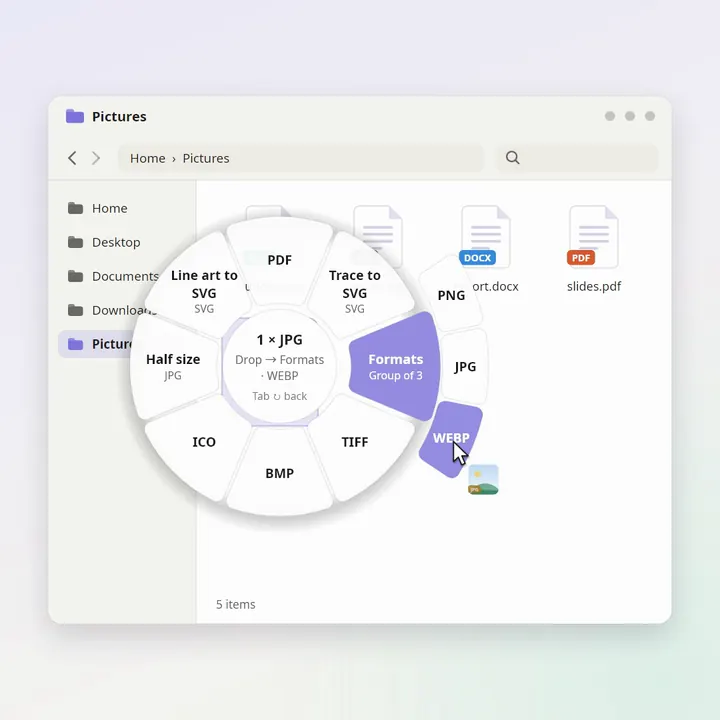
Maintenez Ctrl et faites glisser un fichier : les formats adaptés s'ouvrent en menu circulaire juste sous votre curseur. Restez sur la tranche d'un groupe et elle se déploie en un second anneau ; relâchez sur WEBP et trip.webp apparaît à côté de l'original.
Maintenez Ctrl et glissez
-
Retournez-le pour plus d'outils
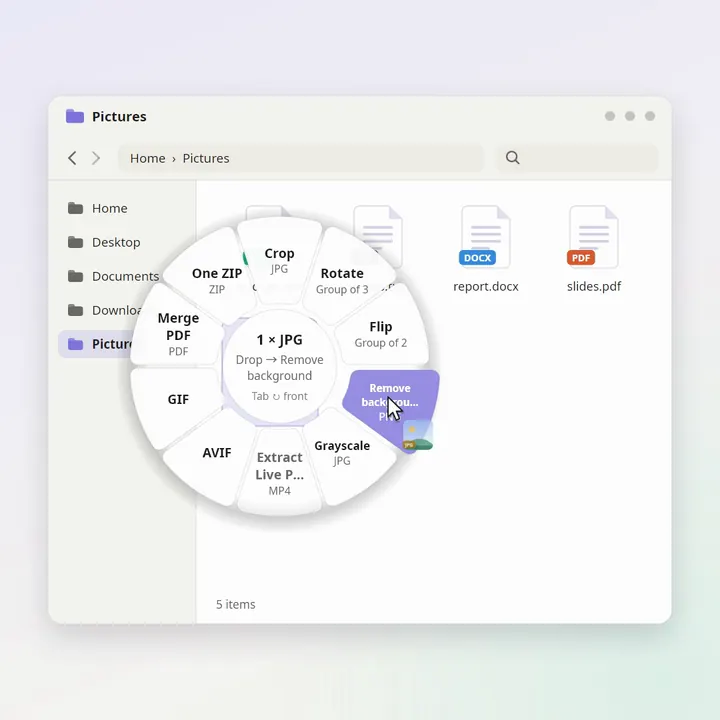
Appuyez sur Tab ou tournez la molette de la souris et le menu circulaire se retourne sur son verso : recadrer, pivoter, retourner, niveaux de gris, détourer, fusionner en un seul PDF ou tout réunir dans un seul ZIP.
Tab ou la molette de la souris
-
Directement depuis le navigateur
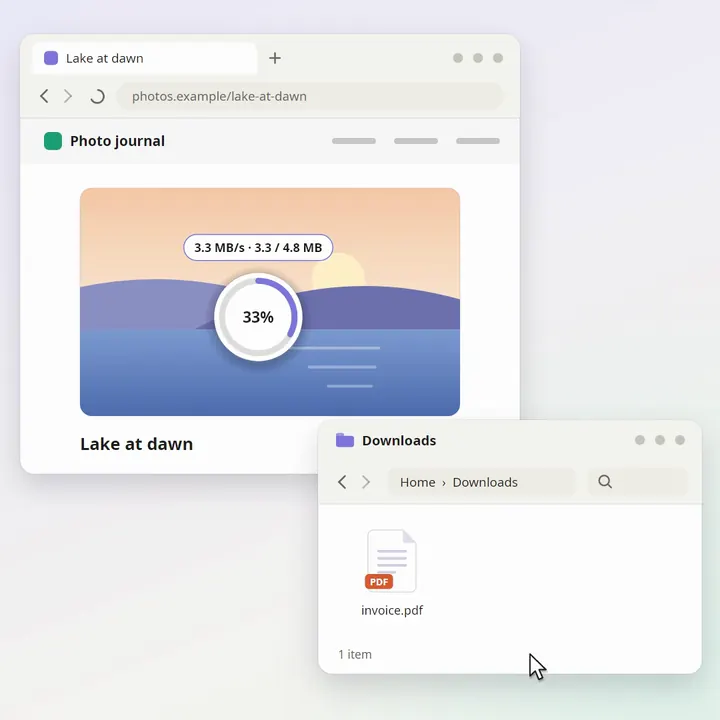
Faites glisser une image hors d'une page web et déposez-la sur un format. Filee la télécharge, affiche la vitesse et la progression sur l'anneau, et enregistre l'original comme le fichier converti dans Téléchargements.
Glissez depuis n'importe quelle page web
-
Recadrez avec le sélecteur de proportions
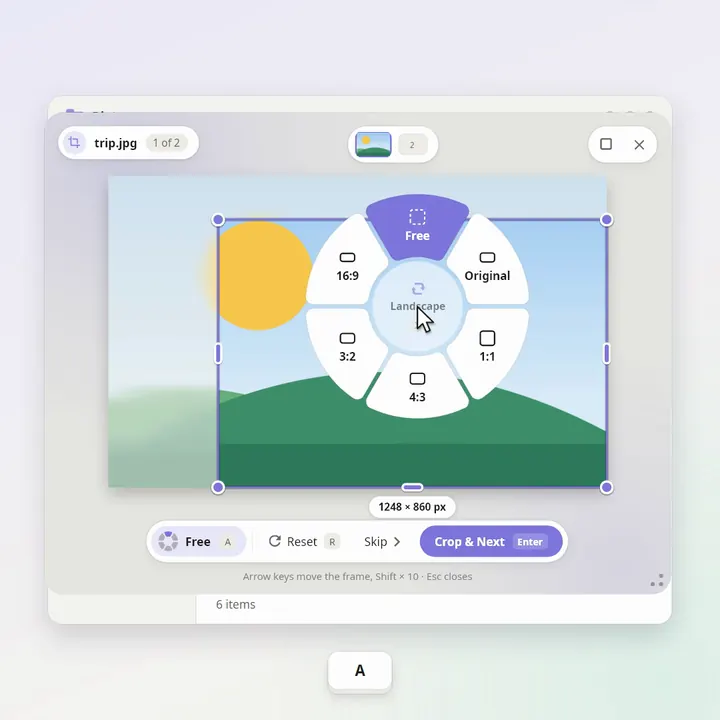
Déposez des photos sur Recadrer et cadrez-les l'une après l'autre. Appuyez sur A au-dessus de l'image et le sélecteur de proportions s'ouvre sous votre curseur : 1:1, 4:3, 3:2, 16:9 ou l'original. Puis Recadrer et suivant, Recadrer et enregistrer, c'est fait.
A ouvre le sélecteur de proportions

Ce que fait Filee
Un menu circulaire sous le curseur
Les formats apparaissent là où vous êtes déjà, sans fenêtre d'application qui gêne. Une touche de modification, un bouton de la souris, un clic maintenu ou un raccourci clavier l'ouvre. Une tranche peut contenir tout un groupe de préréglages.
250+ formats, un seul geste
Images, PDF, Word, Excel, PowerPoint, HWP, livres numériques, vidéo, audio, sous-titres, fichiers de données, modèles 3D, cartes, archives, dessins CAO et polices. Filee trouve tout seul le chemin entre les formats.
Pas besoin d'Office
Les fichiers Word, Excel et PowerPoint se convertissent sans Microsoft Office ni LibreOffice, et les HWP sans Hancom Office. Filee n'utilise ni Office ni Hancom Office, même s'ils sont installés.
Conversion par lots
Déposez 1 fichier ou 100. Ils sont convertis en parallèle, un échec n'arrête jamais les autres, et des préréglages peuvent tout fusionner en un seul PDF ou un seul ZIP.
100 % sur votre PC
Rien n'est envoyé en ligne. Filee fonctionne hors connexion : vos documents privés, photos et enregistrements ne quittent jamais votre ordinateur.
Là où vous travaillez
Le geste de glisser, « Convertir avec Filee » dans le menu du clic droit (sous Windows 11, aussi dans le menu principal), Envoyer vers, un raccourci clavier ou la zone de dépôt de la fenêtre principale.
Des préréglages par type de fichier
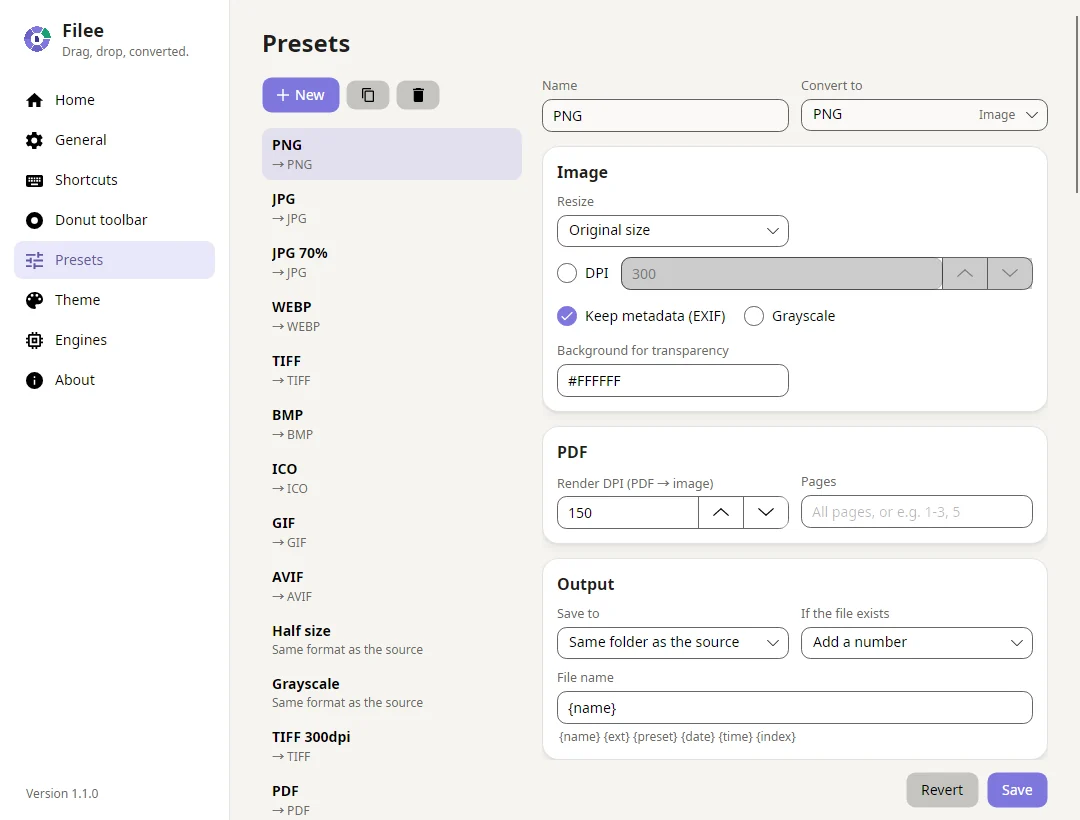
Qualité, redimensionnement, rotation et retournement, DPI, niveaux de gris, métadonnées, suppression de l'arrière-plan, Vectoriser en SVG, compression TIFF, tailles d'ICO, fusion, division, plages de pages et compression de PDF, image longue, vidéo 720p, HEVC et AV1, accélération matérielle, chaque image d'une vidéo en photos, débit MP3, dossier de sortie, noms de fichiers et dates d'origine des fichiers.
Des moteurs à la demande
Les gros moteurs sont facultatifs. Cochez-les dans le programme d'installation ou téléchargez-les plus tard dans l'application : FFmpeg, LibreOffice, Calibre, Ghostscript et Pandoc. Filee affiche leurs versions, la vitesse de téléchargement et le temps restant. Vous avez déjà FFmpeg, calibre ou Pandoc ? Filee les trouve et saute le téléchargement.
Gratuit et open source
Licence MIT, sans publicité, sans compte. En English, Español, 日本語, 한국어, 简体中文, 繁體中文, Polski, हिन्दी, Русский, العربية, Português (Brasil) et Français. Filee vous signale les nouvelles versions ; chaque version liste ses changements et ses contributeurs.
255 formats dans 18 catégories
Filee trouve automatiquement le meilleur chemin entre les formats, par exemple HWPX → PDF → PNG, et confie chaque étape au moteur qui la fait le mieux.
- Images 38 formats JPG · PNG · WEBP · AVIF · HEIC · TIFF
- Graphiques vectoriels 12 formats SVG · SVGZ · EMF · WMF · AI · EPS
- PDF 1 format PDF
- Documents 24 formats DOCX · DOCM · DOTX · DOTM · DOC · DOT
- HWP (Hangul) 2 formats HWP · HWPX
- Feuilles de calcul 13 formats XLSX · XLSM · XLTX · XLS · XLT · ODS
- Présentations 12 formats PPTX · PPTM · POTX · POTM · PPSX · PPT
- Texte et balisage 15 formats TXT · Markdown · HTML · MHTML · reStructuredText · LaTeX
- Données 6 formats JSON · JSON Lines · YAML · TOML · XML · vCard
- Livres numériques et BD 24 formats EPUB · KEPUB · MOBI · AZW · AZW3 · AZW4
- Vidéo 22 formats MP4 · MOV · MKV · WEBM · AVI · M4V
- Audio 30 formats MP3 · M4A · M4B · AAC · WAV · FLAC
- Sous-titres 9 formats SRT · ASS · SSA · WebVTT · SAMI · LRC
- Archives 28 formats ZIP · 7Z · RAR · TAR · TAR.GZ · TAR.BZ2
- Dessins CAO 2 formats DWG · DXF
- Modèles 3D 7 formats GLB · glTF · STL · OBJ · 3MF · PLY
- Polices 5 formats TTF · OTF · WOFF · WOFF2 · EOT
- Données géospatiales 5 formats GeoJSON · KML · KMZ · GPX · Shapefile
Pour les utilisateurs de HWP
HWP et HWPX sans Hancom Office
Filee lit et écrit lui-même les documents coréens Hangul : aucune licence Hancom à acheter, aucune fenêtre d'autorisation à valider.
- HWP, HWPX → PDF, PNG, JPG, DOCX, TXT, Markdown, HTML, EPUB
- HWP → HWPX
- HWPX → HWP
- DOCX, XLSX, PPTX, Markdown, PDF → HWPX
- DOCX, XLSX, PPTX, Markdown, TXT, HTML, PDF, EPUB → HWP
- DOCX → HWPX conserve la mise en page, les en-têtes et pieds de page, les tableaux à cellules fusionnées, les zones de texte et les images
Guides HWP
Pour l'automatisation
Convertissez en ligne de commande, ou laissez un dossier s'en charger
La commande filee convertit fichiers, caractères génériques et dossiers entiers avec vos préréglages, produit du JSON pour les scripts et renvoie des codes de sortie. Les dossiers surveillés convertissent tout ce qui y arrive, dans l'application ou dans un terminal.
filee convert *.heic --to jpgavec n'importe lequel des 250+ formats- Téléchargements et numérisations convertis dès qu'ils sont complets
- Originaux mis de côté : le dossier fonctionne comme une boîte de réception
- Sortie JSON et codes de sortie pour les scripts et les tâches planifiées
D:\Inbox> filee watch . --to pdf --move-originals
Watching D:\Inbox → PDF, saving to D:\Inbox\converted. Press Ctrl+C to stop.
ok    scan-0412.jpg -> converted\scan-0412.pdf
ok    receipt.heic -> converted\receipt.pdf
ok    contract.docx -> converted\contract.pdf
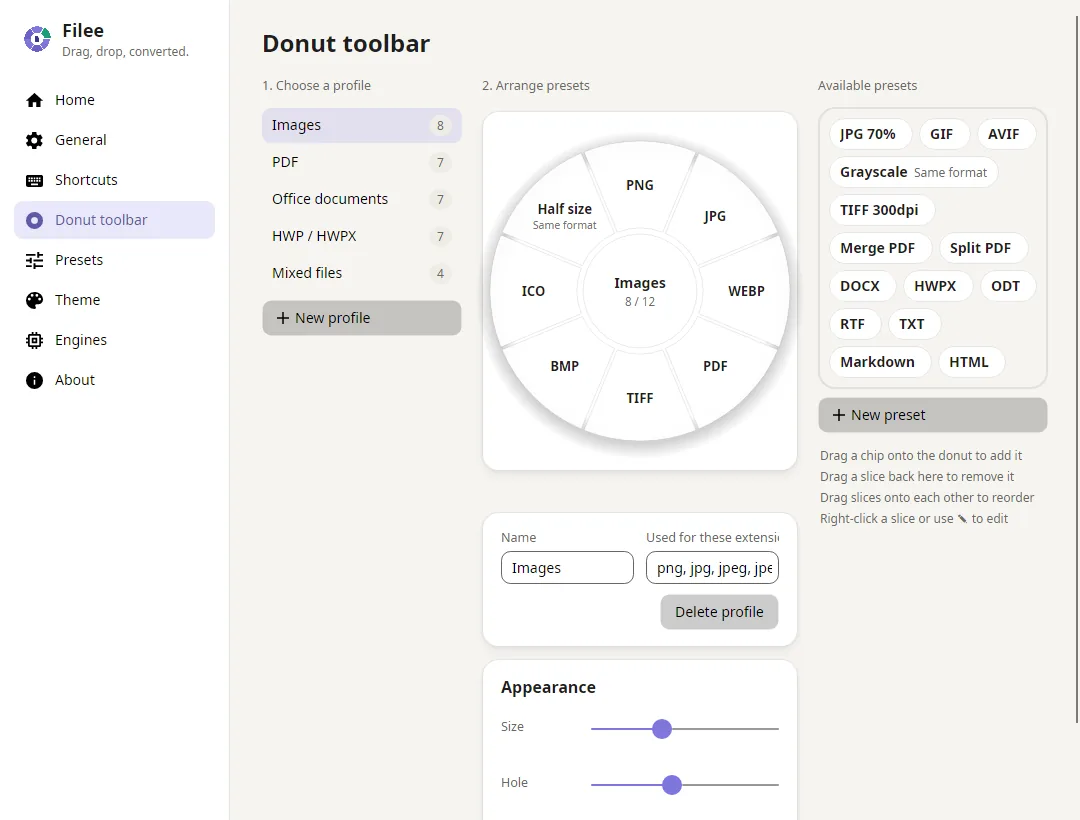
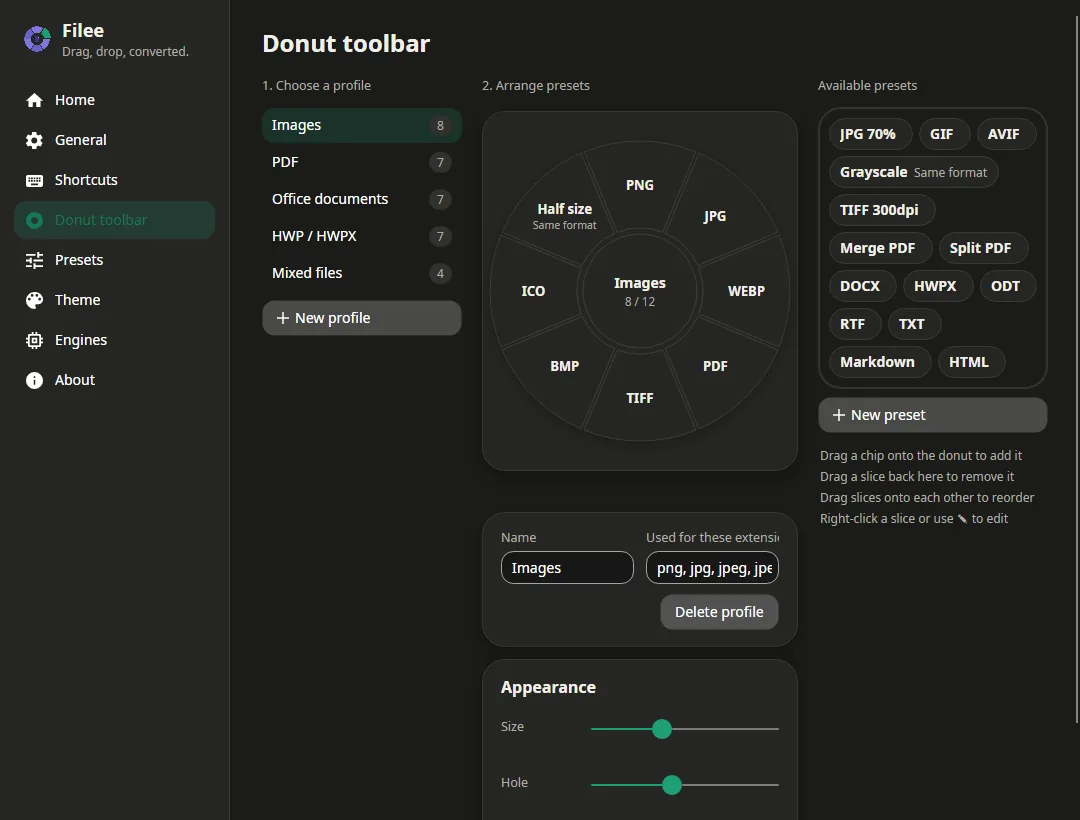
Un menu circulaire à votre goût
Organisez les formats sur un menu circulaire en direct par glisser-déposer : un menu par type de fichier, des étiquettes d'extension et des menus pour les sélections mixtes.
Questions et réponses
Des réponses courtes sur le prix, la confidentialité, les formats et le fonctionnement de Filee.
Filee est-il vraiment gratuit ?
Oui. Filee est gratuit et open source sous licence MIT : pas de publicité, pas de filigrane, pas de compte, pas de période d'essai et aucune limite propre au nombre ou à la taille des fichiers.
Fonctionne-t-il hors ligne ? Mes fichiers sont-ils envoyés en ligne ?
Chaque conversion s'effectue sur votre propre PC et les fichiers ne sont jamais envoyés en ligne. Internet ne sert qu'à télécharger un moteur facultatif ou à rechercher les mises à jour : vos documents confidentiels, photos et enregistrements restent sur votre ordinateur.
Quels formats de fichiers Filee prend-il en charge ?
Filee lit 255 formats de fichiers dans 18 catégories : images, graphiques vectoriels, PDF, documents, HWP/HWPX coréens, feuilles de calcul, présentations, texte et balisage, fichiers de données, livres numériques et bandes dessinées, vidéo, audio, sous-titres, archives, dessins CAO, modèles 3D, polices et données géospatiales. 147 d'entre eux fonctionnent dès l'installation ; les autres utilisent un moteur facultatif gratuit. Le catalogue des formats liste chaque format et ce en quoi il se convertit.
Faut-il Microsoft Office, Hancom Office ou LibreOffice ?
Non. Les fichiers Word, Excel et PowerPoint (DOCX, XLSX, XLS, CSV, PPTX) et les documents coréens HWP/HWPX sont convertis par des moteurs intégrés à Filee. Filee n'utilise ni Office ni Hancom Office, même s'ils sont installés ; LibreOffice n'est qu'un téléchargement facultatif dans l'application pour les anciens formats comme DOC, PPT, ODT et RTF.
Que sont les moteurs facultatifs ?
Les gros moteurs ne sont pas inclus dans le programme d'installation. Cochez-les sur sa page des moteurs, ou téléchargez-les dans Filee quand vous en avez besoin : FFmpeg pour la vidéo et l'audio, l'extraction des sous-titres et l'enregistrement en HEIC (environ 100 Mo) ; LibreOffice pour les anciens formats bureautiques comme DOC, PPT et ODT (environ 420 Mo) ; Calibre pour les formats de livres numériques rares et la sortie MOBI/AZW3 ; Ghostscript pour EPS et PostScript ; Pandoc pour LaTeX, Org, AsciiDoc et d'autres langages de balisage, Word → Markdown et Markdown → diapositives (environ 42 Mo). Ils sont enregistrés dans le dossier de Filee et peuvent être supprimés à tout moment, et l'application affiche leurs versions, la vitesse de téléchargement et le temps restant. Si FFmpeg, calibre, Pandoc, Ghostscript ou LibreOffice est déjà sur votre PC (dans le PATH, Scoop compris, ou dans Program Files), Filee l'utilise, saute le téléchargement et vous prévient si cette copie est plus ancienne que la version avec laquelle il est testé. Paramètres → Moteurs → Utiliser ma copie permet d'en choisir une précise.
L'installation de Filee nécessite-t-elle des droits d'administrateur ?
Une seule fois, pendant l'installation. Le programme d'installation place Filee dans Program Files pour tous les utilisateurs et, sous Windows 11, ajoute « Convertir avec Filee » en haut du menu de l'Explorateur de fichiers. Filee s'exécute ensuite avec votre compte utilisateur normal. Pour une installation silencieuse, lancez le programme d'installation avec /VERYSILENT /SUPPRESSMSGBOXES. Si vous ne pouvez pas installer de programmes, utilisez le ZIP portable : décompressez-le n'importe où et lancez Filee.exe.
Puis-je convertir plusieurs fichiers à la fois ?
Oui. Sélectionnez autant de fichiers que vous voulez et déposez-les en une fois : Filee les convertit en parallèle, un fichier en échec n'arrête jamais les autres, et des préréglages peuvent tout fusionner en un seul PDF ou tout réunir dans un seul ZIP.
Puis-je convertir depuis le menu du clic droit de Windows 11 ?
Oui. Faites un clic droit sur des fichiers dans l'Explorateur de fichiers et choisissez « Convertir avec Filee ». Sous Windows 11, vous pouvez aussi placer cette entrée dans le menu principal, sans passer par « Afficher d'autres options » : cliquez une fois sur « Ajouter au menu principal » dans Paramètres → Général et acceptez la demande d'autorisation administrateur. Envoyer vers, un raccourci clavier et la zone de dépôt de la fenêtre principale fonctionnent aussi.
Filee peut-il convertir en ligne de commande ou automatiquement ?
Oui. Le programme d'installation peut ajouter la commande filee au PATH : filee convert *.heic --to jpg convertit fichiers, caractères génériques et dossiers avec vos préréglages, produit du JSON pour les scripts et renvoie des codes de sortie. Les dossiers surveillés convertissent automatiquement les fichiers qui arrivent dans un dossier et peuvent mettre les originaux de côté. Configurez-les sur la page Dossiers surveillés de l'application ou avec filee watch dans un terminal.
Comment convertir un fichier, par exemple HEIC en JPG ?
Sélectionnez les fichiers dans l'Explorateur de fichiers, maintenez Ctrl (ou la touche choisie) et faites-les glisser. Un menu circulaire de formats s'ouvre sous le curseur : déposez les fichiers sur JPG et les nouveaux fichiers apparaissent à côté des originaux. Des guides pas à pas existent pour les conversions les plus courantes.
Pourquoi utiliser Filee plutôt qu'un convertisseur en ligne ?
Les convertisseurs en ligne envoient vos fichiers sur le serveur de quelqu'un d'autre, limitent souvent la taille et le nombre de fichiers et dépendent d'une connexion rapide. Filee convertit sur votre PC : vos fichiers privés restent privés, les grosses vidéos et les centaines de fichiers ne posent aucun problème, et tout fonctionne sans Internet, gratuitement et sans publicité.
Quels systèmes d'exploitation sont pris en charge ?
Windows 10 et 11 (64 bits) et Linux (x64 et ARM64, Ubuntu 22.04 ou ultérieur) bénéficient de versions complètes. Sous Linux, le geste de glisser nécessite une session X11 ; sous KDE Plasma avec Wayland, il est expérimental, et sur les autres bureaux Wayland, la zone de dépôt et le menu du clic droit du gestionnaire de fichiers fonctionnent. macOS 13 ou ultérieur (Apple silicon et Intel) est en préversion : l'application n'est pas encore notarisée, macOS vous demande donc de l'autoriser une fois dans Confidentialité et sécurité. Choisissez votre système dans la section de téléchargement.
En bref
- Prix
- Gratuit
- Licence
- MIT (open source)
- Version
- 2.0.0
- Plateforme
- Windows 10/11 x64 · Linux x64/ARM64 (Ubuntu 22.04+) · macOS 13+ (préversion)
- Hors ligne
- Oui, les fichiers ne quittent jamais votre PC
- Formats
- 255 dans 18 catégories
- Intégrés
- 147 formats, rien d'autre à installer
- Moteurs facultatifs
- FFmpeg, LibreOffice, Calibre, Ghostscript et Pandoc
- Ligne de commande
- filee convert et filee watch, ajoutées au PATH par le programme d'installation
- Langues
- English, Español, 日本語, 한국어, 简体中文, 繁體中文, Polski, हिन्दी, Русский, العربية, Português (Brasil), Français
- Mises à jour
- Installées depuis l'application en un clic ; chacune indique si elle est obligatoire, recommandée ou facultative
Télécharger Filee
La plupart des formats se convertissent dès l'installation.
Les moteurs pour la vidéo, l'audio et les formats rares s'ajoutent dans l'application quand vous en avez besoin.
macOS est en préversion. Linux nécessite Ubuntu 22.04 ou ultérieur ; les gestes de glisser nécessitent X11 (expérimental sous KDE Plasma avec Wayland).
Filee est gratuit et le restera. Soutenir son développement