Kostenloser Dateikonverter für Windows, macOS und Linux Ziehen. Ablegen. Fertig.
Konvertiere Bilder, PDFs, Word-, Excel- und PowerPoint-Dateien, Videos, Musik, E-Books, Archive und mehr direkt auf deinem PC. Taste gedrückt halten, Dateien ziehen und auf einem Format ablegen. Kein Upload, kein Konto, kostenlos und quelloffen.
Windows 10/11 · Linux · macOS als Vorschau · Kostenlos
Konvertierte Dateien
- Hier erscheinen deine konvertierten Dateien
Ctrl+Ziehe eine Datei auf die Bühne
Mit der Tastatur: Datei fokussieren, Eingabe drücken, mit den Pfeiltasten wählen, mit Eingabe konvertieren.
Filee in 27 Sekunden
Dieselbe Geste konvertiert einzelne Bilder, ganze Stapel von Dokumenten und HWP-Dateien ohne Hancom Office.
Dateien in drei Schritten konvertieren
- 1
Taste halten und ziehen
Wähle Dateien im Explorer oder auf dem Desktop aus und ziehe sie mit gedrückter Strg-Taste oder einer beliebigen Zusatztaste deiner Wahl.
- 2
Auf einem Format ablegen
Am Mauszeiger öffnet sich ein Ringmenü mit den Formaten, die zu diesen Dateien passen. Fahre auf eines und lass los.
- 3
Fertig, neben dem Original
Ein Fortschrittsring zählt hoch, und die neuen Dateien erscheinen neben den Originalen. Lieber Menüs? Rechtsklick und „Mit Filee konvertieren“ wählen.
In Bewegung
Sieh, was Filee kann
Vier kurze Loops, gerendert aus der echten Oberfläche von Filee, keine Mock-ups.
-
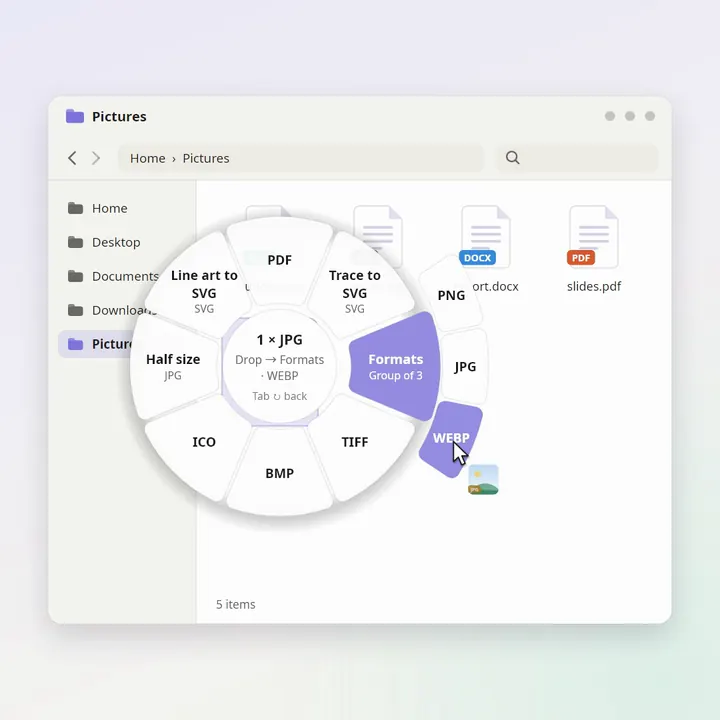
Ziehen, und das Ringmenü kommt zu dir
Halte Strg gedrückt und ziehe eine Datei: Die passenden Formate öffnen sich als Ringmenü direkt am Mauszeiger. Verweile auf einem Gruppensegment, und es fächert sich zu einem zweiten Ring auf; lass auf WEBP los, und trip.webp erscheint neben dem Original.
Strg halten und ziehen
-
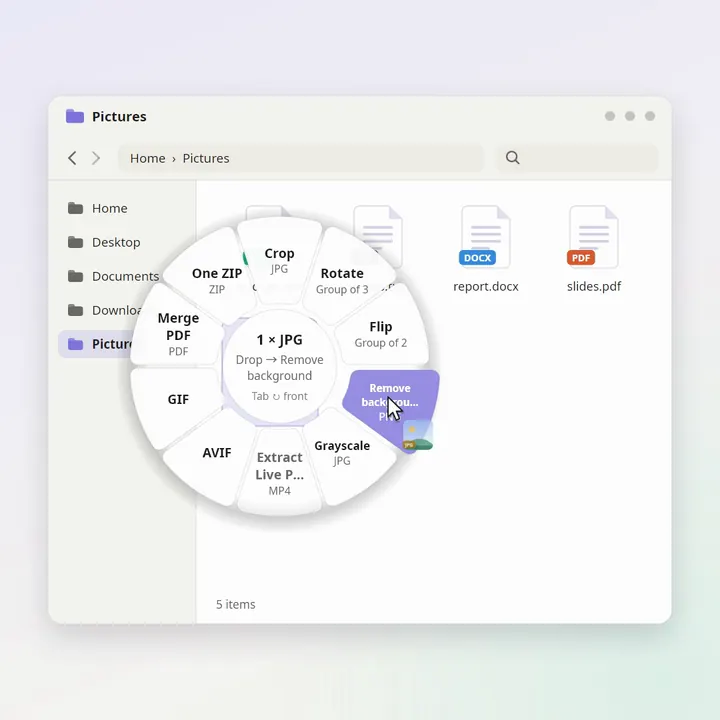
Wenden für mehr Werkzeuge
Drücke Tab oder drehe das Mausrad, und das Ringmenü wendet auf seine Rückseite: zuschneiden, drehen, spiegeln, Graustufen, Hintergrund entfernen, in einer PDF zusammenführen oder alles in eine ZIP-Datei packen.
Tab oder das Mausrad
-
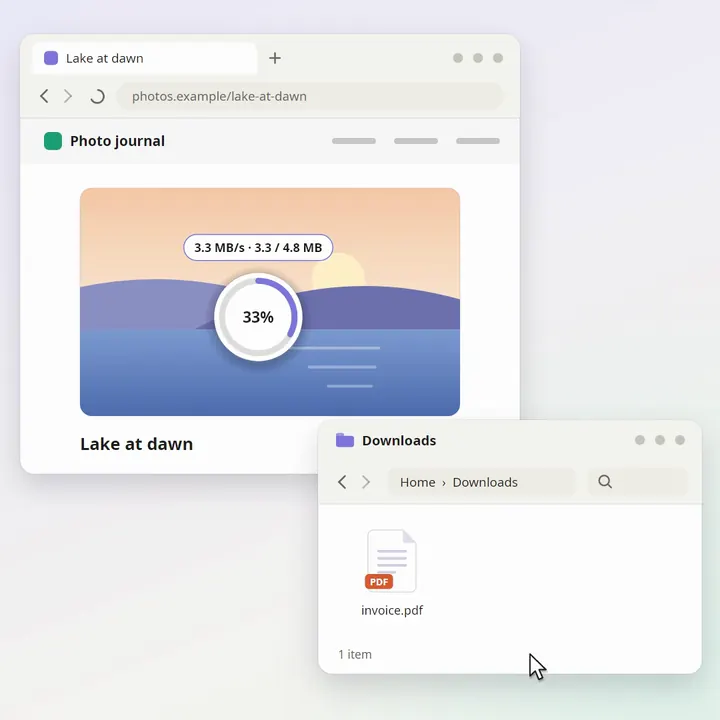
Direkt aus dem Browser
Ziehe ein Bild aus einer Webseite und lege es auf einem Format ab. Filee lädt es herunter, zeigt Geschwindigkeit und Fortschritt am Ring und speichert das Original und die konvertierte Datei unter Downloads.
Aus jeder Webseite ziehen
-
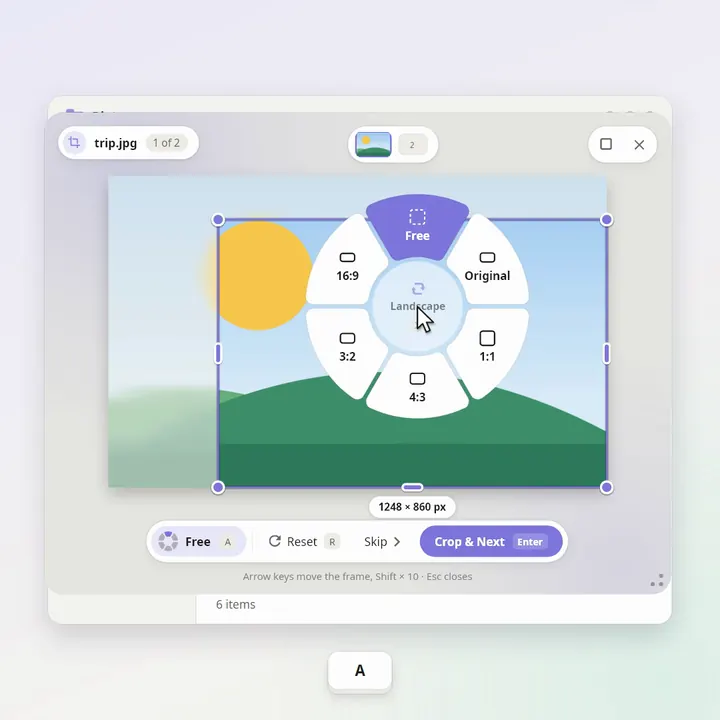
Zuschneiden mit dem Seitenverhältnis-Rad
Lege Fotos auf „Zuschneiden“ ab und wähle den Ausschnitt eines nach dem anderen. Drücke A über dem Bild, und das Seitenverhältnis-Rad öffnet sich am Mauszeiger: 1:1, 4:3, 3:2, 16:9 oder Original. Dann „Zuschneiden & Weiter“, „Zuschneiden & Speichern“, fertig.
A öffnet das Seitenverhältnis-Rad

Was Filee kann
Ein Ringmenü am Mauszeiger
Die Formate erscheinen dort, wo du gerade bist, ohne App-Fenster im Weg. Eine Zusatztaste, eine Maustaste, eine Haltegeste oder ein Tastenkürzel öffnet es. Ein Segment kann eine Gruppe von Vorlagen enthalten.
250+ Formate, eine Geste
Bilder, PDF, Word, Excel, PowerPoint, HWP, E-Books, Video, Audio, Untertitel, Datendateien, 3D-Modelle, Karten, Archive, CAD-Zeichnungen und Schriftarten. Filee plant den Weg zwischen den Formaten automatisch.
Ohne Office
Word-, Excel- und PowerPoint-Dateien werden ohne Microsoft Office oder LibreOffice konvertiert, HWP ohne Hancom Office. Filee nutzt Office und Hancom Office nicht, selbst wenn sie installiert sind.
Stapelkonvertierung
Lege 1 Datei ab oder 100. Sie werden parallel konvertiert, ein Fehler hält die anderen nie auf, und Vorlagen können alles in einer PDF oder einer ZIP-Datei zusammenfassen.
100 % auf deinem PC
Nichts wird hochgeladen. Filee arbeitet offline, sodass private Dokumente, Fotos und Aufnahmen deinen Computer nie verlassen.
Genau da, wo du arbeitest
Die Ziehgeste, „Mit Filee konvertieren“ im Rechtsklickmenü (unter Windows 11 auch im Hauptmenü), „Senden an“, ein Tastenkürzel oder der Ablagebereich im Hauptfenster.
Vorlagen für jeden Dateityp
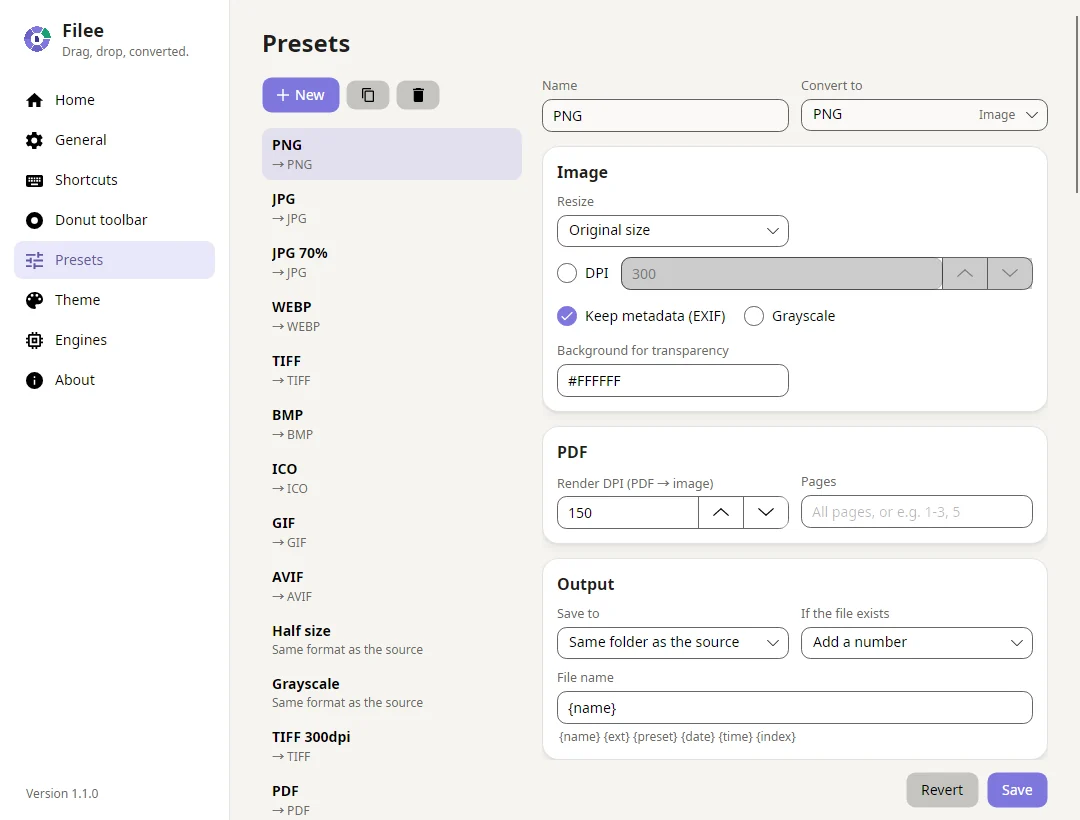
Qualität, Größe ändern, drehen und spiegeln, DPI, Graustufen, Metadaten, Hintergrund entfernen, Vektor-SVG, TIFF-Komprimierung, ICO-Größen, PDF zusammenführen, aufteilen, Seitenbereiche, Komprimierung und ein langes Bild, 720p, HEVC- und AV1-Video, Hardwarekodierung, alle Einzelbilder als Bilder, MP3-Bitrate, Ausgabeordner, Dateinamen und die ursprünglichen Dateizeitstempel.
Module bei Bedarf
Große Module sind optional. Wähle sie im Installationsprogramm aus oder lade sie später in der App herunter: FFmpeg, LibreOffice, Calibre, Ghostscript und Pandoc. Filee zeigt ihre Versionen, die Download-Geschwindigkeit und die Restzeit. Du hast FFmpeg, Calibre oder Pandoc schon? Filee findet sie und überspringt den Download.
Kostenlos und quelloffen
MIT-Lizenz, keine Werbung, kein Konto. Auf English, Español, 日本語, 한국어, 简体中文, 繁體中文, Polski, हिन्दी, Русский, العربية, Português (Brasil), Français, नेपाली, ไทย, Türkçe, Português (Portugal) und Deutsch. Filee meldet neue Versionen; jedes Release listet seine Änderungen und Mitwirkenden auf.
255 Formate in 18 Kategorien
Filee findet automatisch den besten Weg zwischen Formaten, etwa HWPX → PDF → PNG, und nutzt für jeden Schritt das Modul, das ihn am besten erledigt.
- Bilder 38 Formate JPG · PNG · WEBP · AVIF · HEIC · TIFF
- Vektorgrafiken 12 Formate SVG · SVGZ · EMF · WMF · AI · EPS
- PDF 1 Format PDF
- Dokumente 24 Formate DOCX · DOCM · DOTX · DOTM · DOC · DOT
- HWP (Hangul) 2 Formate HWP · HWPX
- Tabellen 13 Formate XLSX · XLSM · XLTX · XLS · XLT · ODS
- Präsentationen 12 Formate PPTX · PPTM · POTX · POTM · PPSX · PPT
- Text & Markup 15 Formate TXT · Markdown · HTML · MHTML · reStructuredText · LaTeX
- Daten 6 Formate JSON · JSON Lines · YAML · TOML · XML · vCard
- E-Books & Comics 24 Formate EPUB · KEPUB · MOBI · AZW · AZW3 · AZW4
- Video 22 Formate MP4 · MOV · MKV · WEBM · AVI · M4V
- Audio 30 Formate MP3 · M4A · M4B · AAC · WAV · FLAC
- Untertitel 9 Formate SRT · ASS · SSA · WebVTT · SAMI · LRC
- Archive 28 Formate ZIP · 7Z · RAR · TAR · TAR.GZ · TAR.BZ2
- CAD-Zeichnungen 2 Formate DWG · DXF
- 3D-Modelle 7 Formate GLB · glTF · STL · OBJ · 3MF · PLY
- Schriftarten 5 Formate TTF · OTF · WOFF · WOFF2 · EOT
- Geodaten 5 Formate GeoJSON · KML · KMZ · GPX · Shapefile
Für HWP-Nutzer
HWP und HWPX ohne Hancom Office
Filee liest und schreibt koreanische Hangul-Dokumente selbst, du brauchst also keine Hancom-Lizenz und musst keinen Bestätigungsdialog wegklicken.
- HWP, HWPX → PDF, PNG, JPG, DOCX, TXT, Markdown, HTML, EPUB
- HWP → HWPX
- HWPX → HWP
- DOCX, XLSX, PPTX, Markdown, PDF → HWPX
- DOCX, XLSX, PPTX, Markdown, TXT, HTML, PDF, EPUB → HWP
- DOCX → HWPX behält Seiteneinrichtung, Kopf- und Fußzeilen, Tabellen mit verbundenen Zellen, Textfelder und Bilder
HWP-Anleitungen
Für die Automatisierung
Über die Befehlszeile konvertieren oder einen Ordner arbeiten lassen
Der Befehl filee konvertiert Dateien, Platzhalter und ganze Ordner mit deinen Vorlagen, gibt JSON für Skripte aus und liefert Exit-Codes. Überwachte Ordner konvertieren alles, was in ihnen landet, in der App oder im Terminal.
filee convert *.heic --to jpgmit jedem der 250+ Formate- Downloads und Scans werden konvertiert, sobald sie vollständig sind
- Originale werden beiseitegelegt, sodass ein Ordner wie ein Eingangskorb funktioniert
- JSON-Ausgabe und Exit-Codes für Skripte und geplante Aufgaben
D:\Inbox> filee watch . --to pdf --move-originals
Watching D:\Inbox → PDF, saving to D:\Inbox\converted. Press Ctrl+C to stop.
ok    scan-0412.jpg -> converted\scan-0412.pdf
ok    receipt.heic -> converted\receipt.pdf
ok    contract.docx -> converted\contract.pdf
Mach das Ringmenü zu deinem
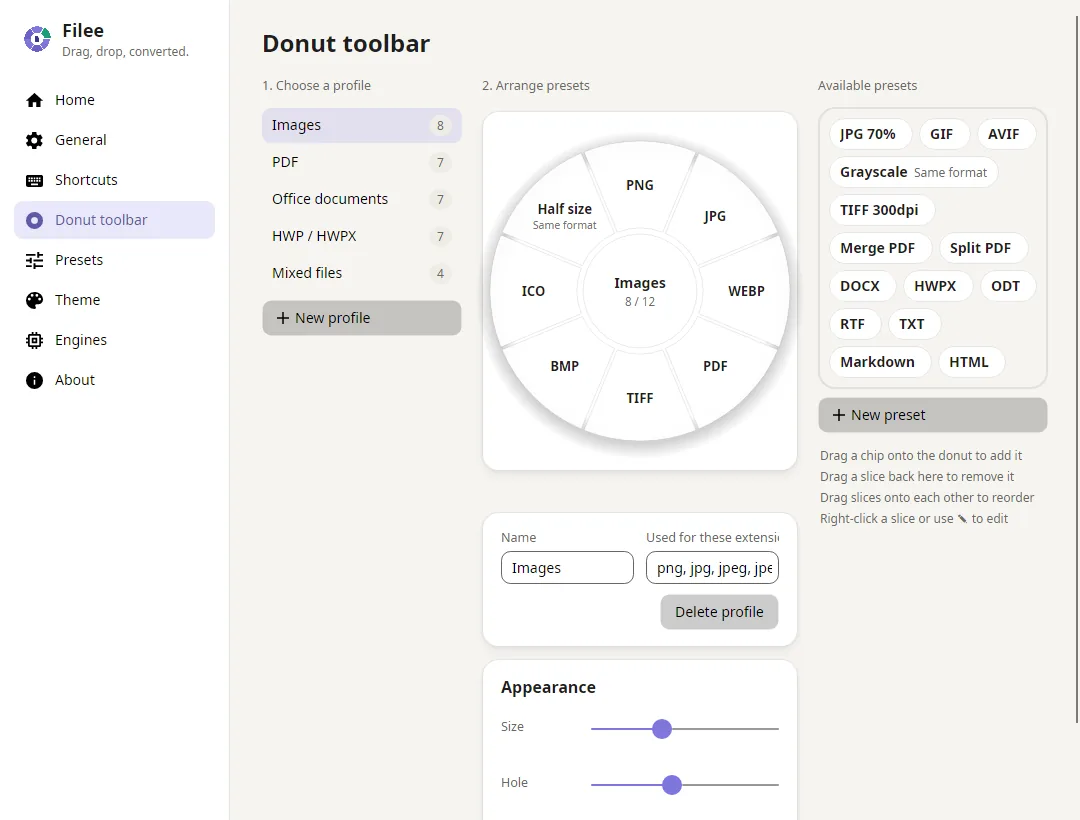
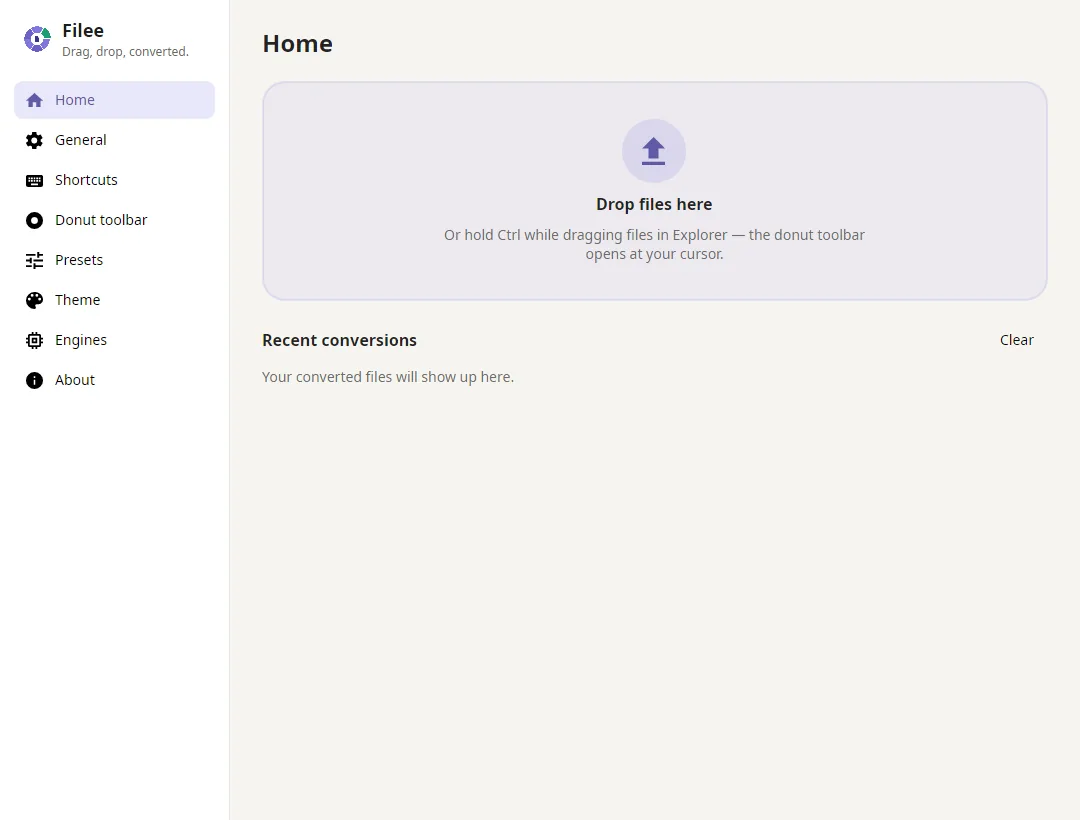
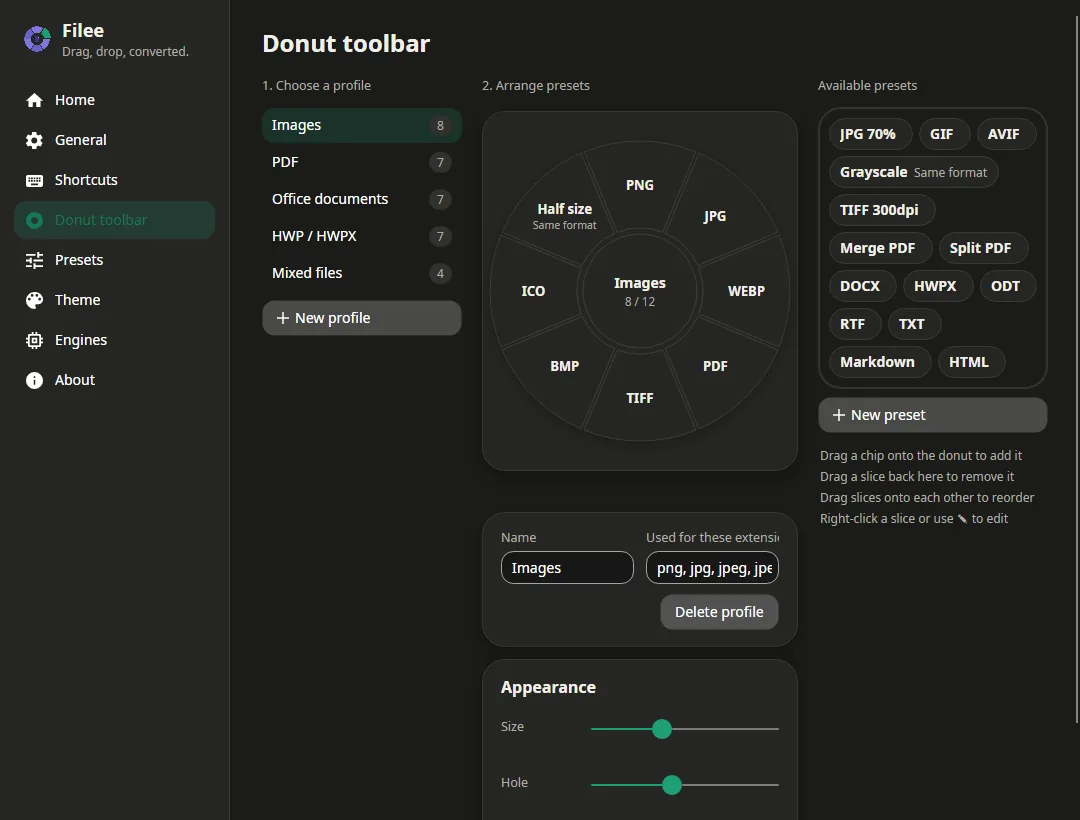
Ordne Formate per Drag & Drop auf einem Live-Ringmenü an: eine Werkzeugleiste pro Dateityp, Dateiendungen als Tags und Werkzeugleisten für gemischte Auswahlen.
Fragen & Antworten
Kurze Antworten zu Preis, Datenschutz, Formaten und der Funktionsweise von Filee.
Ist Filee wirklich kostenlos?
Ja. Filee ist kostenlos und quelloffen unter der MIT-Lizenz: keine Werbung, keine Wasserzeichen, kein Konto, keine Testphase und keine eigenen Grenzen für Dateianzahl oder Dateigröße.
Funktioniert es offline? Werden meine Dateien hochgeladen?
Jede Konvertierung läuft auf deinem eigenen PC, und Dateien werden nie hochgeladen. Das Internet wird nur genutzt, um ein optionales Modul herunterzuladen oder nach Updates zu suchen, daher bleiben vertrauliche Dokumente, Fotos und Aufnahmen auf deinem Computer.
Welche Dateiformate unterstützt Filee?
Filee liest 255 Dateiformate in 18 Kategorien: Bilder, Vektorgrafiken, PDF, Dokumente, Koreanisches HWP/HWPX, Tabellen, Präsentationen, Text und Markup, Datendateien, E-Books und Comics, Video, Audio, Untertitel, Archive, CAD-Zeichnungen, 3D-Modelle, Schriftarten und Geodaten. 147 davon funktionieren direkt nach der Installation; die übrigen nutzen ein kostenloses optionales Modul. Der Formatkatalog listet jedes Format und seine Zielformate auf.
Brauche ich Microsoft Office, Hancom Office oder LibreOffice?
Nein. Word-, Excel- und PowerPoint-Dateien (DOCX, XLSX, XLS, CSV, PPTX) und koreanische HWP/HWPX-Dokumente werden von in Filee integrierten Modulen konvertiert. Filee nutzt Office und Hancom Office nicht, selbst wenn sie installiert sind; LibreOffice ist nur ein optionaler Download in der App für ältere Formate wie DOC, PPT, ODT und RTF.
Was sind die optionalen Module?
Große Module sind nicht im Installationsprogramm enthalten. Wähle sie auf der Modulseite des Installationsprogramms aus oder lade sie in Filee herunter, wann immer du sie brauchst: FFmpeg für Video und Audio, das Extrahieren von Untertiteln und das Speichern als HEIC (ca. 100 MB); LibreOffice für ältere Office-Formate wie DOC, PPT und ODT (ca. 420 MB); Calibre für seltene E-Book-Formate und die Ausgabe als MOBI/AZW3; Ghostscript für EPS und PostScript; Pandoc für LaTeX, Org, AsciiDoc und andere Auszeichnungssprachen, Word → Markdown und Markdown → Folien (ca. 42 MB). Sie werden in Filees eigenem Ordner gespeichert und lassen sich jederzeit entfernen, und die App zeigt ihre Versionen, die Download-Geschwindigkeit und die Restzeit. Ist FFmpeg, Calibre, Pandoc, Ghostscript oder LibreOffice bereits auf deinem PC (im PATH, auch über Scoop, oder im Ordner „Programme“), nutzt Filee diese Version, überspringt den Download und weist darauf hin, wenn sie älter ist als die getestete Version. Unter Einstellungen → Module → Eigene Version… wählst du eine bestimmte aus.
Braucht die Installation von Filee Administratorrechte?
Nur einmal, bei der Installation. Das Installationsprogramm legt Filee für alle Benutzer im Ordner „Programme“ ab und fügt unter Windows 11 „Mit Filee konvertieren“ oben im Explorer-Menü hinzu. Filee selbst läuft danach unter deinem normalen Benutzerkonto. Für eine stille Installation starte das Installationsprogramm mit /VERYSILENT /SUPPRESSMSGBOXES. Wenn du keine Programme installieren darfst, nutze die portable ZIP-Datei: irgendwo entpacken und Filee.exe starten.
Filee startet unter Windows 10 nicht: kein Fenster, keine Fehlermeldung. Was kann ich tun?
Das passiert unter einem Windows 10, das lange nicht aktualisiert wurde, auf einem PC, dessen Prozessor hardwaregestützten Stapelschutz (CET) unterstützt. Windows schaltet diesen Schutz ein, ihm fehlt aber ein Teil, den .NET braucht, daher beenden sich Filee und sein Installationsprogramm sofort, ohne Fenster oder Meldung. Die verfügbaren Windows-Updates zu installieren (das neueste kumulative Update) behebt das. Ist kein Update möglich, hilft es meist, den Schutz nur für Filee abzuschalten: Führe in PowerShell als Administrator Set-ProcessMitigation -Name Filee.exe -Disable UserShadowStack aus, dann dasselbe für filee-cli.exe und für den Dateinamen des Installationsprogramms (oder nutze die portable ZIP-Datei). Zum Rückgängigmachen entferne diese Einträge unter Windows-Sicherheit → App- & Browsersteuerung → Exploit-Schutz-Einstellungen → Programmeinstellungen.
Kann ich viele Dateien auf einmal konvertieren?
Ja. Wähle beliebig viele Dateien aus und lege sie einmal ab: Filee konvertiert sie parallel, eine fehlgeschlagene Datei hält die anderen nie auf, und Vorlagen können alles in einer PDF zusammenführen oder in eine ZIP-Datei packen.
Kann ich über das Rechtsklickmenü von Windows 11 konvertieren?
Ja. Klicke im Explorer mit der rechten Maustaste auf Dateien und wähle „Mit Filee konvertieren“. Unter Windows 11 kannst du den Eintrag auch ins Hauptmenü holen, ohne „Weitere Optionen anzeigen“: Klicke einmal unter Einstellungen → Allgemein auf „Zum Hauptmenü hinzufügen“ und bestätige die Administratorabfrage. „Senden an“, ein Tastenkürzel und der Ablagebereich im Hauptfenster funktionieren ebenfalls.
Kann Filee über die Befehlszeile oder automatisch konvertieren?
Ja. Das Installationsprogramm kann den Befehl filee zu PATH hinzufügen: filee convert *.heic --to jpg konvertiert Dateien, Platzhalter und Ordner mit deinen Vorlagen, gibt JSON für Skripte aus und liefert Exit-Codes. Überwachte Ordner konvertieren automatisch die Dateien, die in einem Ordner landen, und können die Originale beiseitelegen. Richte sie auf der Seite „Überwachte Ordner“ in der App oder mit filee watch im Terminal ein.
Wie konvertiere ich eine Datei, etwa HEIC in JPG?
Wähle die Dateien im Explorer aus, halte Strg (oder die gewählte Taste) gedrückt und ziehe sie. Ein Ringmenü mit Formaten öffnet sich am Mauszeiger: Lege die Dateien auf JPG ab, und die neuen Dateien erscheinen neben den Originalen. Für die häufigsten Konvertierungen gibt es Schritt-für-Schritt-Anleitungen.
Warum Filee statt eines Online-Konverters?
Online-Konverter laden deine Dateien auf fremde Server hoch, begrenzen oft Dateigröße und -anzahl und brauchen eine schnelle Verbindung. Filee konvertiert auf deinem PC: Private Dateien bleiben privat, große Videos und Hunderte Dateien sind kein Problem, und es funktioniert ohne Internet, kostenlos und ohne Werbung.
Welche Betriebssysteme werden unterstützt?
Windows 10 und 11 (64 Bit) und Linux (x64 und ARM64, Ubuntu 22.04 oder neuer) sind vollwertige Versionen. Unter Linux braucht die Ziehgeste eine X11-Sitzung; unter KDE Plasma mit Wayland ist sie experimentell, und auf anderen Wayland-Desktops funktionieren der Ablagebereich und das Rechtsklickmenü des Dateimanagers. macOS 13 oder neuer (Apple Silicon und Intel) ist eine Vorschau: Die App ist noch nicht notarisiert, daher fragt macOS einmal unter Datenschutz & Sicherheit nach deiner Erlaubnis. Wähle dein System im Download-Bereich.
Auf einen Blick
- Preis
- Kostenlos
- Lizenz
- MIT (Open Source)
- Version
- 2.0.0
- Plattform
- Windows 10/11 x64 · Linux x64/ARM64 (Ubuntu 22.04+) · macOS 13+ (Vorschau)
- Offline
- Ja, Dateien verlassen deinen PC nie
- Formate
- 255 in 18 Kategorien
- Integriert
- 147 Formate, ohne weitere Installation
- Optionale Module
- FFmpeg, LibreOffice, Calibre, Ghostscript und Pandoc
- Befehlszeile
- filee convert und filee watch, vom Installationsprogramm zu PATH hinzugefügt
- Sprachen
- English, Español, 日本語, 한국어, 简体中文, 繁體中文, Polski, हिन्दी, Русский, العربية, Português (Brasil), Français, नेपाली, ไทย, Türkçe, Português (Portugal), Deutsch
- Updates
- Mit einem Klick in der App installiert; jedes Update sagt, ob es erforderlich, empfohlen oder optional ist
Filee herunterladen
Die meisten Formate lassen sich direkt nach der Installation konvertieren.
Module für Video, Audio und seltene Formate kommen in der App dazu, wenn du sie brauchst.

macOS ist eine Vorschau. Linux braucht Ubuntu 22.04 oder neuer; Ziehgesten brauchen X11 (experimentell unter KDE Plasma mit Wayland).
Filee ist und bleibt kostenlos. Die Entwicklung unterstützen