Windows, macOS ve Linux için ücretsiz dosya dönüştürücü Sürükle. Bırak. Dönüştür.
Görselleri, PDF'leri, Word, Excel ve PowerPoint dosyalarını, videoları, müzikleri, e-kitapları, arşivleri ve daha fazlasını doğrudan bilgisayarınızda dönüştürün. Bir tuşu basılı tutun, dosyaları sürükleyin ve bir biçimin üzerine bırakın. Yükleme yok, hesap yok; ücretsiz ve açık kaynaklı.
Windows 10/11 · Linux · macOS önizleme · Ücretsiz
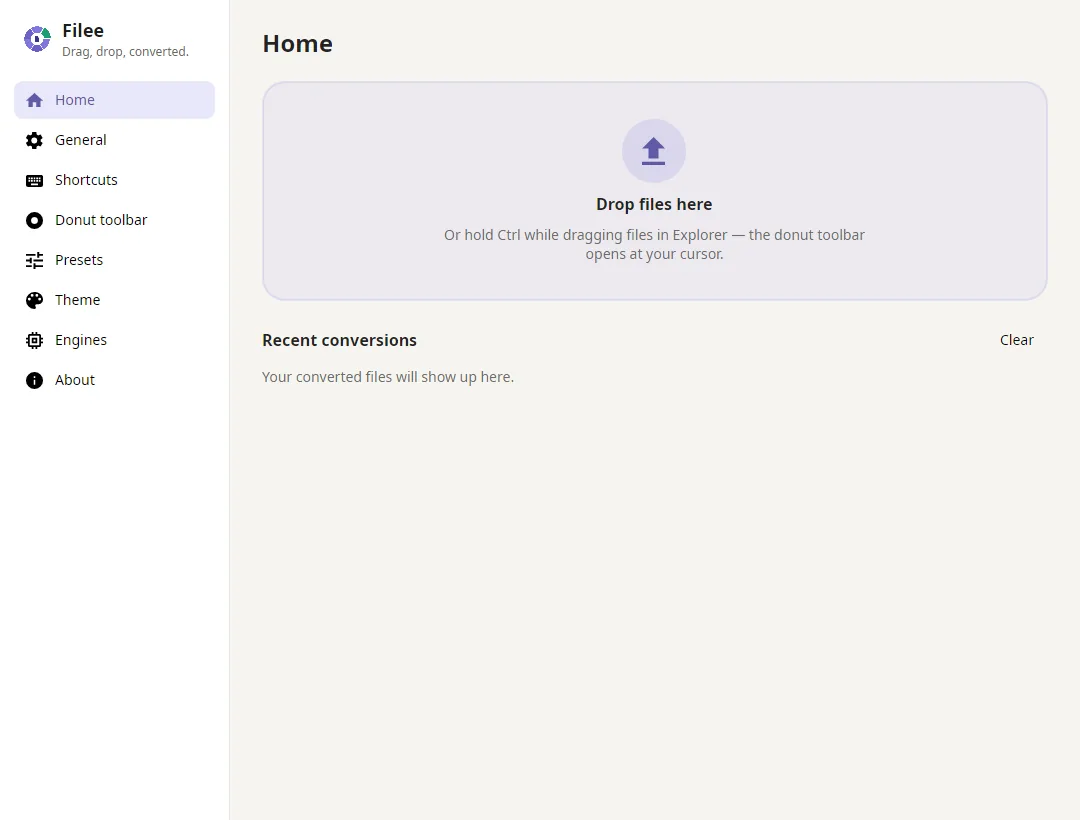
Dönüştürülen dosyalar
- Dönüştürdüğünüz dosyalar burada görünür
Ctrl+Bir dosyayı sahneye sürükleyin
Klavyeyle: bir dosyaya odaklanın, Enter'a basın, ok tuşlarıyla seçin ve dönüştürmek için yine Enter'a basın.
27 saniyede Filee
Aynı hareket tek bir görseli, toplu belgeleri ve Hancom Office olmadan HWP dosyalarını dönüştürür.
Üç adımda dosya dönüştürün
- 1
Bir tuşu basılı tutup sürükleyin
Dosya Gezgini'nde veya masaüstünde dosyaları seçin ve Ctrl tuşunu ya da seçtiğiniz başka bir değiştirici tuşu basılı tutarak sürükleyin.
- 2
Bir biçimin üzerine bırakın
İmlecin yanında bu dosyalara uyan biçimlerden oluşan bir halka açılır. Birinin üzerine gelin ve bırakın.
- 3
Bitti, özgün dosyanın yanında
İlerleme halkası dolar ve yeni dosyalar özgün dosyaların yanında belirir. Menüleri mi tercih edersiniz? Sağ tıklayıp “Filee ile dönüştür” seçeneğini seçin.
İş başında
Filee neler yapabilir, görün
Filee'nin gerçek arayüzünden alınmış dört kısa döngü; maket değil.
-
Sürükleyin, halka size gelsin
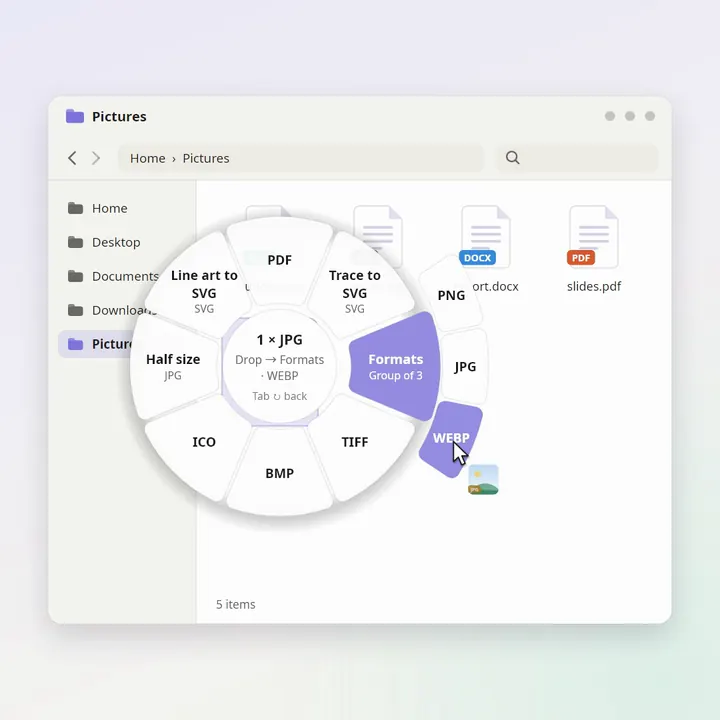
Ctrl tuşunu basılı tutup bir dosyayı sürükleyin: dosyaya uyan biçimler tam imlecinizin yanında halka olarak açılır. Bir grup diliminin üzerinde bekleyin, ikinci bir halka hâlinde açılsın; WEBP üzerinde bırakın, trip.webp özgün dosyanın yanında belirsin.
Ctrl basılıyken sürükleyin
-
Daha fazla araç için çevirin
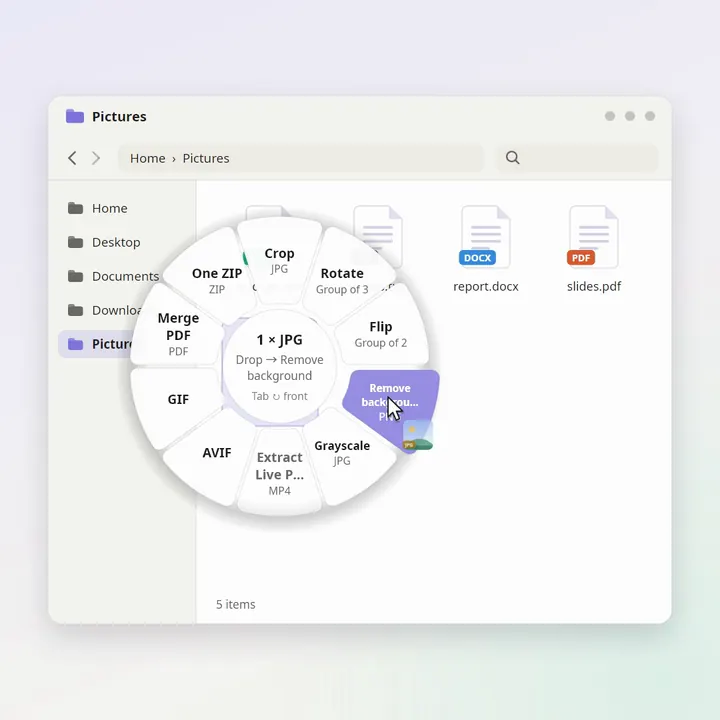
Tab'a basın veya fare tekerleğini çevirin, halka arka yüzüne döner: kırpma, döndürme, çevirme, gri tonlama, arka planı kaldırma, tek PDF'de birleştirme ya da her şeyi tek ZIP'e koyma.
Tab veya fare tekerleği
-
Doğrudan tarayıcıdan
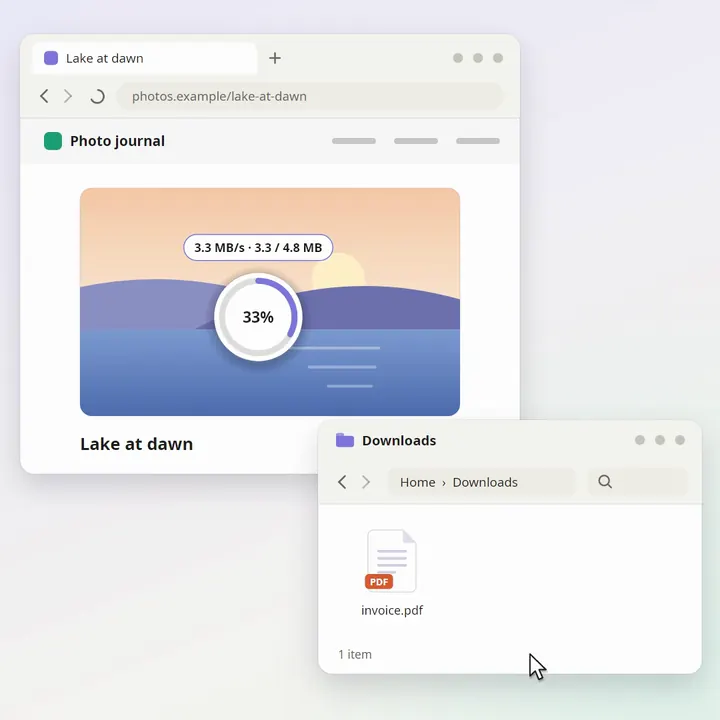
Bir web sayfasından görsel sürükleyip bir biçimin üzerine bırakın. Filee görseli indirir, hızı ve ilerlemeyi halkada gösterir; hem özgün dosyayı hem de dönüştürülmüş dosyayı İndirilenler klasörüne kaydeder.
Herhangi bir web sayfasından sürükleyin
-
Oran kadranıyla kırpın
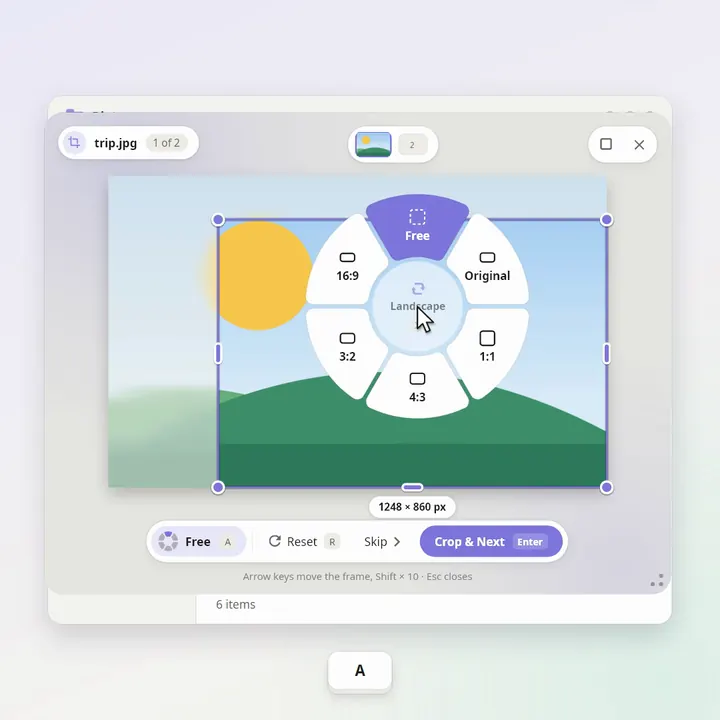
Fotoğrafları Kırp dilimine bırakın ve sırayla kadrajlayın. Görselin üzerinde A'ya basın, oran kadranı imlecinizin yanında açılır: 1:1, 4:3, 3:2, 16:9 veya özgün oran. Ardından Kırp ve ilerle, Kırp ve kaydet; hepsi bu.
A oran kadranını açar

Filee neler yapar
İmlecinizin yanında bir halka
Biçimler zaten bulunduğunuz yerde belirir; araya giren bir uygulama penceresi yoktur. Halkayı bir değiştirici tuş, fare düğmesi, basılı tutma hareketi veya klavye kısayolu açar. Tek bir dilim, bir grup ön ayarı barındırabilir.
250+ biçim, tek hareket
Görseller, PDF, Word, Excel, PowerPoint, HWP, e-kitaplar, video, ses, altyazılar, veri dosyaları, 3B modeller, haritalar, arşivler, CAD çizimleri ve yazı tipleri. Filee biçimler arasındaki yolu kendiliğinden planlar.
Office gerekmez
Word, Excel ve PowerPoint dosyaları Microsoft Office veya LibreOffice olmadan, HWP ise Hancom Office olmadan dönüştürülür. Filee, Office veya Hancom Office kurulu olsa bile onları kullanmaz.
Toplu dönüştürme
1 dosya da bırakın, 100 dosya da. Hepsi paralel olarak dönüştürülür, bir hata diğerlerini asla durdurmaz ve ön ayarlar her şeyi tek PDF'de ya da tek ZIP'te toplayabilir.
%100 bilgisayarınızda
Hiçbir şey yüklenmez. Filee çevrimdışı çalışır; gizli belgeleriniz, fotoğraflarınız ve kayıtlarınız bilgisayarınızdan asla çıkmaz.
Tam çalıştığınız yerde
Sürükleme hareketi, sağ tık menüsündeki “Filee ile dönüştür” (Windows 11'de ana menüde de), Gönder menüsü, bir klavye kısayolu veya ana penceredeki bırakma alanı.
Dosya türüne göre ön ayarlar
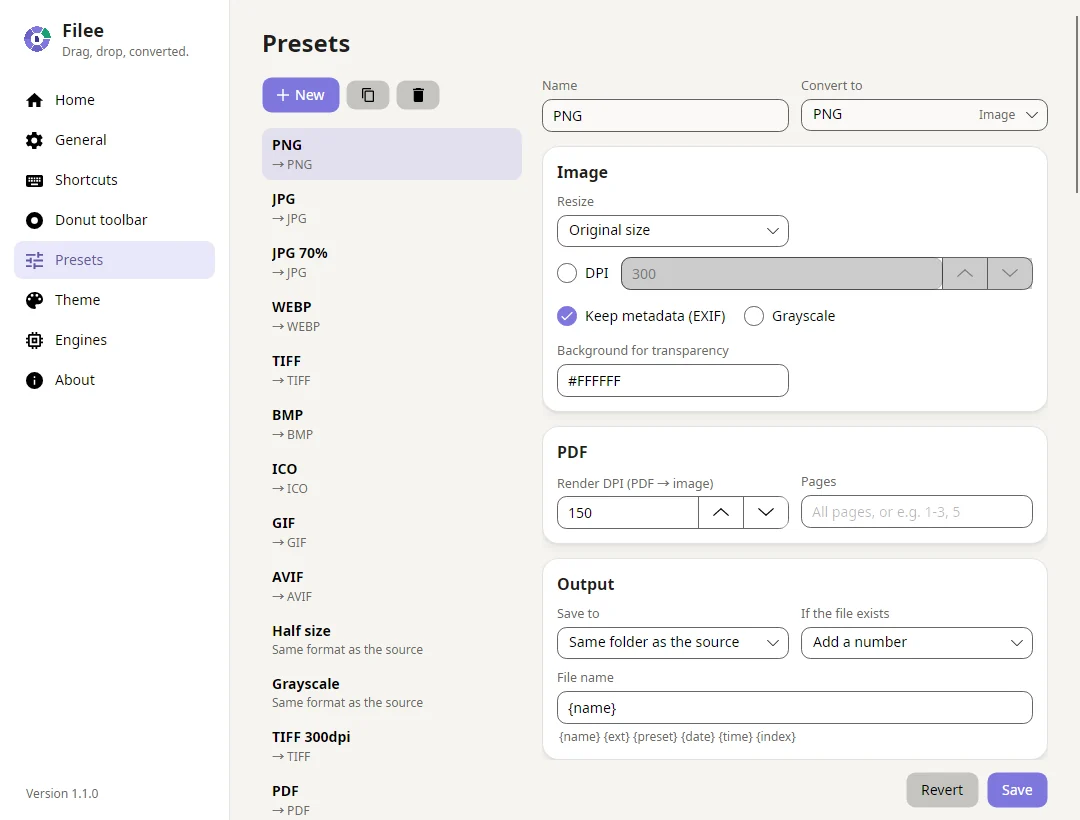
Kalite, yeniden boyutlandırma, döndürme ve çevirme, DPI, gri tonlama, üst veri, arka plan kaldırma, SVG'ye vektörleştirme, TIFF sıkıştırması, ICO boyutları, PDF birleştirme, bölme, sayfa aralıkları, sıkıştırma ve tek uzun görsel, 720p, HEVC ve AV1 video, donanım kodlama, videonun her karesini görsel olarak kaydetme, MP3 bit hızı, çıktı klasörü, dosya adları ve özgün dosya tarihleri.
İhtiyaç olunca motorlar
Büyük motorlar isteğe bağlıdır. Kurulumda işaretleyin ya da daha sonra uygulamadan indirin: FFmpeg, LibreOffice, Calibre, Ghostscript ve Pandoc. Filee sürümlerini, indirme hızını ve kalan süreyi gösterir. FFmpeg, calibre veya Pandoc zaten kurulu mu? Filee onları bulur ve indirmeyi atlar.
Ücretsiz ve açık kaynaklı
MIT lisanslı; reklam yok, hesap yok. English, Español, 日本語, 한국어, 简体中文, 繁體中文, Polski, हिन्दी, Русский, العربية, Português (Brasil), Français, नेपाली, ไทย, Türkçe ve Português (Portugal) dillerinde. Filee yeni sürümleri size bildirir; her sürüm değişikliklerini ve katkıda bulunanları listeler.
18 kategoride 255 biçim
Filee biçimler arasındaki en iyi yolu kendiliğinden bulur, örneğin HWPX → PDF → PNG, ve her adımı en iyi yapan motoru kullanır.
- Görseller 38 biçim JPG · PNG · WEBP · AVIF · HEIC · TIFF
- Vektörel grafikler 12 biçim SVG · SVGZ · EMF · WMF · AI · EPS
- PDF 1 biçim PDF
- Belgeler 24 biçim DOCX · DOCM · DOTX · DOTM · DOC · DOT
- HWP (Hangul) 2 biçim HWP · HWPX
- Elektronik tablolar 13 biçim XLSX · XLSM · XLTX · XLS · XLT · ODS
- Sunumlar 12 biçim PPTX · PPTM · POTX · POTM · PPSX · PPT
- Metin ve işaretleme 15 biçim TXT · Markdown · HTML · MHTML · reStructuredText · LaTeX
- Veri 6 biçim JSON · JSON Lines · YAML · TOML · XML · vCard
- E-kitaplar ve çizgi romanlar 24 biçim EPUB · KEPUB · MOBI · AZW · AZW3 · AZW4
- Video 22 biçim MP4 · MOV · MKV · WEBM · AVI · M4V
- Ses 30 biçim MP3 · M4A · M4B · AAC · WAV · FLAC
- Altyazılar 9 biçim SRT · ASS · SSA · WebVTT · SAMI · LRC
- Arşivler 28 biçim ZIP · 7Z · RAR · TAR · TAR.GZ · TAR.BZ2
- CAD çizimleri 2 biçim DWG · DXF
- 3B modeller 7 biçim GLB · glTF · STL · OBJ · 3MF · PLY
- Yazı tipleri 5 biçim TTF · OTF · WOFF · WOFF2 · EOT
- Coğrafi veri 5 biçim GeoJSON · KML · KMZ · GPX · Shapefile
HWP kullanıcıları için
Hancom Office olmadan HWP ve HWPX
Filee Korece Hangul belgelerini kendisi okur ve yazar; satın alınacak bir Hancom lisansı ya da onaylanacak bir izin penceresi yoktur.
- HWP, HWPX → PDF, PNG, JPG, DOCX, TXT, Markdown, HTML, EPUB
- HWP → HWPX
- HWPX → HWP
- DOCX, XLSX, PPTX, Markdown, PDF → HWPX
- DOCX, XLSX, PPTX, Markdown, TXT, HTML, PDF, EPUB → HWP
- DOCX → HWPX dönüştürmesi sayfa düzenini, üst ve alt bilgileri, birleştirilmiş hücreli tabloları, metin kutularını ve görselleri korur
HWP rehberleri
Otomasyon için
Komut satırından dönüştürün ya da işi bir klasöre bırakın
filee komutu dosyaları, joker karakterleri ve klasörlerin tamamını ön ayarlarınızla dönüştürür, betikler için JSON yazdırır ve çıkış kodları döndürür. İzlenen klasörler, içlerine gelen her şeyi uygulamada veya bir terminalde dönüştürür.
- 250+ biçimin herhangi biriyle
filee convert *.heic --to jpg - İndirmeler ve taramalar tamamlanır tamamlanmaz dönüştürülür
- Özgün dosyalar kenara taşınır; klasör bir gelen kutusu gibi çalışır
- Betikler ve zamanlanmış görevler için JSON çıktısı ve çıkış kodları
D:\Inbox> filee watch . --to pdf --move-originals
Watching D:\Inbox → PDF, saving to D:\Inbox\converted. Press Ctrl+C to stop.
ok    scan-0412.jpg -> converted\scan-0412.pdf
ok    receipt.heic -> converted\receipt.pdf
ok    contract.docx -> converted\contract.pdf
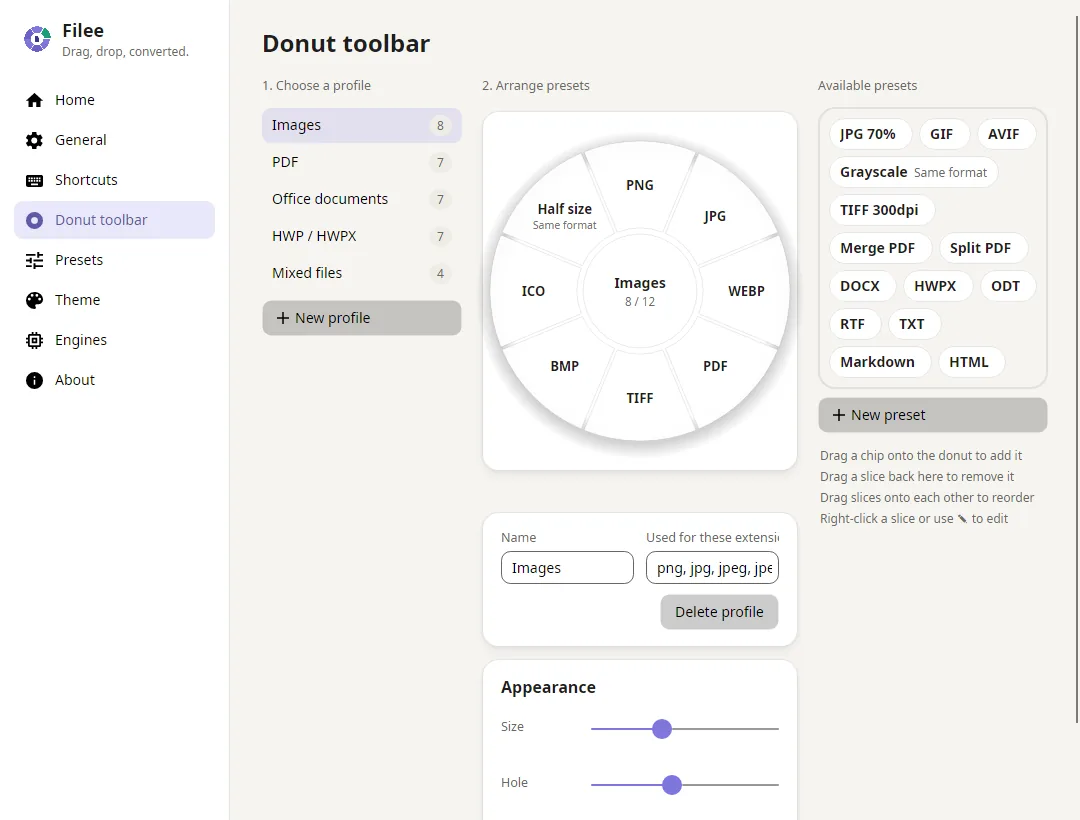
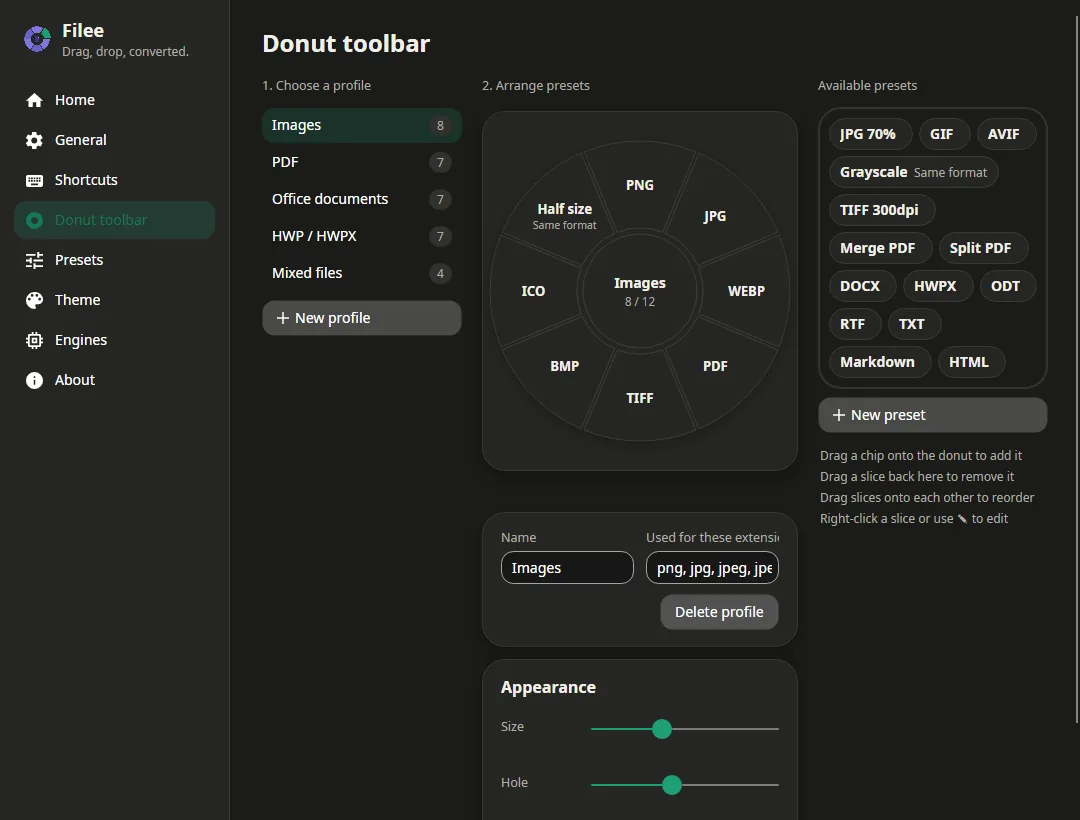
Halkayı kendinize göre düzenleyin
Biçimleri canlı bir halkada sürükleyip bırakarak düzenleyin: her dosya türü için bir araç çubuğu, uzantı etiketleri ve karışık seçimler için araç çubukları.
Sorular ve yanıtlar
Fiyat, gizlilik, biçimler ve Filee'nin nasıl çalıştığı hakkında kısa yanıtlar.
Filee gerçekten ücretsiz mi?
Evet. Filee MIT lisansıyla ücretsiz ve açık kaynaklıdır: reklam, filigran, hesap ve deneme süresi yoktur; kendi koyduğu bir dosya sayısı veya dosya boyutu sınırı da yoktur.
Çevrimdışı çalışır mı? Dosyalarım yüklenir mi?
Her dönüştürme kendi bilgisayarınızda çalışır ve dosyalar asla yüklenmez. İnternet yalnızca isteğe bağlı bir motoru indirmek veya güncellemeleri denetlemek için kullanılır; gizli belgeler, fotoğraflar ve kayıtlar bilgisayarınızda kalır.
Filee hangi dosya biçimlerini destekler?
Filee 18 kategoride 255 dosya biçimini okur: görsel, vektörel grafik, PDF, belge, Korece HWP/HWPX, elektronik tablo, sunum, metin ve işaretleme, veri dosyası, e-kitap ve çizgi roman, video, ses, altyazı, arşiv, CAD çizimi, 3B model, yazı tipi ve coğrafi veri. Bunların 147 tanesi kurulumdan hemen sonra çalışır; diğerleri ücretsiz, isteğe bağlı bir motor kullanır. Biçim kataloğu her biçimi ve nelere dönüştürülebildiğini listeler.
Microsoft Office, Hancom Office veya LibreOffice gerekli mi?
Hayır. Word, Excel ve PowerPoint dosyaları (DOCX, XLSX, XLS, CSV, PPTX) ile Korece HWP/HWPX belgeleri Filee'nin yerleşik motorlarıyla dönüştürülür. Filee, Office veya Hancom Office kurulu olsa bile onları kullanmaz; LibreOffice yalnızca DOC, PPT, ODT ve RTF gibi eski biçimler için uygulama içinden indirilebilen isteğe bağlı bir motordur.
İsteğe bağlı motorlar nelerdir?
Büyük motorlar kurulum dosyasında yer almaz. Onları kurulumun motor sayfasında işaretleyin ya da ihtiyaç duyduğunuzda Filee içinden indirin: FFmpeg – video ve ses, altyazı çıkarma ve HEIC olarak kaydetme (yaklaşık 100 MB); LibreOffice – DOC, PPT ve ODT gibi eski ofis biçimleri (yaklaşık 420 MB); Calibre – nadir e-kitap biçimleri ve MOBI/AZW3 çıktısı; Ghostscript – EPS ve PostScript; Pandoc – LaTeX, Org, AsciiDoc ve diğer işaretleme dilleri, Word → Markdown ve Markdown → slaytlar (yaklaşık 42 MB). Filee'nin kendi klasörüne kaydedilirler ve istediğiniz zaman kaldırılabilirler; uygulama sürümlerini, indirme hızını ve kalan süreyi gösterir. FFmpeg, calibre, Pandoc, Ghostscript veya LibreOffice bilgisayarınızda zaten varsa (Scoop dahil PATH'te veya Program Files'ta) Filee onu kullanır ve indirmeyi atlar; bu kopya test edildiği sürümden eskiyse bunu belirtir. Belirli bir kopyayı Ayarlar → Dönüştürme motorları → Kendi kopyamı kullan ile seçebilirsiniz.
Filee'yi kurmak yönetici hakları gerektirir mi?
Yalnızca bir kez, kurulum sırasında. Kurulum Filee'yi tüm kullanıcılar için Program Files'a yerleştirir ve Windows 11'de “Filee ile dönüştür” öğesini Dosya Gezgini menüsünün en üstüne ekler. Ardından Filee normal kullanıcı hesabınızla çalışır. Sessiz kurulum için kurulum dosyasını /VERYSILENT /SUPPRESSMSGBOXES ile çalıştırın. Program kuramıyorsanız taşınabilir ZIP'i kullanın: istediğiniz bir yere açın ve Filee.exe'yi çalıştırın.
Filee Windows 10'da açılmıyor: pencere yok, hata yok. Ne yapabilirim?
Bu durum, uzun süredir güncellenmemiş bir Windows 10'da, işlemcisi donanım destekli yığın korumasını (Hardware-enforced Stack Protection, CET) destekleyen bir bilgisayarda yaşanır. Windows bu korumayı açar ancak .NET'in ihtiyaç duyduğu bir parça eksiktir; bu yüzden Filee ve kurulum dosyası pencere veya ileti göstermeden hemen kapanır. Mevcut Windows güncelleştirmelerini (en son toplu güncelleştirme) yüklemek sorunu giderir. Güncelleme mümkün değilse korumayı yalnızca Filee için kapatmak genellikle işe yarar: yönetici olarak açtığınız PowerShell'de Set-ProcessMitigation -Name Filee.exe -Disable UserShadowStack komutunu çalıştırın, ardından aynısını filee-cli.exe ve kurulum dosyasının adı için yapın (ya da taşınabilir ZIP'i kullanın). Geri almak için bu girdileri Windows Güvenliği → Uygulama ve tarayıcı denetimi → Açıktan yararlanma koruması ayarları → Program ayarları bölümünden kaldırın.
Birden fazla dosyayı aynı anda dönüştürebilir miyim?
Evet. İstediğiniz kadar dosya seçip tek seferde bırakın: Filee onları paralel olarak dönüştürür, başarısız bir dosya diğerlerini asla durdurmaz ve ön ayarlar her şeyi tek bir PDF'de birleştirebilir ya da tek bir ZIP'e paketleyebilir.
Windows 11 sağ tık menüsünden dönüştürebilir miyim?
Evet. Dosya Gezgini'nde dosyalara sağ tıklayın ve “Filee ile dönüştür” seçeneğini seçin. Windows 11'de bu öğeyi “Daha fazla seçenek göster” adımına gerek kalmadan ana menüye de koyabilirsiniz: Ayarlar → Genel bölümünde bir kez “Ana menüye ekle” düğmesine tıklayın ve yönetici izni isteğini onaylayın. Gönder menüsü, bir klavye kısayolu ve ana penceredeki bırakma alanı da çalışır.
Filee komut satırından veya otomatik olarak dönüştürebilir mi?
Evet. Kurulum filee komutunu PATH'e ekleyebilir: filee convert *.heic --to jpg dosyaları, joker karakterleri ve klasörleri ön ayarlarınızla dönüştürür, betikler için JSON yazdırır ve çıkış kodları döndürür. İzlenen klasörler bir klasöre gelen dosyaları otomatik olarak dönüştürür ve özgün dosyaları kenara taşıyabilir. Bunları uygulamadaki İzlenen klasörler sayfasından ya da bir terminalde filee watch ile kurun.
Bir dosyayı, örneğin HEIC'i JPG'ye nasıl dönüştürürüm?
Dosya Gezgini'nde dosyaları seçin, Ctrl tuşunu (veya seçtiğiniz tuşu) basılı tutun ve sürükleyin. İmlecin yanında biçimlerden oluşan bir halka açılır: dosyaları JPG üzerine bırakın, yeni dosyalar özgün dosyaların yanında belirir. En yaygın dönüştürmeler için adım adım rehberler de var.
Neden çevrimiçi bir dönüştürücü yerine Filee?
Çevrimiçi dönüştürücüler dosyalarınızı başkasının sunucusuna yükler, çoğu zaman dosya boyutunu ve sayısını sınırlar ve hızlı bir bağlantıya bağlıdır. Filee bilgisayarınızda dönüştürür: özel dosyalar özel kalır, büyük videolar ve yüzlerce dosya sorun olmaz; internet olmadan, ücretsiz ve reklamsız çalışır.
Hangi işletim sistemleri destekleniyor?
Windows 10 ve 11 (64 bit) ile Linux (x64 ve ARM64, Ubuntu 22.04 veya üstü) tam sürümlerdir. Linux'ta sürükleme hareketi bir X11 oturumu gerektirir; Wayland ile KDE Plasma'da deneyseldir, diğer Wayland masaüstlerinde ise bırakma alanı ve dosya yöneticisinin sağ tık menüsü çalışır. macOS 13 veya üstü (Apple silicon ve Intel) önizlemedir: uygulama henüz Apple'ın noter onayından (notarization) geçmediği için macOS, Gizlilik ve Güvenlik bölümünde bir kez izin vermenizi ister. İndirme bölümünde sisteminizi seçin.
Bir bakışta
- Fiyat
- Ücretsiz
- Lisans
- MIT (açık kaynak)
- Sürüm
- 2.0.0
- Platform
- Windows 10/11 x64 · Linux x64/ARM64 (Ubuntu 22.04+) · macOS 13+ (önizleme)
- Çevrimdışı çalışır
- Evet, dosyalar bilgisayarınızdan çıkmaz
- Biçimler
- 18 kategoride 255
- Yerleşik
- 147 biçim, başka bir şey kurmanız gerekmez
- İsteğe bağlı motorlar
- FFmpeg, LibreOffice, Calibre, Ghostscript ve Pandoc
- Komut satırı
- filee convert ve filee watch, Kurulum tarafından PATH'e eklenir
- Diller
- English, Español, 日本語, 한국어, 简体中文, 繁體中文, Polski, हिन्दी, Русский, العربية, Português (Brasil), Français, नेपाली, ไทย, Türkçe, Português (Portugal)
- Güncellemeler
- Tek tıklamayla uygulamanın içinden kurulur; her güncelleme gerekli, önerilen veya isteğe bağlı olduğunu belirtir
Filee'yi indirin
Biçimlerin çoğu kurulumdan hemen sonra dönüştürülebilir.
Video, ses ve nadir biçimler için motorlar, ihtiyaç duyduğunuzda uygulamadan eklenir.
macOS sürümü önizlemedir. Linux için Ubuntu 22.04 veya üstü gerekir; sürükleme hareketleri X11 gerektirir (Wayland ile KDE Plasma'da deneyseldir).
Filee ücretsizdir ve ücretsiz kalır. Geliştirilmesine sponsor olun