โปรแกรมแปลงไฟล์ฟรีสำหรับ Windows, macOS และ Linux ลาก วาง แปลงเสร็จ
แปลงรูปภาพ PDF ไฟล์ Word, Excel และ PowerPoint วิดีโอ เพลง อีบุ๊ก ไฟล์บีบอัด และอื่นๆ ได้บนพีซีของคุณเอง กดปุ่มค้างไว้ ลากไฟล์ แล้ววางลงบนฟอร์แมตที่ต้องการ ไม่ต้องอัปโหลด ไม่ต้องสมัครบัญชี ฟรีและเป็นโอเพนซอร์ส
Windows 10/11 · Linux · macOS รุ่นทดลอง · ฟรี
ไฟล์ที่แปลงแล้ว
- ไฟล์ที่คุณแปลงจะแสดงที่นี่
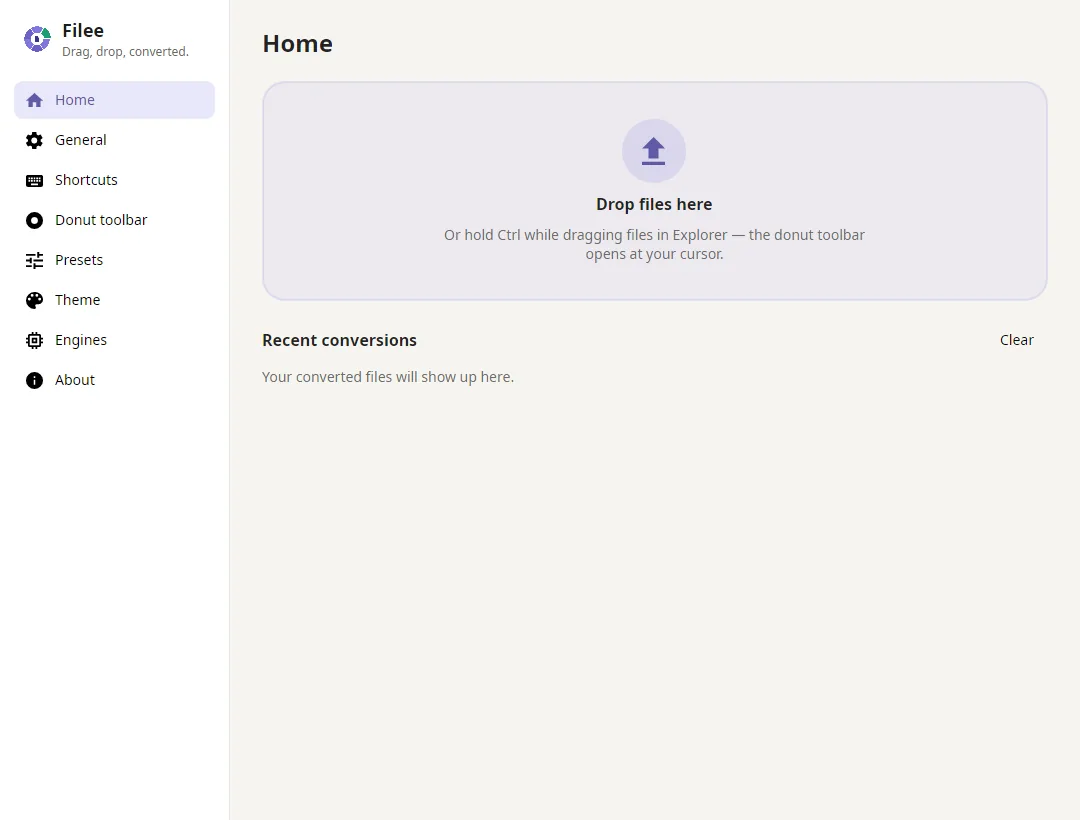
Ctrl+ลากไฟล์มาวางบนพื้นที่นี้
ใช้แป้นพิมพ์: เลือกไฟล์ กด Enter เลือกฟอร์แมตด้วยปุ่มลูกศร แล้วกด Enter เพื่อแปลงไฟล์
ดูการทำงานใน 27 วินาที
ท่าทางเดียวกันนี้แปลงได้ทั้งรูปภาพทีละไฟล์ เอกสารทีละหลายไฟล์ และไฟล์ HWP โดยไม่ต้องใช้ Hancom Office
แปลงไฟล์ใน 3 ขั้นตอน
- 1
กดปุ่มค้างไว้แล้วลาก
เลือกไฟล์ใน File Explorer หรือบนเดสก์ท็อป แล้วลากไฟล์ขณะกด Ctrl ค้างไว้ หรือปุ่มปรับแต่งอื่นที่คุณเลือก
- 2
วางลงบนฟอร์แมต
แถบโดนัทที่รวมฟอร์แมตที่เหมาะกับไฟล์เหล่านั้นจะเปิดขึ้นตรงเคอร์เซอร์ เลื่อนไปที่ฟอร์แมตที่ต้องการแล้วปล่อย
- 3
เสร็จแล้ว อยู่ข้างไฟล์ต้นฉบับ
วงแหวนแสดงความคืบหน้าจะนับขึ้น และไฟล์ใหม่จะปรากฏข้างไฟล์ต้นฉบับ ถนัดใช้เมนูมากกว่า? คลิกขวาแล้วเลือก “แปลงไฟล์ด้วย Filee”
ดูการทำงานจริง
ดูว่า Filee ทำอะไรได้บ้าง
คลิปสั้น 4 คลิปที่สร้างจากหน้าจอจริงของ Filee ไม่ใช่ภาพจำลอง
-
แค่ลาก โดนัทก็มาหาคุณ
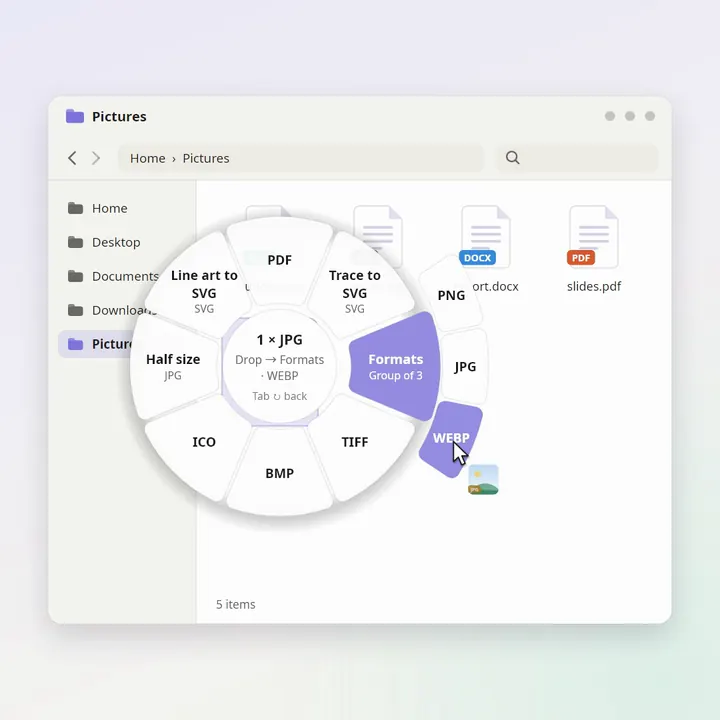
กด Ctrl ค้างไว้แล้วลากไฟล์ ฟอร์แมตที่เหมาะกับไฟล์จะเปิดเป็นแถบโดนัทตรงเคอร์เซอร์ทันที วางเคอร์เซอร์แช่ไว้บนชิ้นกลุ่มแล้วจะกางออกเป็นวงที่สอง ปล่อยบน WEBP แล้ว trip.webp จะปรากฏข้างไฟล์ต้นฉบับ
กด Ctrl ค้างไว้แล้วลาก
-
พลิกโดนัทเพื่อใช้เครื่องมือเพิ่มเติม
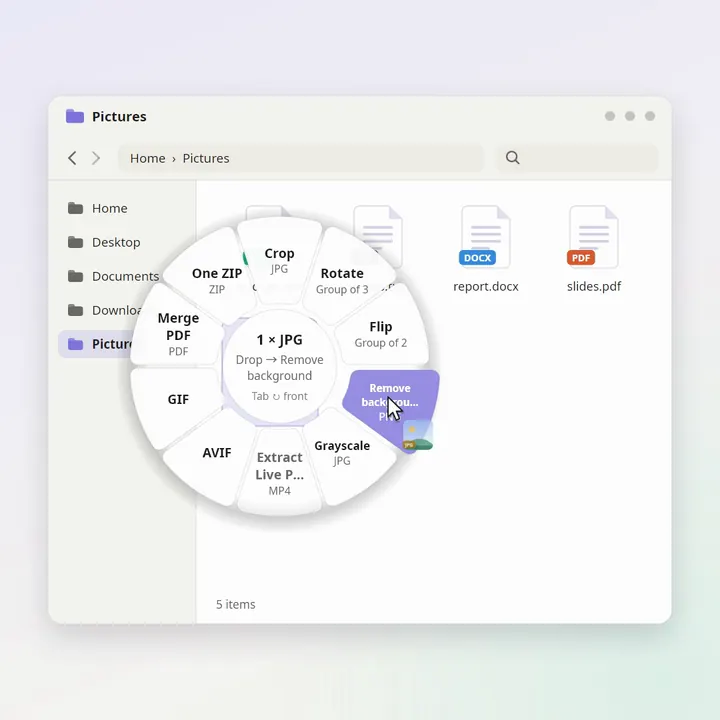
กด Tab หรือหมุนล้อเมาส์ แถบโดนัทจะพลิกไปด้านหลัง: ครอบตัด หมุนภาพ พลิกภาพ ขาวดำ ลบพื้นหลัง รวมทุกไฟล์เป็น PDF เดียว หรือรวมทุกอย่างเป็น ZIP เดียว
Tab หรือหมุนล้อเมาส์
-
ลากจากเบราว์เซอร์ได้โดยตรง
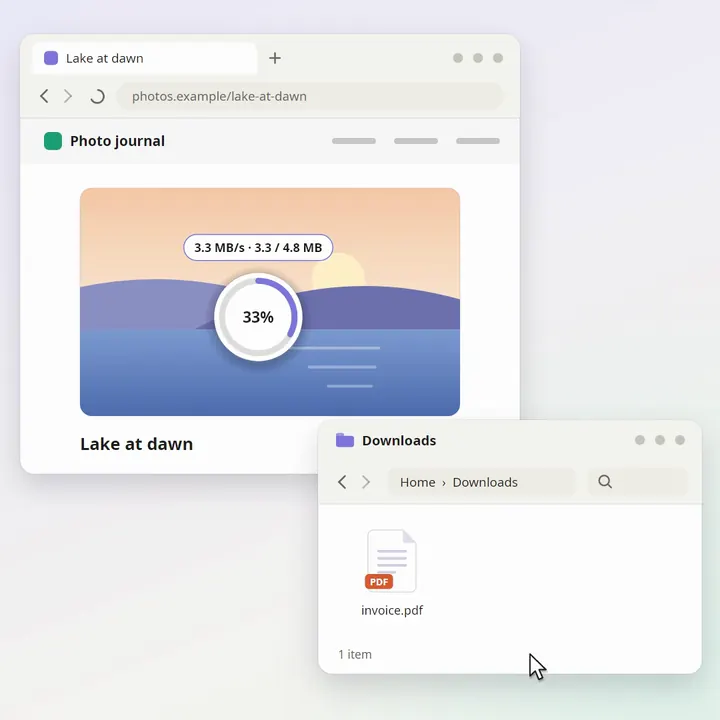
ลากรูปภาพออกจากหน้าเว็บแล้ววางลงบนฟอร์แมต Filee จะดาวน์โหลดไฟล์ แสดงความเร็วและความคืบหน้าบนวงแหวน และบันทึกทั้งไฟล์ต้นฉบับและไฟล์ที่แปลงแล้วไว้ในโฟลเดอร์ Downloads
ลากจากหน้าเว็บใดก็ได้
-
ครอบตัดด้วยวงเลือกสัดส่วน
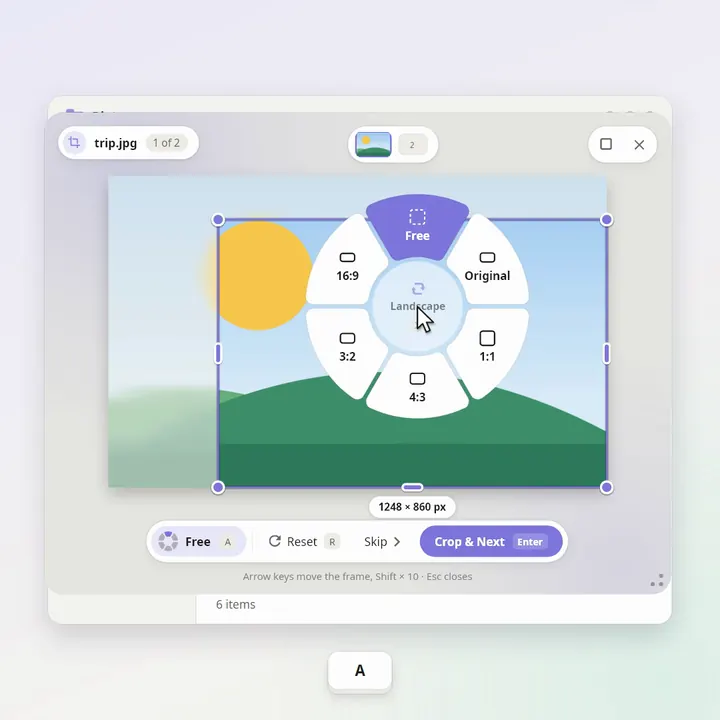
วางรูปภาพลงบน ครอบตัด แล้วจัดกรอบทีละรูป กด A เหนือรูปภาพ วงเลือกสัดส่วนจะเปิดขึ้นตรงเคอร์เซอร์: 1:1, 4:3, 3:2, 16:9 หรือต้นฉบับ จากนั้นกด ครอบตัดและต่อไป หรือ ครอบตัดและบันทึก ก็เสร็จเรียบร้อย
A เปิดวงเลือกสัดส่วน

Filee ทำอะไรได้บ้าง
แถบโดนัทตรงเคอร์เซอร์
ฟอร์แมตจะปรากฏตรงตำแหน่งที่คุณทำงานอยู่ ไม่มีหน้าต่างแอปมาขวางทาง เปิดได้ด้วยปุ่มปรับแต่ง ปุ่มเมาส์ ท่าทางการกดค้าง หรือปุ่มลัดแป้นพิมพ์ และชิ้นโดนัทหนึ่งชิ้นสามารถรวมพรีเซ็ตเป็นกลุ่มได้
250+ ฟอร์แมต ในท่าทางเดียว
รูปภาพ, PDF, Word, Excel, PowerPoint, HWP, อีบุ๊ก, วิดีโอ, เสียง, คำบรรยาย, ไฟล์ข้อมูล, โมเดล 3D, แผนที่, ไฟล์บีบอัด, แบบแปลน CAD และฟอนต์ Filee วางเส้นทางการแปลงระหว่างฟอร์แมตให้โดยอัตโนมัติ
ไม่ต้องใช้ Office
ไฟล์ Word, Excel และ PowerPoint แปลงได้โดยไม่ต้องใช้ Microsoft Office หรือ LibreOffice ส่วน HWP ก็ไม่ต้องใช้ Hancom Office และ Filee จะไม่ใช้ Office หรือ Hancom Office แม้จะติดตั้งไว้ในเครื่องก็ตาม
แปลงทีละหลายไฟล์
วาง 1 ไฟล์หรือ 100 ไฟล์ก็ได้ ไฟล์จะถูกแปลงพร้อมกัน ไฟล์ที่ล้มเหลวจะไม่ทำให้ไฟล์อื่นหยุด และพรีเซ็ตสามารถรวมทุกอย่างเป็น PDF เดียวหรือ ZIP เดียวได้
ทำงานบนพีซีของคุณ 100%
ไม่มีการอัปโหลดใดๆ Filee ทำงานแบบออฟไลน์ เอกสารส่วนตัว รูปภาพ และไฟล์บันทึกเสียงจึงไม่ออกไปจากคอมพิวเตอร์ของคุณ
อยู่ตรงที่คุณทำงาน
ท่าทางการลาก, “แปลงไฟล์ด้วย Filee” ในเมนูคลิกขวา (บน Windows 11 อยู่ในเมนูหลักได้ด้วย), Send To, ปุ่มลัดแป้นพิมพ์ หรือพื้นที่วางไฟล์ในหน้าต่างหลัก
พรีเซ็ตตามประเภทไฟล์
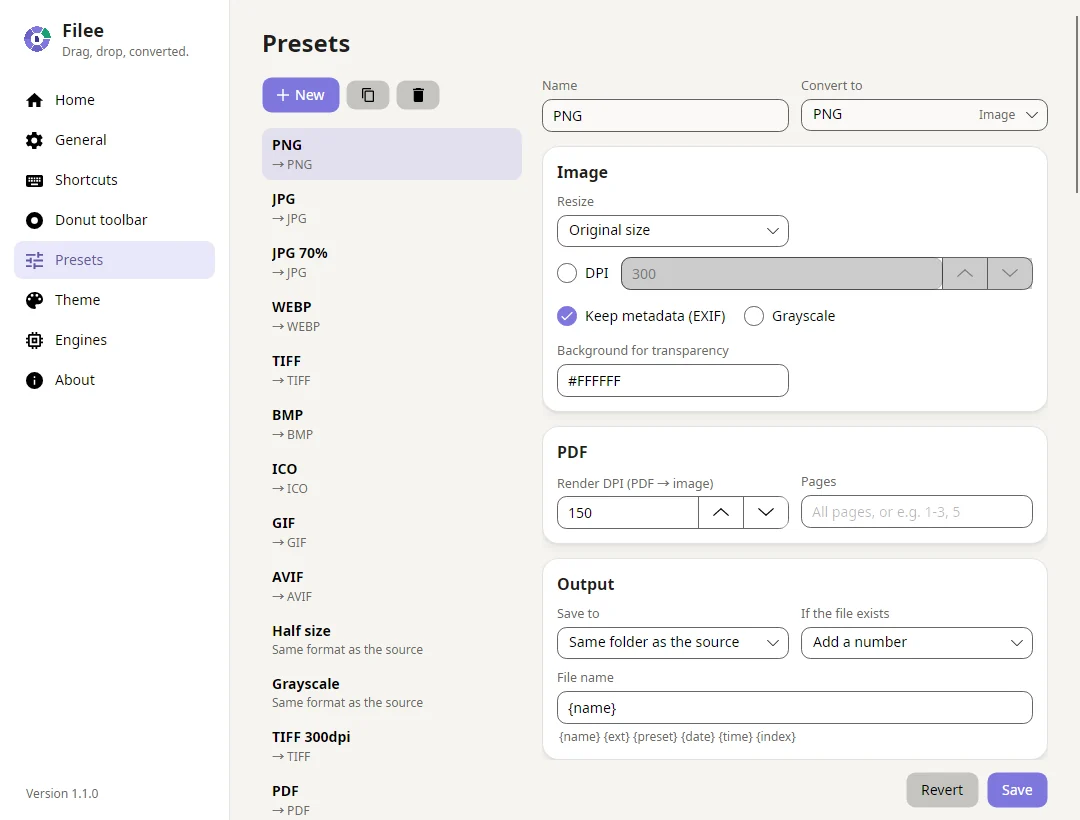
คุณภาพ ปรับขนาด หมุนและพลิกภาพ DPI ขาวดำ เมทาดาตา ลบพื้นหลัง แปลงเป็น SVG การบีบอัด TIFF ขนาดไอคอน ICO รวม แยก เลือกช่วงหน้า และบีบอัด PDF หรือรวมเป็นรูปภาพขนาดยาว วิดีโอ 720p, HEVC และ AV1 การเข้ารหัสด้วยฮาร์ดแวร์ บันทึกทุกเฟรมเป็นรูปภาพ บิตเรต MP3 โฟลเดอร์ปลายทาง ชื่อไฟล์ และวันที่เดิมของไฟล์
เครื่องมือแปลงไฟล์เมื่อต้องการ
เครื่องมือแปลงไฟล์ขนาดใหญ่เป็นตัวเลือกเสริม ติ๊กเลือกในตัวติดตั้งหรือดาวน์โหลดในแอปภายหลังก็ได้: FFmpeg, LibreOffice, Calibre, Ghostscript และ Pandoc Filee แสดงเวอร์ชัน ความเร็วในการดาวน์โหลด และเวลาที่เหลือ มี FFmpeg, calibre หรือ Pandoc อยู่แล้ว? Filee จะหาเจอและข้ามการดาวน์โหลดให้
ฟรีและโอเพนซอร์ส
สัญญาอนุญาต MIT ไม่มีโฆษณา ไม่ต้องสมัครบัญชี มีให้ใช้ใน English, Español, 日本語, 한국어, 简体中文, 繁體中文, Polski, हिन्दी, Русский, العربية, Português (Brasil), Français, नेपाली และ ไทย Filee แจ้งเตือนเมื่อมีเวอร์ชันใหม่ และทุกรุ่นจะระบุการเปลี่ยนแปลงและผู้ร่วมพัฒนา
255 ฟอร์แมต ใน 18 หมวดหมู่
Filee หาเส้นทางการแปลงที่ดีที่สุดระหว่างฟอร์แมตให้โดยอัตโนมัติ เช่น HWPX → PDF → PNG และใช้เครื่องมือแปลงไฟล์ที่ทำแต่ละขั้นตอนได้ดีที่สุด
- รูปภาพ 38 ฟอร์แมต JPG · PNG · WEBP · AVIF · HEIC · TIFF
- เวกเตอร์กราฟิก 12 ฟอร์แมต SVG · SVGZ · EMF · WMF · AI · EPS
- PDF 1 ฟอร์แมต PDF
- เอกสาร 24 ฟอร์แมต DOCX · DOCM · DOTX · DOTM · DOC · DOT
- HWP (Hangul) 2 ฟอร์แมต HWP · HWPX
- สเปรดชีต 13 ฟอร์แมต XLSX · XLSM · XLTX · XLS · XLT · ODS
- งานนำเสนอ 12 ฟอร์แมต PPTX · PPTM · POTX · POTM · PPSX · PPT
- ข้อความและมาร์กอัป 15 ฟอร์แมต TXT · Markdown · HTML · MHTML · reStructuredText · LaTeX
- ข้อมูล 6 ฟอร์แมต JSON · JSON Lines · YAML · TOML · XML · vCard
- อีบุ๊กและการ์ตูน 24 ฟอร์แมต EPUB · KEPUB · MOBI · AZW · AZW3 · AZW4
- วิดีโอ 22 ฟอร์แมต MP4 · MOV · MKV · WEBM · AVI · M4V
- เสียง 30 ฟอร์แมต MP3 · M4A · M4B · AAC · WAV · FLAC
- คำบรรยาย 9 ฟอร์แมต SRT · ASS · SSA · WebVTT · SAMI · LRC
- ไฟล์บีบอัด 28 ฟอร์แมต ZIP · 7Z · RAR · TAR · TAR.GZ · TAR.BZ2
- แบบแปลน CAD 2 ฟอร์แมต DWG · DXF
- โมเดล 3D 7 ฟอร์แมต GLB · glTF · STL · OBJ · 3MF · PLY
- ฟอนต์ 5 ฟอร์แมต TTF · OTF · WOFF · WOFF2 · EOT
- ข้อมูลเชิงพื้นที่ 5 ฟอร์แมต GeoJSON · KML · KMZ · GPX · Shapefile
สำหรับผู้ใช้ HWP
HWP และ HWPX โดยไม่ต้องใช้ Hancom Office
Filee อ่านและเขียนเอกสาร Hangul ภาษาเกาหลีได้เอง จึงไม่ต้องซื้อสิทธิ์ใช้งาน Hancom และไม่ต้องคลิกผ่านหน้าต่างขออนุญาต
- HWP, HWPX → PDF, PNG, JPG, DOCX, TXT, Markdown, HTML, EPUB
- HWP → HWPX
- HWPX → HWP
- DOCX, XLSX, PPTX, Markdown, PDF → HWPX
- DOCX, XLSX, PPTX, Markdown, TXT, HTML, PDF, EPUB → HWP
- DOCX → HWPX คงการตั้งค่าหน้ากระดาษ หัวกระดาษและท้ายกระดาษ ตารางที่มีการผสานเซลล์ กล่องข้อความ และรูปภาพไว้
คู่มือ HWP
สำหรับงานอัตโนมัติ
แปลงไฟล์จากบรรทัดคำสั่ง หรือให้โฟลเดอร์แปลงให้
คำสั่ง filee แปลงไฟล์ ไวลด์การ์ด และทั้งโฟลเดอร์ด้วยพรีเซ็ตของคุณ แสดงผลเป็น JSON สำหรับสคริปต์ และส่งคืนรหัสออก ส่วนโฟลเดอร์เฝ้าติดตามจะแปลงทุกไฟล์ที่เข้ามา ทั้งในแอปและในเทอร์มินัล
filee convert *.heic --to jpgใช้ได้กับทั้ง 250+ ฟอร์แมต- ไฟล์ดาวน์โหลดและไฟล์สแกนถูกแปลงทันทีที่เสร็จสมบูรณ์
- ย้ายไฟล์ต้นฉบับออกไปไว้ที่อื่น ให้โฟลเดอร์ทำงานเหมือนกล่องรับไฟล์
- ผลลัพธ์ JSON และรหัสออกสำหรับสคริปต์และงานตามกำหนดเวลา
D:\Inbox> filee watch . --to pdf --move-originals
Watching D:\Inbox → PDF, saving to D:\Inbox\converted. Press Ctrl+C to stop.
ok    scan-0412.jpg -> converted\scan-0412.pdf
ok    receipt.heic -> converted\receipt.pdf
ok    contract.docx -> converted\contract.pdf
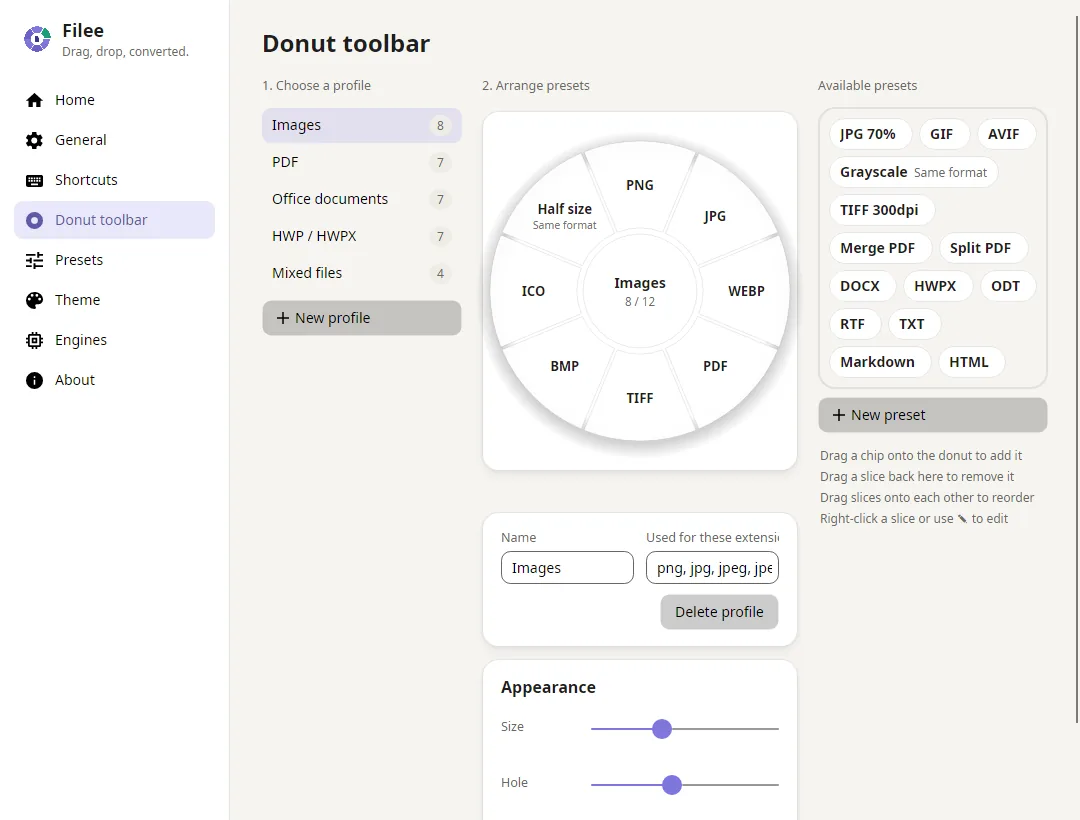
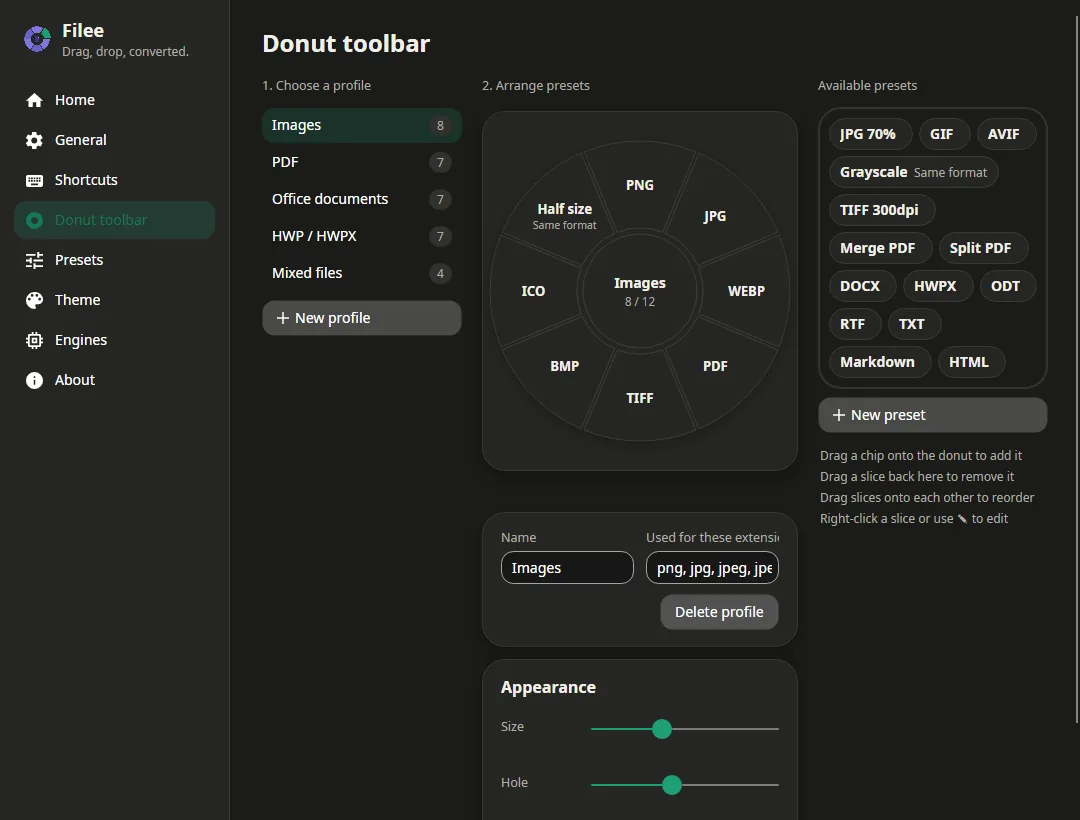
ปรับแต่งแถบโดนัทในแบบของคุณ
จัดเรียงฟอร์แมตบนแถบโดนัทที่แสดงผลจริงด้วยการลากและวาง: แถบเครื่องมือแยกตามประเภทไฟล์ แท็กนามสกุลไฟล์ และแถบเครื่องมือสำหรับไฟล์รวมหลายประเภท
คำถามและคำตอบ
คำตอบสั้นๆ เกี่ยวกับราคา ความเป็นส่วนตัว ฟอร์แมต และวิธีการทำงานของ Filee
Filee ฟรีจริงไหม?
ใช่ Filee ฟรีและเป็นโอเพนซอร์สภายใต้สัญญาอนุญาต MIT: ไม่มีโฆษณา ไม่มีลายน้ำ ไม่ต้องสมัครบัญชี ไม่มีช่วงทดลองใช้ และไม่จำกัดจำนวนหรือขนาดไฟล์
ใช้งานแบบออฟไลน์ได้ไหม? ไฟล์ของฉันถูกอัปโหลดหรือเปล่า?
การแปลงทุกครั้งทำงานบนพีซีของคุณเอง และไม่มีการอัปโหลดไฟล์ อินเทอร์เน็ตใช้เฉพาะตอนดาวน์โหลดเครื่องมือแปลงไฟล์เพิ่มเติมหรือตรวจหาอัปเดต เอกสารลับ รูปภาพ และไฟล์บันทึกเสียงจึงอยู่ในคอมพิวเตอร์ของคุณเท่านั้น
Filee รองรับฟอร์แมตไฟล์อะไรบ้าง?
Filee อ่านไฟล์ได้ 255 ฟอร์แมต ใน 18 หมวดหมู่: รูปภาพ, เวกเตอร์กราฟิก, PDF, เอกสาร, HWP/HWPX ภาษาเกาหลี, สเปรดชีต, งานนำเสนอ, ข้อความและมาร์กอัป, ไฟล์ข้อมูล, อีบุ๊กและการ์ตูน, วิดีโอ, เสียง, คำบรรยาย, ไฟล์บีบอัด, แบบแปลน CAD, โมเดล 3D, ฟอนต์ และ ข้อมูลเชิงพื้นที่ โดย 147 ฟอร์แมตใช้งานได้ทันทีหลังติดตั้ง ส่วนที่เหลือใช้เครื่องมือแปลงไฟล์เพิ่มเติมแบบฟรี แคตตาล็อกฟอร์แมตแสดงทุกฟอร์แมตและฟอร์แมตที่แปลงเป็นได้
ต้องใช้ Microsoft Office, Hancom Office หรือ LibreOffice ไหม?
ไม่ต้อง ไฟล์ Word, Excel และ PowerPoint (DOCX, XLSX, XLS, CSV, PPTX) และเอกสาร HWP/HWPX ภาษาเกาหลีแปลงด้วยเครื่องมือแปลงไฟล์ที่มีในตัว Filee และ Filee จะไม่ใช้ Office หรือ Hancom Office แม้จะติดตั้งไว้ก็ตาม ส่วน LibreOffice เป็นเพียงตัวเลือกที่ดาวน์โหลดได้ในแอปสำหรับฟอร์แมตเก่า เช่น DOC, PPT, ODT และ RTF
เครื่องมือแปลงไฟล์เพิ่มเติมคืออะไร?
เครื่องมือแปลงไฟล์ขนาดใหญ่ไม่ได้รวมอยู่ในตัวติดตั้ง ติ๊กเลือกได้ในหน้าเครื่องมือแปลงไฟล์ของตัวติดตั้ง หรือดาวน์โหลดภายใน Filee เมื่อต้องการ: FFmpeg สำหรับ วิดีโอและเสียง การแยกคำบรรยาย และการบันทึกเป็น HEIC (ประมาณ 100 MB); LibreOffice สำหรับ ฟอร์แมตเอกสารสำนักงานรุ่นเก่า เช่น DOC, PPT และ ODT (ประมาณ 420 MB); Calibre สำหรับ ฟอร์แมตอีบุ๊กที่หาได้ยาก และการสร้างไฟล์ MOBI/AZW3; Ghostscript สำหรับ ไฟล์ EPS และ PostScript; Pandoc สำหรับ ภาษามาร์กอัปอย่าง LaTeX, Org, AsciiDoc และอื่นๆ, Word → Markdown และ Markdown → สไลด์ (ประมาณ 42 MB) เครื่องมือเหล่านี้บันทึกไว้ในโฟลเดอร์ของ Filee เองและลบออกได้ทุกเมื่อ และแอปจะแสดงเวอร์ชัน ความเร็วในการดาวน์โหลด และเวลาที่เหลือ หากมี FFmpeg, calibre, Pandoc, Ghostscript หรือ LibreOffice ในพีซีอยู่แล้ว (ใน PATH รวมถึง Scoop หรือใน Program Files) Filee จะใช้ตัวนั้นและข้ามการดาวน์โหลด และจะแจ้งเมื่อตัวนั้นเก่ากว่าเวอร์ชันที่ทดสอบไว้ เลือกโปรแกรมที่ต้องการได้ที่ การตั้งค่า → เครื่องมือแปลงไฟล์ → ใช้โปรแกรมในเครื่อง…
การติดตั้ง Filee ต้องใช้สิทธิ์ผู้ดูแลระบบไหม?
ใช้เพียงครั้งเดียวตอนติดตั้ง ตัวติดตั้งจะวาง Filee ไว้ใน Program Files สำหรับผู้ใช้ทุกคน และบน Windows 11 จะเพิ่ม “แปลงไฟล์ด้วย Filee” ไว้ด้านบนของเมนู File Explorer หลังจากนั้น Filee จะทำงานด้วยสิทธิ์ผู้ใช้ปกติ สำหรับการติดตั้งแบบเงียบ ให้เรียกใช้ตัวติดตั้งด้วย /VERYSILENT /SUPPRESSMSGBOXES หากคุณติดตั้งโปรแกรมไม่ได้ ให้ใช้ ZIP เวอร์ชันพกพา: แตกไฟล์ไว้ที่ใดก็ได้แล้วเรียกใช้ Filee.exe
แปลงหลายไฟล์พร้อมกันได้ไหม?
ได้ เลือกไฟล์กี่ไฟล์ก็ได้แล้ววางเพียงครั้งเดียว: Filee จะแปลงพร้อมกัน ไฟล์ที่ล้มเหลวจะไม่ทำให้ไฟล์อื่นหยุด และพรีเซ็ตสามารถรวมทุกอย่างเป็น PDF เดียวหรือ ZIP เดียวได้
แปลงไฟล์จากเมนูคลิกขวาของ Windows 11 ได้ไหม?
ได้ คลิกขวาที่ไฟล์ใน File Explorer แล้วเลือก “แปลงไฟล์ด้วย Filee” บน Windows 11 ยังนำรายการนี้ไปไว้ในเมนูหลักได้โดยไม่ต้องผ่าน “แสดงตัวเลือกเพิ่มเติม”: คลิก “เพิ่มลงในเมนูหลัก” ที่ การตั้งค่า → ทั่วไป หนึ่งครั้ง แล้วอนุมัติคำขอสิทธิ์ผู้ดูแลระบบ นอกจากนี้ยังใช้ Send To ปุ่มลัดแป้นพิมพ์ และพื้นที่วางไฟล์ในหน้าต่างหลักได้ด้วย
Filee แปลงไฟล์จากบรรทัดคำสั่งหรือแบบอัตโนมัติได้ไหม?
ได้ ตัวติดตั้งเพิ่มคำสั่ง filee ลงใน PATH ได้: filee convert *.heic --to jpg จะแปลงไฟล์ ไวลด์การ์ด และโฟลเดอร์ด้วยพรีเซ็ตของคุณ แสดงผลเป็น JSON สำหรับสคริปต์ และส่งคืนรหัสออก โฟลเดอร์เฝ้าติดตามจะแปลงไฟล์ที่เข้ามาในโฟลเดอร์โดยอัตโนมัติ และย้ายไฟล์ต้นฉบับออกไปไว้ที่อื่นได้ ตั้งค่าได้ในหน้า โฟลเดอร์เฝ้าติดตาม ของแอป หรือด้วย filee watch ในเทอร์มินัล
แปลงไฟล์อย่างไร เช่น HEIC เป็น JPG?
เลือกไฟล์ใน File Explorer กด Ctrl (หรือปุ่มที่คุณเลือกไว้) ค้างไว้แล้วลากไฟล์ แถบโดนัทรวมฟอร์แมตจะเปิดขึ้นตรงเคอร์เซอร์: วางไฟล์ลงบน JPG แล้วไฟล์ใหม่จะปรากฏข้างไฟล์ต้นฉบับ มีคู่มือทีละขั้นตอนสำหรับการแปลงที่ใช้บ่อยที่สุดด้วย
ทำไมต้องใช้ Filee แทนเว็บแปลงไฟล์ออนไลน์?
เว็บแปลงไฟล์ออนไลน์จะอัปโหลดไฟล์ของคุณไปยังเซิร์ฟเวอร์ของผู้อื่น มักจำกัดขนาดและจำนวนไฟล์ และต้องพึ่งการเชื่อมต่อที่เร็ว Filee แปลงไฟล์บนพีซีของคุณ: ไฟล์ส่วนตัวยังคงเป็นส่วนตัว วิดีโอขนาดใหญ่และไฟล์หลายร้อยไฟล์ก็ไม่เป็นปัญหา และทำงานได้โดยไม่ต้องใช้อินเทอร์เน็ต ฟรี และไม่มีโฆษณา
รองรับระบบปฏิบัติการอะไรบ้าง?
Windows 10 และ 11 (64 บิต) และ Linux (x64 และ ARM64, Ubuntu 22.04 ขึ้นไป) เป็นรุ่นเต็ม บน Linux ท่าทางการลากต้องใช้เซสชัน X11 บน KDE Plasma กับ Wayland อยู่ในขั้นทดลอง และบนเดสก์ท็อป Wayland อื่นๆ ใช้พื้นที่วางไฟล์และเมนูคลิกขวาของโปรแกรมจัดการไฟล์ได้ ส่วน macOS 13 ขึ้นไป (Apple silicon และ Intel) เป็นรุ่นทดลอง: แอปยังไม่ผ่านการรับรอง (notarize) จาก Apple macOS จึงจะขอให้คุณอนุญาตหนึ่งครั้งใน ความเป็นส่วนตัวและความปลอดภัย เลือกระบบของคุณในส่วนดาวน์โหลด
ข้อมูลโดยสรุป
- ราคา
- ฟรี
- สัญญาอนุญาต
- MIT (โอเพนซอร์ส)
- เวอร์ชัน
- 2.0.0
- แพลตฟอร์ม
- Windows 10/11 x64 · Linux x64/ARM64 (Ubuntu 22.04 ขึ้นไป) · macOS 13 ขึ้นไป (รุ่นทดลอง)
- ทำงานแบบออฟไลน์
- ใช่ ไฟล์ไม่ออกไปจากพีซีของคุณ
- ฟอร์แมต
- 255 ฟอร์แมต ใน 18 หมวดหมู่
- มีในตัว
- 147 ฟอร์แมต ไม่ต้องติดตั้งอะไรเพิ่ม
- เครื่องมือแปลงไฟล์เพิ่มเติม
- FFmpeg, LibreOffice, Calibre, Ghostscript และ Pandoc
- บรรทัดคำสั่ง
- filee convert และ filee watch ตัวติดตั้งเพิ่มลงใน PATH ให้
- ภาษา
- English, Español, 日本語, 한국어, 简体中文, 繁體中文, Polski, हिन्दी, Русский, العربية, Português (Brasil), Français, नेपाली, ไทย
- การอัปเดต
- ติดตั้งจากในแอปได้ด้วยการคลิกครั้งเดียว แต่ละรุ่นจะระบุว่าจำเป็น แนะนำ หรือไม่บังคับ
ดาวน์โหลด Filee
ฟอร์แมตส่วนใหญ่แปลงได้ทันทีหลังติดตั้ง
เครื่องมือแปลงไฟล์สำหรับวิดีโอ เสียง และฟอร์แมตหายาก จะเพิ่มในแอปเมื่อคุณต้องการใช้
macOS ยังเป็นรุ่นทดลอง Linux ต้องใช้ Ubuntu 22.04 ขึ้นไป และท่าทางการลากต้องใช้ X11 (บน KDE Plasma กับ Wayland อยู่ในขั้นทดลอง)
Filee ฟรี และจะฟรีตลอดไป สนับสนุนการพัฒนา