Windows, macOS र Linux का लागि नि:शुल्क फाइल कन्भर्टर तान्नुहोस्। छाड्नुहोस्। रूपान्तरण भयो।
छवि, PDF, Word, Excel र PowerPoint फाइल, भिडियो, सङ्गीत, इ-पुस्तक, अभिलेख र अरू धेरै कुरा सीधै आफ्नै PC मा रूपान्तरण गर्नुहोस्। एउटा कुञ्जी थिचिराख्नुहोस्, फाइलहरू तान्नुहोस् र कुनै ढाँचामा छाड्नुहोस्। न अपलोड, न खाता, नि:शुल्क र खुला स्रोत।
Windows 10/11 · Linux · macOS पूर्वावलोकन · नि:शुल्क
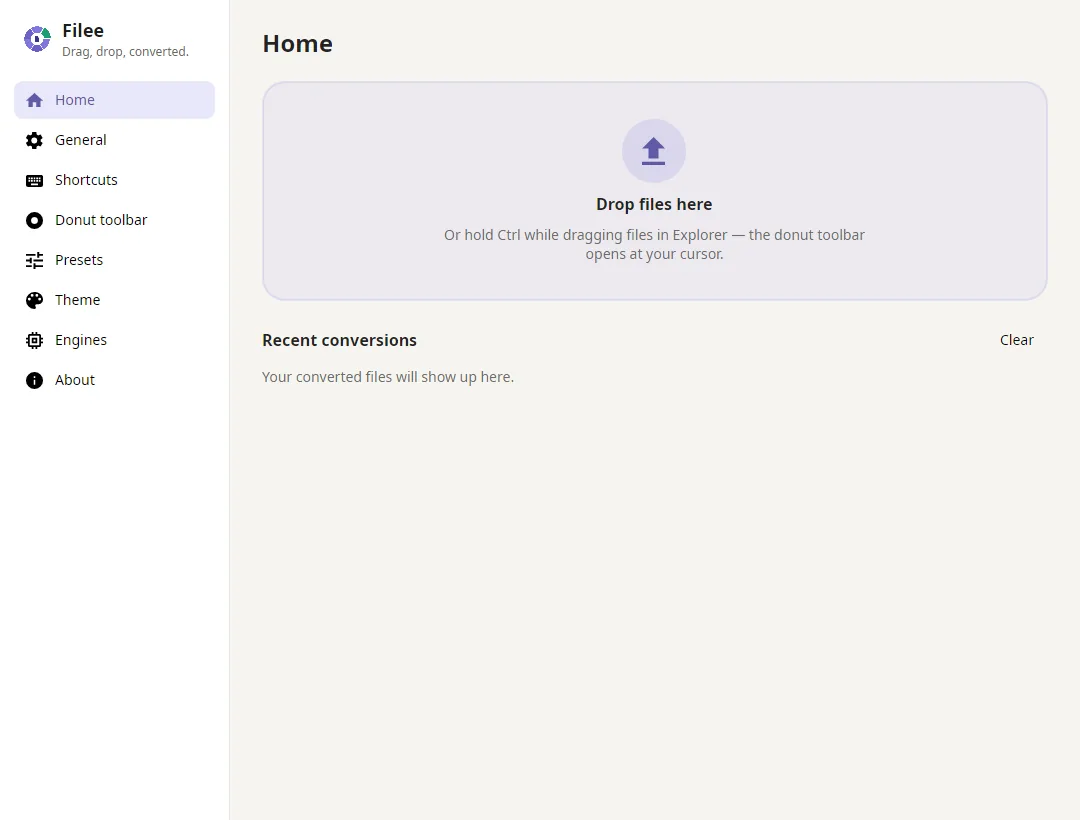
रूपान्तरित फाइलहरू
- तपाईंका रूपान्तरित फाइलहरू यहाँ देखिनेछन्
Ctrl+कुनै फाइललाई स्टेजमा तान्नुहोस्
किबोर्डबाट: कुनै फाइलमा फोकस गर्नुहोस्, Enter थिच्नुहोस्, एरो कीहरूले रोज्नुहोस् र रूपान्तरण गर्न Enter थिच्नुहोस्।
27 सेकेन्डमा हेर्नुहोस्
एउटै जेस्चरले एकल छवि, कागजातका ब्याच र HWP फाइलहरू Hancom Office बिना रूपान्तरण गर्छ।
तीन चरणमा फाइलहरू रूपान्तरण गर्नुहोस्
- 1
कुञ्जी थिचिराखेर तान्नुहोस्
File Explorer वा डेस्कटपमा फाइलहरू छान्नुहोस् र Ctrl (वा तपाईंले रोजेको कुनै पनि परिमार्जक कुञ्जी) थिचिराखेर तिनलाई तान्नुहोस्।
- 2
कुनै ढाँचामा छाड्नुहोस्
ती फाइलहरूसँग मिल्ने ढाँचाहरूको डोनट तपाईंको कर्सरमै खुल्छ। कुनै एउटामा पुगेर छाड्नुहोस्।
- 3
सकियो, मूल फाइलकै छेउमा
प्रगति घेरा बढ्दै जान्छ र नयाँ फाइलहरू मूल फाइलहरूको छेउमा देखा पर्छन्। मेनु मन पर्छ? दायाँ-क्लिक गरेर “Filee मार्फत रूपान्तरण गर्नुहोस्” रोज्नुहोस्।
चल्दै गरेको
Filee ले के-के गर्न सक्छ, हेर्नुहोस्
Filee को वास्तविक इन्टरफेसबाट बनेका चार छोटा लूप, मक-अप होइनन्।
-
तान्नुहोस्, डोनट आफैं तपाईंकहाँ आउँछ
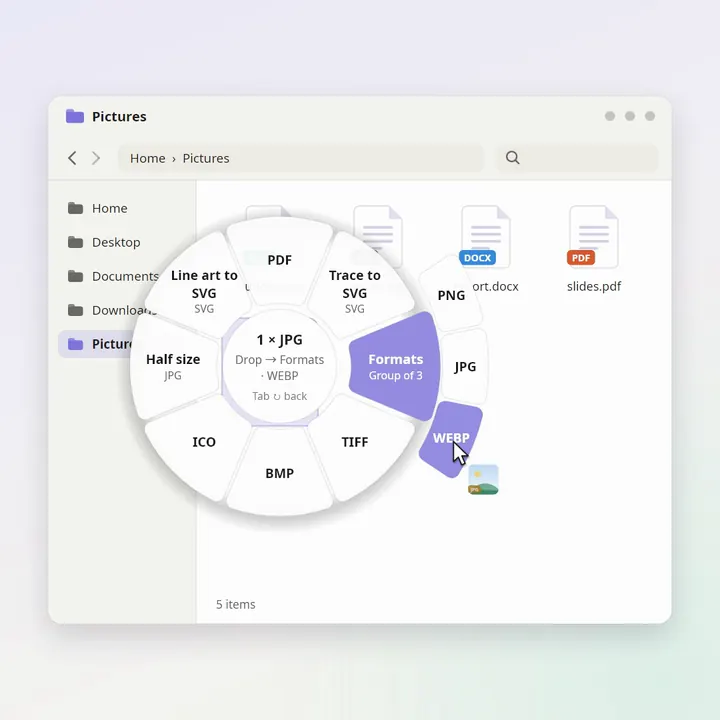
Ctrl थिचिराखेर कुनै फाइल तान्नुहोस्: त्यससँग मिल्ने ढाँचाहरू तपाईंको कर्सरमै डोनटका रूपमा खुल्छन्। कुनै समूह स्लाइसमा रोकिनुहोस् र त्यो दोस्रो घेरामा फैलिन्छ; WEBP मा छाड्नुहोस् र मूल फाइलको छेउमा trip.webp देखा पर्छ।
Ctrl थिचिराखेर तान्नुहोस्
-
पल्टाउनुहोस्, थप उपकरण पाउनुहोस्
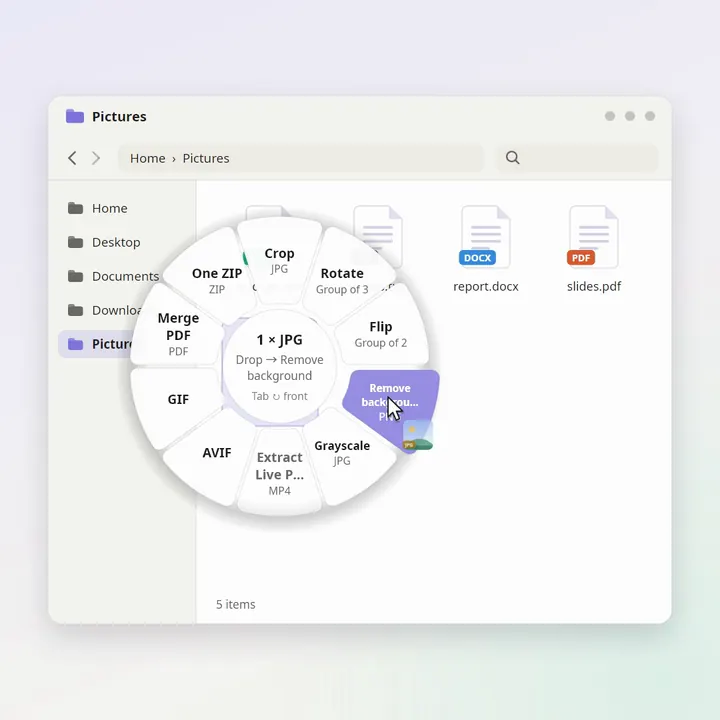
Tab थिच्नुहोस् वा माउस ह्विल घुमाउनुहोस्, डोनट पल्टिएर आफ्नो पछाडिको भाग देखाउँछ: क्रप, घुमाउने, उल्ट्याउने, ग्रेस्केल, पृष्ठभूमि हटाउने, एउटै PDF मा मर्ज गर्ने वा सबै कुरा एउटा ZIP मा प्याक गर्ने।
Tab वा माउस ह्विल
-
सीधै ब्राउजरबाट
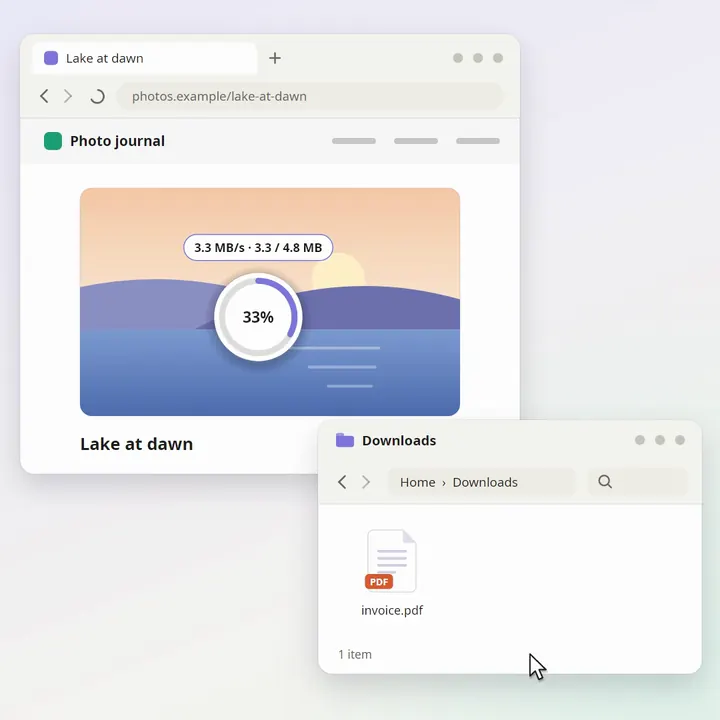
कुनै वेब पृष्ठबाट तस्बिर तानेर कुनै ढाँचामा छाड्नुहोस्। Filee ले त्यसलाई डाउनलोड गर्छ, घेरामा गति र प्रगति देखाउँछ, र मूल र रूपान्तरित दुवै फाइल Downloads मा सुरक्षित गर्छ।
जुनसुकै वेब पृष्ठबाट तान्नुहोस्
-
अनुपात डायलले क्रप गर्नुहोस्
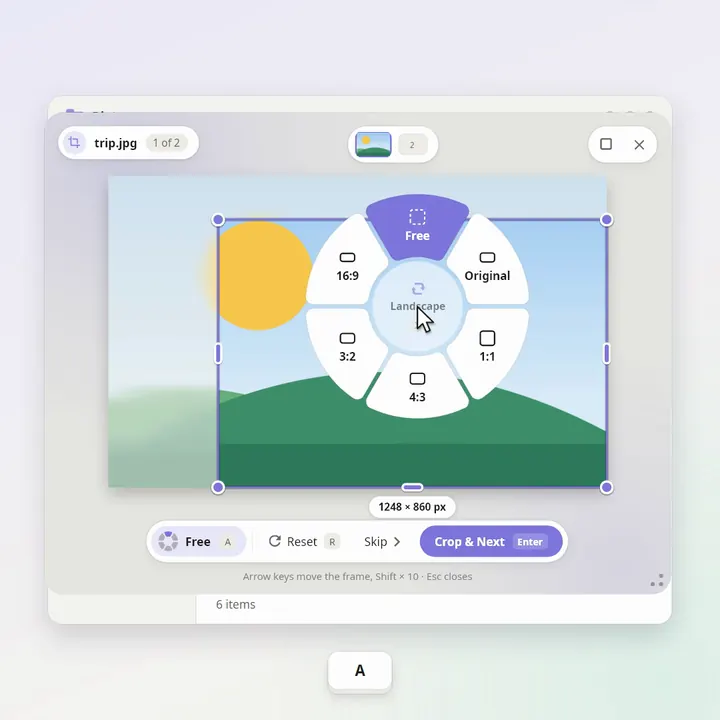
फोटोहरू क्रपमा छाड्नुहोस् र एकपछि अर्को फ्रेम मिलाउनुहोस्। तस्बिरमाथि A थिच्नुहोस्, अनुपात डायल तपाईंको कर्सरमै खुल्छ: 1:1, 4:3, 3:2, 16:9 वा मूल। त्यसपछि “क्रप गरी अर्कोमा जानुहोस्”, “क्रप गरी सुरक्षित गर्नुहोस्”, सकियो।
A ले अनुपात डायल खोल्छ

Filee ले के गर्छ
तपाईंको कर्सरमा एउटा डोनट
ढाँचाहरू तपाईं जहाँ हुनुहुन्छ त्यहीँ देखा पर्छन्, बीचमा कुनै एप विन्डो आउँदैन। परिमार्जक कुञ्जी, माउस बटन, थिचिराख्ने जेस्चर वा किबोर्ड सर्टकटले यसलाई खोल्छ। एउटा स्लाइसमा प्रिसेटहरूको पूरै समूह अटाउन सक्छ।
250+ ढाँचा, एउटै जेस्चर
छवि, PDF, Word, Excel, PowerPoint, HWP, इ-पुस्तक, भिडियो, अडियो, उपशीर्षक, डाटा फाइल, थ्रीडी मोडल, नक्सा, अभिलेख, CAD रेखाचित्र र फन्ट। Filee ले ढाँचाहरूबीचको बाटो आफैं तय गर्छ।
Office चाहिँदैन
Word, Excel र PowerPoint फाइलहरू Microsoft Office वा LibreOffice बिना रूपान्तरण हुन्छन्, र HWP चाहिँ Hancom Office बिना। Office वा Hancom Office स्थापना भए पनि Filee ले तिनलाई प्रयोग गर्दैन।
ब्याच रूपान्तरण
1 फाइल छाड्नुहोस् वा 100। ती समानान्तर रूपमा रूपान्तरण हुन्छन्, एउटा असफल हुँदा बाँकी कहिल्यै रोकिँदैनन्, र प्रिसेटहरूले सबैलाई एउटै PDF वा एउटै ZIP मा मिलाउन सक्छन्।
100% तपाईंकै PC मा
केही पनि अपलोड हुँदैन। Filee अफलाइन काम गर्छ, त्यसैले निजी कागजात, फोटो र रेकर्डिङहरू कहिल्यै तपाईंको कम्प्युटरबाट बाहिर जाँदैनन्।
तपाईं काम गर्ने ठाउँमै
तान्ने जेस्चर, दायाँ-क्लिक मेनुमा “Filee मार्फत रूपान्तरण गर्नुहोस्” (Windows 11 मा मुख्य मेनुमा पनि), Send To, किबोर्ड सर्टकट वा मुख्य विन्डोको ड्रप क्षेत्र।
हरेक फाइल प्रकारका लागि प्रिसेट
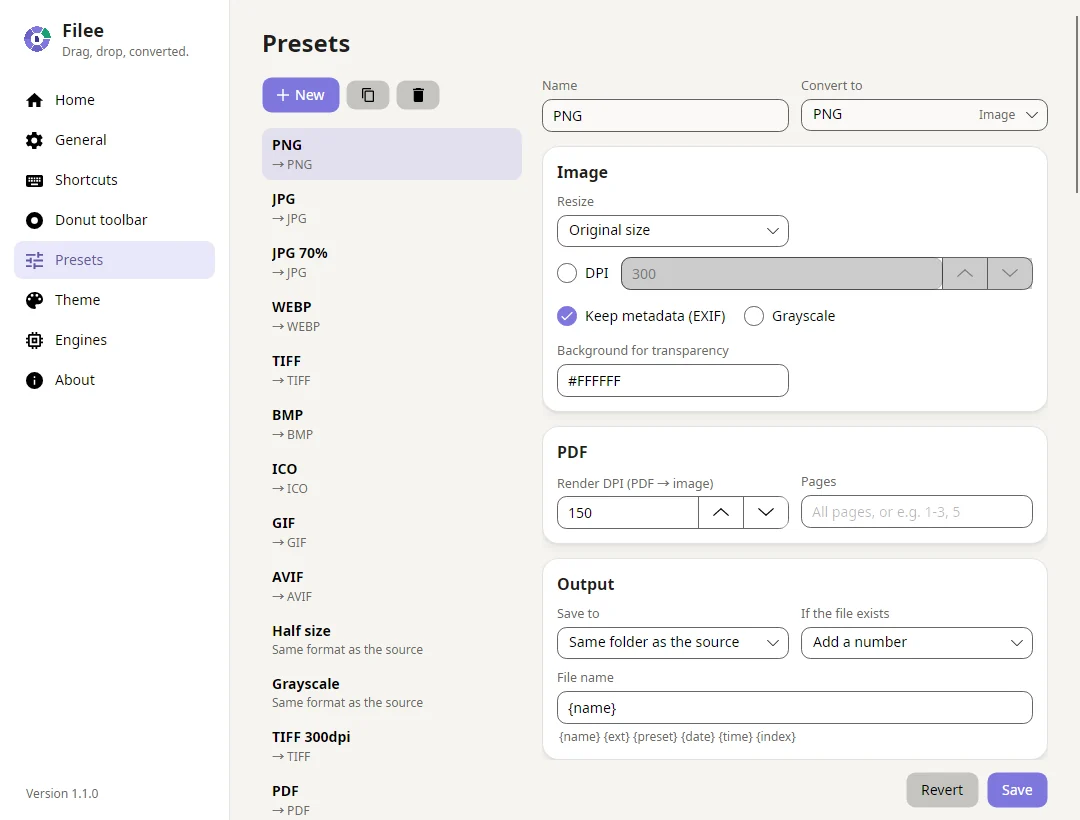
गुणस्तर, आकार बदल्ने, घुमाउने र उल्ट्याउने, DPI, ग्रेस्केल, मेटाडाटा, पृष्ठभूमि हटाउने, SVG मा ट्रेस, TIFF सङ्कुचन, ICO आकार, PDF मर्ज, विभाजन, पृष्ठ दायरा, कम्प्रेस र एउटै लामो छवि, 720p, HEVC र AV1 भिडियो, हार्डवेयर इन्कोडिङ, हरेक फ्रेम तस्बिरका रूपमा, MP3 बिटरेट, आउटपुट फोल्डर, फाइल नाम र मूल फाइलका मितिहरू।
आवश्यक पर्दा मात्र इन्जिन
ठूला इन्जिनहरू ऐच्छिक हुन्। तिनलाई स्थापनाकर्तामा छान्नुहोस् वा पछि एपभित्रै डाउनलोड गर्नुहोस्: FFmpeg, LibreOffice, Calibre, Ghostscript र Pandoc। Filee ले तिनका संस्करण, डाउनलोड गति र बाँकी समय देखाउँछ। FFmpeg, calibre वा Pandoc पहिले नै छ? Filee ले तिनलाई भेट्टाउँछ र डाउनलोड गर्दैन।
नि:शुल्क र खुला स्रोत
MIT इजाजतपत्र, न विज्ञापन, न खाता। English, Español, 日本語, 한국어, 简体中文, 繁體中文, Polski, हिन्दी, Русский, العربية, Português (Brasil), Français र नेपालीमा। Filee ले नयाँ संस्करणबारे जानकारी दिन्छ; हरेक रिलिजमा त्यसका परिवर्तन र योगदानकर्ताहरूको सूची हुन्छ।
18 वर्गमा 255 ढाँचा
Filee ले ढाँचाहरूबीचको उत्तम बाटो आफैं पत्ता लगाउँछ, जस्तै HWPX → PDF → PNG, र हरेक चरणका लागि त्यो चरण सबैभन्दा राम्रोसँग गर्ने इन्जिन प्रयोग गर्छ।
- छविहरू 38 ढाँचा JPG · PNG · WEBP · AVIF · HEIC · TIFF
- भेक्टर ग्राफिक्स 12 ढाँचा SVG · SVGZ · EMF · WMF · AI · EPS
- PDF 1 ढाँचा PDF
- कागजातहरू 24 ढाँचा DOCX · DOCM · DOTX · DOTM · DOC · DOT
- HWP (Hangul) 2 ढाँचा HWP · HWPX
- स्प्रेडसिटहरू 13 ढाँचा XLSX · XLSM · XLTX · XLS · XLT · ODS
- प्रस्तुतीकरणहरू 12 ढाँचा PPTX · PPTM · POTX · POTM · PPSX · PPT
- पाठ र मार्कअप 15 ढाँचा TXT · Markdown · HTML · MHTML · reStructuredText · LaTeX
- डाटा 6 ढाँचा JSON · JSON Lines · YAML · TOML · XML · vCard
- इ-पुस्तक र कमिक्स 24 ढाँचा EPUB · KEPUB · MOBI · AZW · AZW3 · AZW4
- भिडियो 22 ढाँचा MP4 · MOV · MKV · WEBM · AVI · M4V
- अडियो 30 ढाँचा MP3 · M4A · M4B · AAC · WAV · FLAC
- उपशीर्षकहरू 9 ढाँचा SRT · ASS · SSA · WebVTT · SAMI · LRC
- अभिलेखहरू 28 ढाँचा ZIP · 7Z · RAR · TAR · TAR.GZ · TAR.BZ2
- CAD रेखाचित्रहरू 2 ढाँचा DWG · DXF
- थ्रीडी मोडलहरू 7 ढाँचा GLB · glTF · STL · OBJ · 3MF · PLY
- फन्टहरू 5 ढाँचा TTF · OTF · WOFF · WOFF2 · EOT
- भौगोलिक डाटा 5 ढाँचा GeoJSON · KML · KMZ · GPX · Shapefile
HWP प्रयोगकर्ताहरूका लागि
Hancom Office बिना HWP र HWPX
Filee ले कोरियाली Hangul कागजातहरू आफैं पढ्छ र लेख्छ, त्यसैले न Hancom को इजाजतपत्र किन्नुपर्छ न कुनै अनुमति माग्ने संवादमा क्लिक गर्नुपर्छ।
- HWP, HWPX → PDF, PNG, JPG, DOCX, TXT, Markdown, HTML, EPUB
- HWP → HWPX
- HWPX → HWP
- DOCX, XLSX, PPTX, Markdown, PDF → HWPX
- DOCX, XLSX, PPTX, Markdown, TXT, HTML, PDF, EPUB → HWP
- DOCX → HWPX मा पृष्ठ सेटअप, हेडर र फुटर, मर्ज गरिएका सेलसहितका तालिका, पाठ बाकस र तस्बिरहरू कायम रहन्छन्
HWP गाइडहरू
स्वचालनका लागि
कमान्ड लाइनबाट रूपान्तरण गर्नुहोस्, वा यो काम कुनै फोल्डरलाई सुम्पिनुहोस्
filee कमान्डले तपाईंका प्रिसेटहरूसँग फाइल, वाइल्डकार्ड र पूरै फोल्डरहरू रूपान्तरण गर्छ, स्क्रिप्टका लागि JSON प्रिन्ट गर्छ र एक्जिट कोड फर्काउँछ। वाच फोल्डरहरूले तिनमा आइपुग्ने जुनसुकै फाइल रूपान्तरण गर्छन्, एपमा वा टर्मिनलमा।
filee convert *.heic --to jpg, 250+ ढाँचामध्ये कुनै पनिसँग- डाउनलोड र स्क्यानहरू पूरा हुनेबित्तिकै रूपान्तरण
- मूल फाइलहरू छुट्टै सारिन्छन्, त्यसैले फोल्डरले इनबक्सजस्तै काम गर्छ
- स्क्रिप्ट र तालिकाबद्ध कार्यहरूका लागि JSON आउटपुट र एक्जिट कोड
D:\Inbox> filee watch . --to pdf --move-originals
Watching D:\Inbox → PDF, saving to D:\Inbox\converted. Press Ctrl+C to stop.
ok    scan-0412.jpg -> converted\scan-0412.pdf
ok    receipt.heic -> converted\receipt.pdf
ok    contract.docx -> converted\contract.pdf
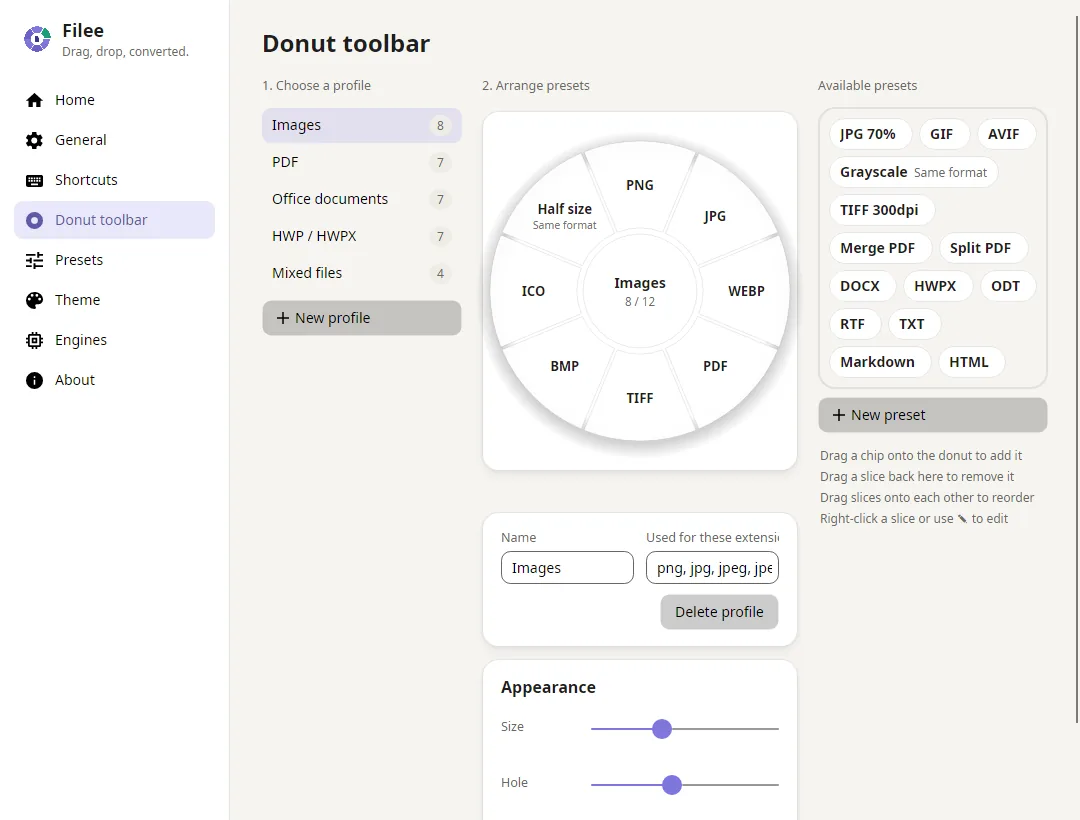
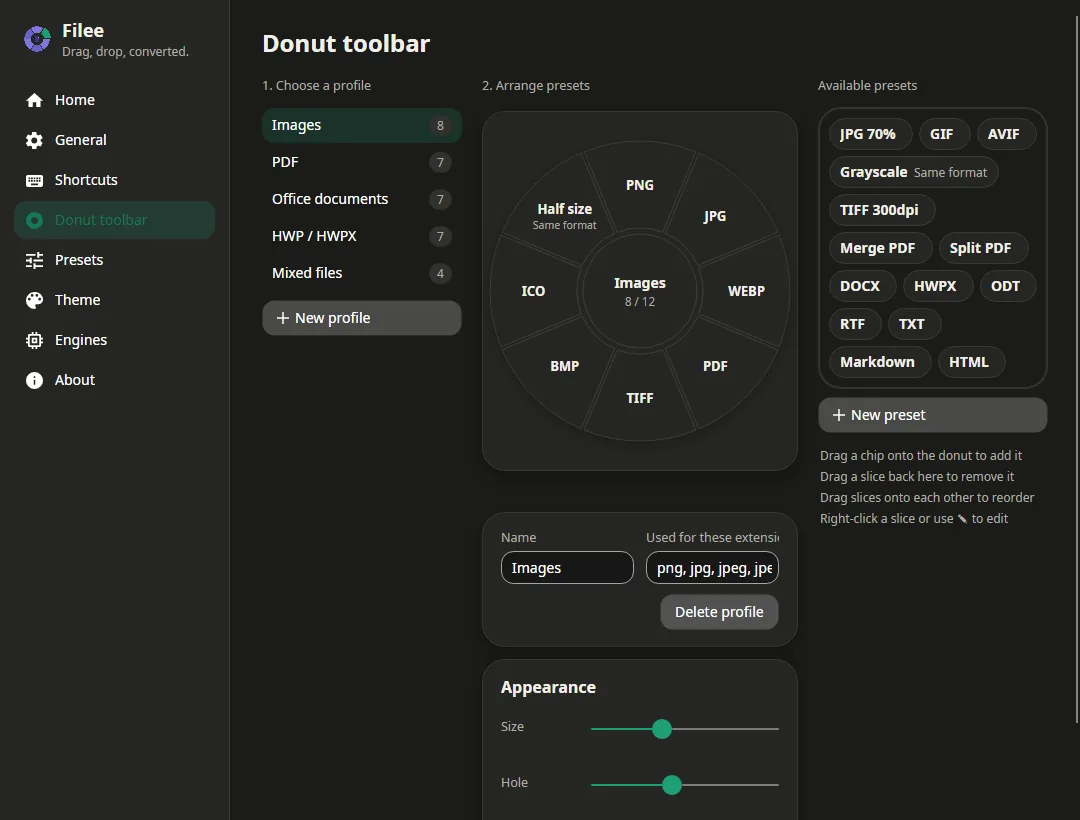
डोनटलाई आफ्नो बनाउनुहोस्
लाइभ डोनटमा तानेर छाडी ढाँचाहरू मिलाउनुहोस्: हरेक फाइल प्रकारका लागि एउटा टुलबार, एक्सटेन्सन ट्यागहरू, र मिश्रित छनोटहरूका लागि टुलबारहरू।
प्रश्न र उत्तर
मूल्य, गोपनीयता, ढाँचाहरू र Filee कसरी काम गर्छ भन्नेबारे छोटा उत्तरहरू।
के Filee साँच्चै नि:शुल्क हो?
हो। Filee MIT इजाजतपत्र अन्तर्गत नि:शुल्क र खुला स्रोत हो: न विज्ञापन, न वाटरमार्क, न खाता, न ट्रायल, र फाइलको सङ्ख्या वा आकारमा आफ्नो कुनै सीमा छैन।
के यो अफलाइन काम गर्छ? के मेरा फाइलहरू अपलोड हुन्छन्?
हरेक रूपान्तरण तपाईंकै PC मा हुन्छ र फाइलहरू कहिल्यै अपलोड हुँदैनन्। इन्टरनेट ऐच्छिक इन्जिन डाउनलोड गर्न वा अपडेट जाँच गर्न मात्र प्रयोग हुन्छ, त्यसैले गोप्य कागजात, फोटो र रेकर्डिङहरू तपाईंको कम्प्युटरमै रहन्छन्।
Filee ले कुन-कुन फाइल ढाँचा समर्थन गर्छ?
Filee ले 18 वर्गमा 255 फाइल ढाँचा पढ्छ: छवि, भेक्टर ग्राफिक्स, PDF, कागजात, कोरियाली HWP/HWPX, स्प्रेडसिट, प्रस्तुतीकरण, पाठ र मार्कअप, डाटा फाइल, इ-पुस्तक र कमिक्स, भिडियो, अडियो, उपशीर्षक, अभिलेख, CAD रेखाचित्र, थ्रीडी मोडल, फन्ट र भौगोलिक डाटा। तीमध्ये 147 स्थापना गर्नेबित्तिकै काम गर्छन्; बाँकीले नि:शुल्क ऐच्छिक इन्जिन प्रयोग गर्छन्। ढाँचा क्याटलगमा हरेक ढाँचा र त्यो केमा रूपान्तरण हुन्छ भन्ने सूची छ।
के मलाई Microsoft Office, Hancom Office वा LibreOffice चाहिन्छ?
चाहिँदैन। Word, Excel र PowerPoint फाइलहरू (DOCX, XLSX, XLS, CSV, PPTX) र कोरियाली HWP/HWPX कागजातहरू Filee भित्रकै इन्जिनले रूपान्तरण गर्छन्। Office वा Hancom Office स्थापना भए पनि Filee ले तिनलाई प्रयोग गर्दैन; LibreOffice चाहिँ DOC, PPT, ODT र RTF जस्ता पुराना ढाँचाका लागि एपभित्रैबाट गरिने ऐच्छिक डाउनलोड मात्र हो।
ऐच्छिक इन्जिनहरू के हुन्?
ठूला इन्जिनहरू स्थापनाकर्तामा समावेश हुँदैनन्। तिनलाई स्थापनाकर्ताको इन्जिन पृष्ठमा छान्नुहोस्, वा चाहिएको बेला Filee भित्रै डाउनलोड गर्नुहोस्: FFmpeg – भिडियो र अडियो, उपशीर्षक निकाल्ने र HEIC मा सुरक्षित गर्ने (करिब 100 MB); LibreOffice – DOC, PPT र ODT जस्ता पुराना अफिस ढाँचाहरू (करिब 420 MB); Calibre – दुर्लभ इ-पुस्तक ढाँचाहरू र MOBI/AZW3 आउटपुट; Ghostscript – EPS र PostScript; Pandoc – LaTeX, Org, AsciiDoc र अन्य मार्कअप, Word → Markdown र Markdown → स्लाइड (करिब 42 MB)। ती Filee को आफ्नै फोल्डरमा सुरक्षित हुन्छन् र जुनसुकै बेला हटाउन सकिन्छ, र एपले तिनका संस्करण, डाउनलोड गति र बाँकी समय देखाउँछ। यदि FFmpeg, calibre, Pandoc, Ghostscript वा LibreOffice पहिले नै तपाईंको PC मा छ (PATH मा, Scoop समेत, वा Program Files मा) भने, Filee ले त्यसैलाई प्रयोग गर्छ र डाउनलोड गर्दैन, र त्यो प्रतिलिपि Filee परीक्षण गरिएको संस्करणभन्दा पुरानो भए जानकारी दिन्छ। सेटिङहरू → इन्जिनहरू → मेरो प्रतिलिपि प्रयोग गर्नुहोस्… बाट कुनै खास प्रतिलिपि रोज्न सकिन्छ।
के Filee स्थापना गर्न प्रशासक अधिकार चाहिन्छ?
स्थापना गर्दा एक पटक मात्र। स्थापनाकर्ताले Filee लाई सबै प्रयोगकर्ताका लागि Program Files मा राख्छ र Windows 11 मा File Explorer मेनुको शीर्षमा “Filee मार्फत रूपान्तरण गर्नुहोस्” थप्छ। त्यसपछि Filee तपाईंको सामान्य प्रयोगकर्ताका रूपमा चल्छ। मौन स्थापनाका लागि स्थापनाकर्तालाई /VERYSILENT /SUPPRESSMSGBOXES सहित चलाउनुहोस्। प्रोग्राम स्थापना गर्न सक्नुहुन्न भने पोर्टेबल ZIP प्रयोग गर्नुहोस्: जहाँसुकै अनप्याक गरेर Filee.exe चलाउनुहोस्।
के धेरै फाइलहरू एकै पटक रूपान्तरण गर्न सकिन्छ?
सकिन्छ। जति चाहनुहुन्छ त्यति फाइल छानेर एक पटक छाड्नुहोस्: Filee ले तिनलाई समानान्तर रूपमा रूपान्तरण गर्छ, एउटा फाइल असफल हुँदा अरू कहिल्यै रोकिँदैनन्, र प्रिसेटहरूले सबैलाई एउटै PDF मा मर्ज गर्न वा एउटै ZIP मा प्याक गर्न सक्छन्।
के Windows 11 को दायाँ-क्लिक मेनुबाट रूपान्तरण गर्न सकिन्छ?
सकिन्छ। File Explorer मा फाइलहरूमा दायाँ-क्लिक गरेर “Filee मार्फत रूपान्तरण गर्नुहोस्” रोज्नुहोस्। Windows 11 मा यसलाई “थप विकल्पहरू देखाउनुहोस्” बिना मुख्य मेनुमा पनि राख्न सकिन्छ: सेटिङहरू → सामान्यमा एक पटक “मुख्य मेनुमा थप्नुहोस्” मा क्लिक गरेर प्रशासक अनुमति स्वीकृत गर्नुहोस्। Send To, किबोर्ड सर्टकट र मुख्य विन्डोको ड्रप क्षेत्रले पनि काम गर्छन्।
के Filee ले कमान्ड लाइनबाट वा स्वचालित रूपमा रूपान्तरण गर्न सक्छ?
सक्छ। Setup ले filee कमान्डलाई PATH मा थप्न सक्छ: filee convert *.heic --to jpg ले तपाईंका प्रिसेटहरूसँग फाइल, वाइल्डकार्ड र फोल्डरहरू रूपान्तरण गर्छ, स्क्रिप्टका लागि JSON प्रिन्ट गर्छ र एक्जिट कोड फर्काउँछ। वाच फोल्डरहरूले कुनै फोल्डरमा आइपुग्ने फाइलहरू स्वचालित रूपमा रूपान्तरण गर्छन् र मूल फाइलहरूलाई छुट्टै सार्न सक्छन्। तिनलाई एपको “वाच फोल्डरहरू” पृष्ठमा वा टर्मिनलमा filee watch ले सेट गर्नुहोस्।
फाइल कसरी रूपान्तरण गर्ने, जस्तै HEIC बाट JPG?
File Explorer मा फाइलहरू छान्नुहोस्, Ctrl (वा तपाईंले रोजेको कुञ्जी) थिचिराख्नुहोस् र तिनलाई तान्नुहोस्। कर्सरमा ढाँचाहरूको डोनट खुल्छ: फाइलहरूलाई JPG मा छाड्नुहोस् र नयाँ फाइलहरू मूल फाइलहरूको छेउमा देखा पर्छन्। सबैभन्दा प्रचलित रूपान्तरणहरूका लागि चरणबद्ध गाइडहरू पनि छन्।
अनलाइन कन्भर्टरको सट्टा Filee किन प्रयोग गर्ने?
अनलाइन कन्भर्टरहरूले तपाईंका फाइलहरू अरू कसैको सर्भरमा अपलोड गर्छन्, प्रायः फाइलको आकार र सङ्ख्या सीमित गर्छन्, र छिटो इन्टरनेट जडानमा भर पर्छन्। Filee ले तपाईंको PC मै रूपान्तरण गर्छ: निजी फाइलहरू निजी नै रहन्छन्, ठूला भिडियो र सयौं फाइलहरू कुनै समस्या होइनन्, र यो इन्टरनेट बिना, नि:शुल्क र विज्ञापनबिना काम गर्छ।
कुन-कुन अपरेटिङ सिस्टम समर्थित छन्?
Windows 10 र 11 (64-बिट) र Linux (x64 र ARM64, Ubuntu 22.04 वा नयाँ) पूर्ण रिलिज हुन्। Linux मा तान्ने जेस्चरका लागि X11 सत्र चाहिन्छ; Wayland सहितको KDE Plasma मा यो प्रायोगिक छ, र अन्य Wayland डेस्कटपमा ड्रप क्षेत्र र फाइल प्रबन्धकको दायाँ-क्लिक मेनुले काम गर्छन्। macOS 13 वा नयाँ (Apple silicon र Intel) पूर्वावलोकन हो: एप अहिलेसम्म नोटराइज गरिएको छैन, त्यसैले macOS ले Privacy & Security मा एक पटक यसलाई अनुमति दिन भन्छ। डाउनलोड खण्डमा आफ्नो प्रणाली छान्नुहोस्।
एक नजरमा
- मूल्य
- नि:शुल्क
- इजाजतपत्र
- MIT (खुला स्रोत)
- संस्करण
- 2.0.0
- प्लेटफर्म
- Windows 10/11 x64 · Linux x64/ARM64 (Ubuntu 22.04+) · macOS 13+ (पूर्वावलोकन)
- अफलाइन काम गर्छ
- हो, फाइलहरू कहिल्यै तपाईंको PC बाट बाहिर जाँदैनन्
- ढाँचाहरू
- 18 वर्गमा 255
- निर्मित
- 147 ढाँचा, अरू केही स्थापना गर्नुपर्दैन
- ऐच्छिक इन्जिनहरू
- FFmpeg, LibreOffice, Calibre, Ghostscript र Pandoc
- कमान्ड लाइन
- filee convert र filee watch, Setup ले PATH मा थप्छ
- भाषाहरू
- English, Español, 日本語, 한국어, 简体中文, 繁體中文, Polski, हिन्दी, Русский, العربية, Português (Brasil), Français, नेपाली
- अपडेटहरू
- एक क्लिकपछि एपभित्रैबाट स्थापना हुन्छन्; हरेकले आफू आवश्यक, सिफारिस गरिएको वा ऐच्छिक के हो भनेर बताउँछ
Filee डाउनलोड गर्नुहोस्
धेरैजसो ढाँचाहरू स्थापना गर्नेबित्तिकै रूपान्तरण हुन्छन्।
भिडियो, अडियो र दुर्लभ ढाँचाहरूका इन्जिनहरू आवश्यक पर्दा एपमा थपिन्छन्।
macOS पूर्वावलोकन हो। Linux का लागि Ubuntu 22.04 वा नयाँ चाहिन्छ; तान्ने जेस्चरका लागि X11 चाहिन्छ (Wayland सहितको KDE Plasma मा प्रायोगिक)।
Filee नि:शुल्क छ र नि:शुल्क नै रहनेछ। यसको विकासलाई प्रायोजन गर्नुहोस्