Convertitore di file gratuito per Windows, macOS e Linux Trascina. Rilascia. Converti.
Converti immagini, PDF, file Word, Excel e PowerPoint, video, musica, e-book, archivi e molto altro, direttamente sul tuo PC. Tieni premuto un tasto, trascina i file e rilasciali su un formato. Nessun caricamento, nessun account, gratuito e open source.
Windows 10/11 · Linux · macOS in anteprima · Gratuito
File convertiti
- I tuoi file convertiti compaiono qui
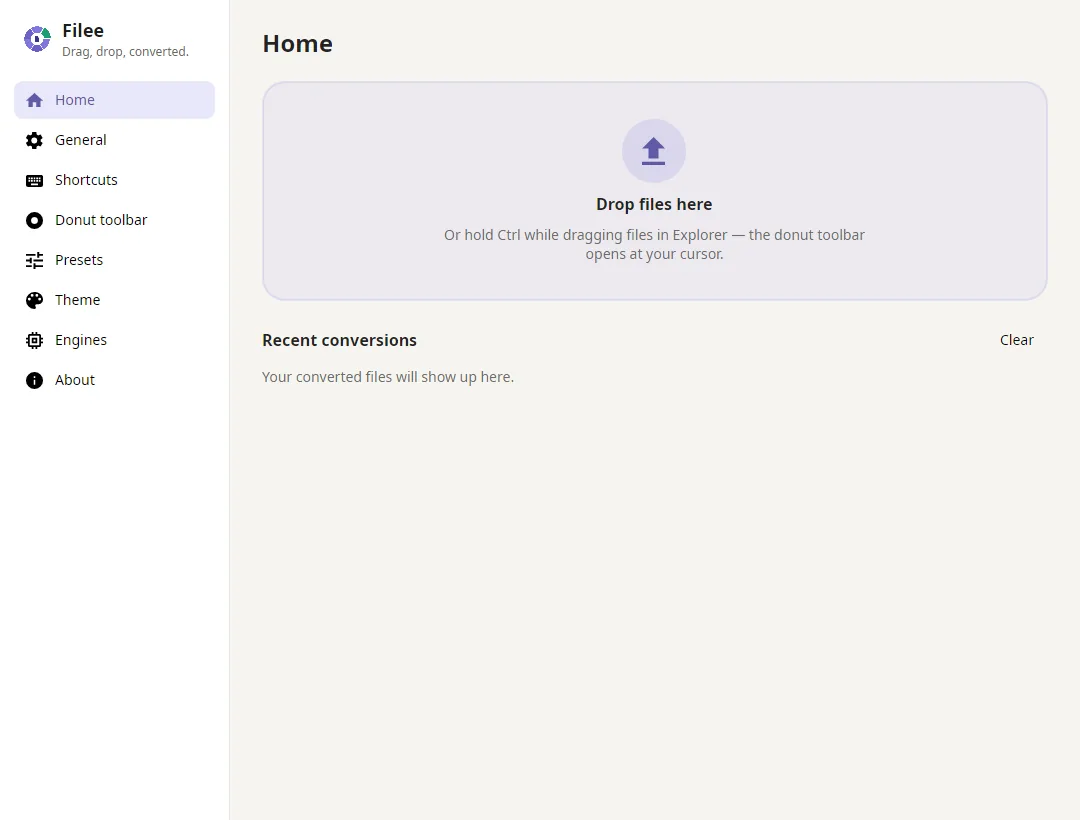
Ctrl+Trascina un file sul palco
Con la tastiera: seleziona un file, premi Invio, scegli con le frecce e premi Invio per convertire.
Guardalo in 27 secondi
Lo stesso gesto converte singole immagini, gruppi di documenti e file HWP senza Hancom Office.
Converti i file in tre passaggi
- 1
Tieni premuto un tasto e trascina
Seleziona i file in Esplora file o sul desktop e trascinali tenendo premuto Ctrl, o il tasto modificatore che preferisci.
- 2
Rilascia su un formato
Sul cursore si apre un donut con i formati adatti a quei file. Spostati su uno e rilascia.
- 3
Fatto, accanto all'originale
Un anello di avanzamento si riempie e i nuovi file compaiono accanto agli originali. Preferisci i menu? Clic destro e scegli Converti con Filee.
In movimento
Guarda cosa sa fare Filee
Quattro brevi clip registrate dall'interfaccia reale di Filee, non simulazioni.
-
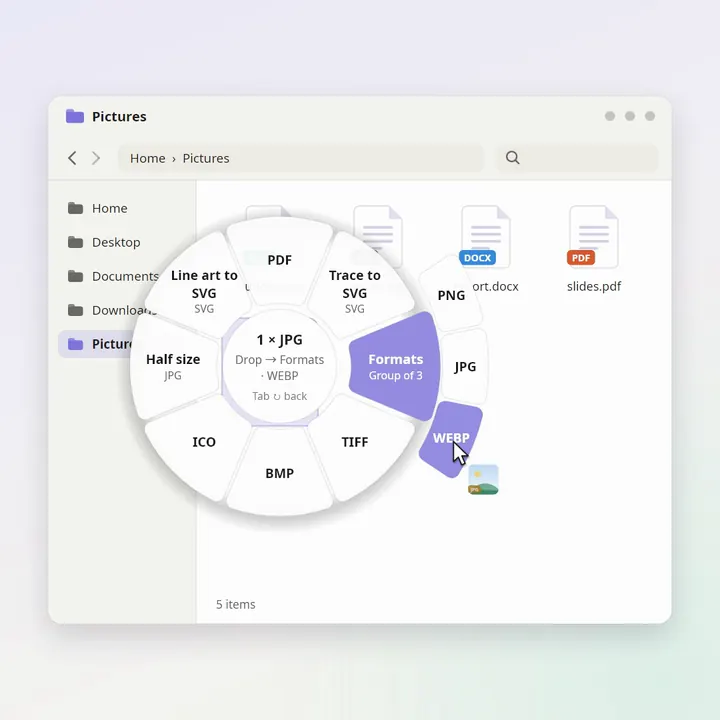
Trascina, e il donut arriva da te
Tieni premuto Ctrl e trascina un file: i formati adatti si aprono in un donut proprio sul cursore. Fermati su una fetta di gruppo e si apre a ventaglio in un secondo anello; rilascia su WEBP e trip.webp compare accanto all'originale.
Tieni premuto Ctrl e trascina
-
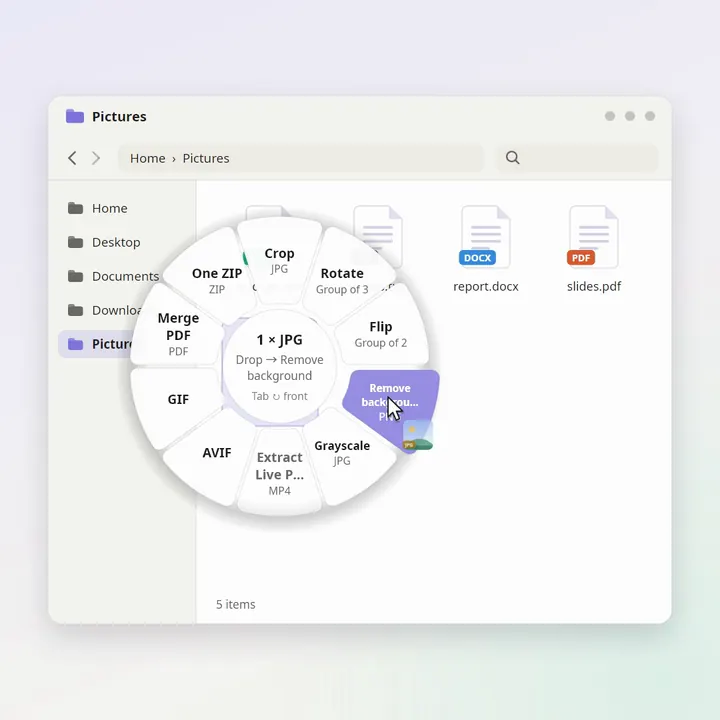
Capovolgilo per altri strumenti
Premi Tab o gira la rotellina del mouse e il donut mostra il retro: ritaglia, ruota, capovolgi, scala di grigi, rimuovi sfondo, unisci in un unico PDF o metti tutto in un unico ZIP.
Tab o la rotellina del mouse
-
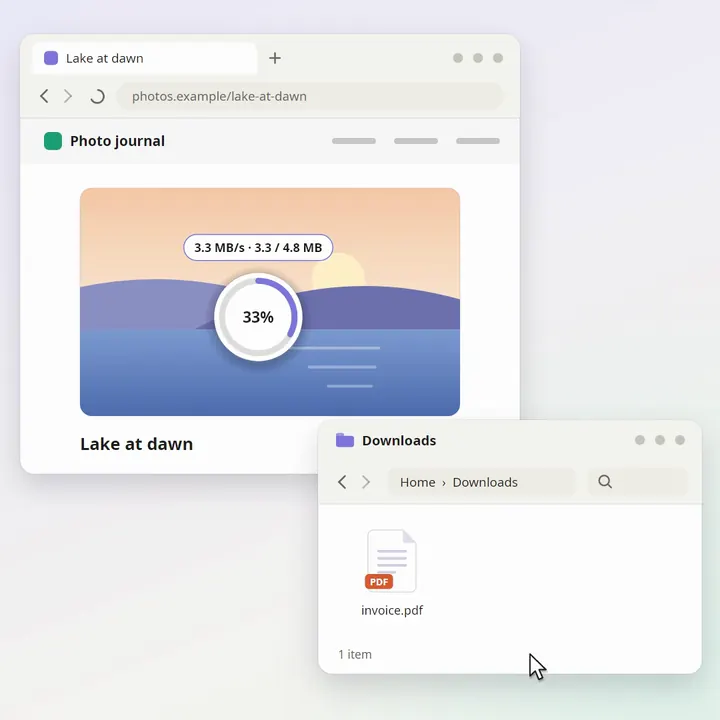
Direttamente dal browser
Trascina un'immagine fuori da una pagina web e rilasciala su un formato. Filee la scarica, mostra velocità e avanzamento sull'anello e salva sia l'originale sia il file convertito in Download.
Trascina da qualsiasi pagina web
-
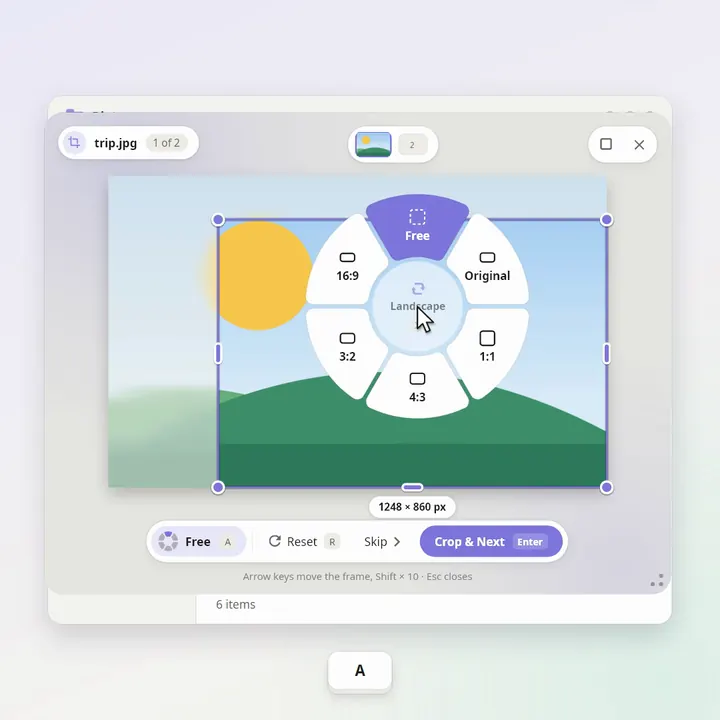
Ritaglia con il selettore delle proporzioni
Rilascia le foto su Ritaglia e inquadrale una dopo l'altra. Premi A sull'immagine e il selettore delle proporzioni si apre sul cursore: 1:1, 4:3, 3:2, 16:9 o l'originale. Poi Ritaglia e avanti, Ritaglia e salva, fatto.
A apre il selettore delle proporzioni

Cosa fa Filee
Un donut sul cursore
I formati compaiono dove ti trovi già, senza finestre di mezzo. Lo apri con un tasto modificatore, un pulsante del mouse, una pressione prolungata o una scorciatoia da tastiera. Una fetta può contenere un gruppo di preset.
250+ formati, un solo gesto
Immagini, PDF, Word, Excel, PowerPoint, HWP, e-book, video, audio, sottotitoli, file di dati, modelli 3D, mappe, archivi, disegni CAD e font. Filee pianifica da solo il percorso tra i formati.
Office non serve
I file Word, Excel e PowerPoint si convertono senza Microsoft Office né LibreOffice, e gli HWP senza Hancom Office. Filee non usa Office né Hancom Office nemmeno quando sono installati.
Conversione in blocco
Rilascia 1 file o 100. Vengono convertiti in parallelo, un errore non ferma mai gli altri e i preset possono unire tutto in un unico PDF o in un unico ZIP.
100% sul tuo PC
Non viene caricato nulla. Filee funziona offline, quindi documenti privati, foto e registrazioni non lasciano mai il tuo computer.
Proprio dove lavori
Il gesto di trascinamento, Converti con Filee nel menu del clic destro (su Windows 11 anche nel menu principale), Invia a, una scorciatoia da tastiera o l'area di rilascio nella finestra principale.
Preset per tipo di file
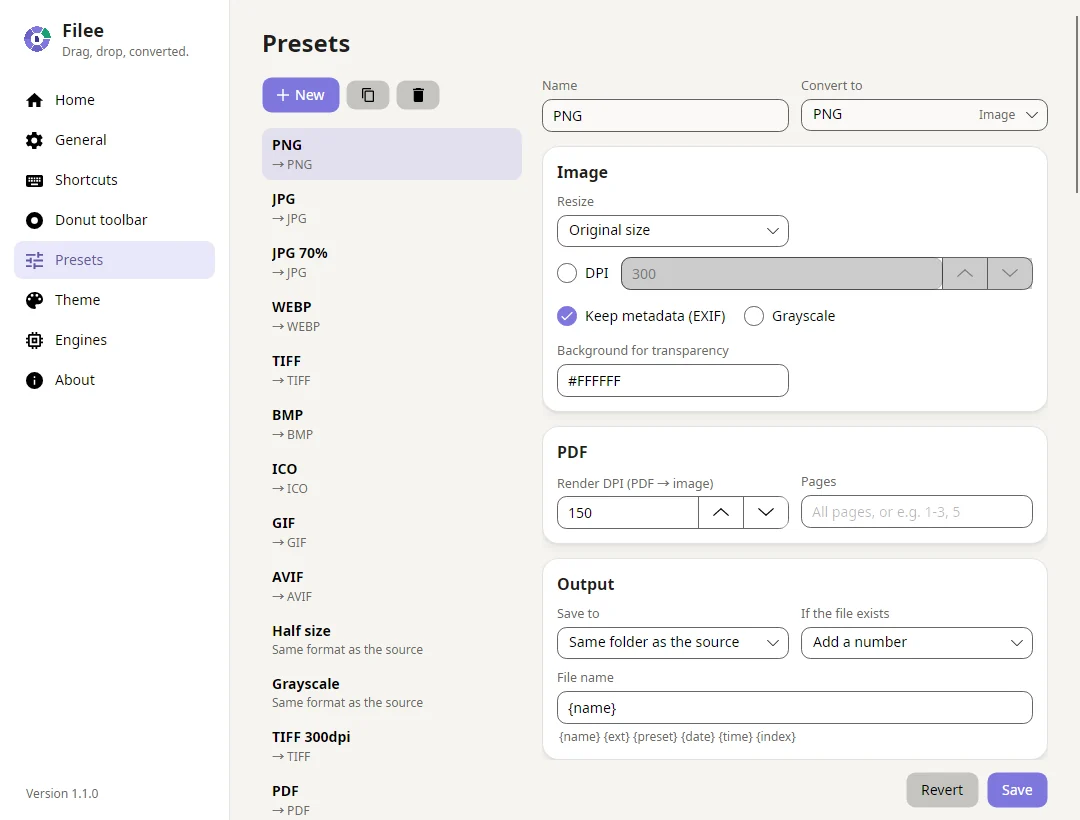
Qualità, ridimensionamento, rotazione e capovolgimento, DPI, scala di grigi, metadati, rimozione dello sfondo, Vettorializza in SVG, compressione TIFF, dimensioni ICO, unione, divisione, intervalli di pagine e compressione dei PDF e un'unica immagine lunga, video 720p, HEVC e AV1, codifica hardware, ogni fotogramma come immagine, bitrate MP3, cartella di destinazione, nomi dei file e le date originali dei file.
Motori su richiesta
I motori di grandi dimensioni sono facoltativi. Selezionali nel programma di installazione o scaricali più tardi nell'app: FFmpeg, LibreOffice, Calibre, Ghostscript e Pandoc. Filee mostra le loro versioni, la velocità di download e il tempo rimanente. Hai già FFmpeg, calibre o Pandoc? Filee li trova e salta il download.
Gratuito e open source
Licenza MIT, niente pubblicità, nessun account. In English, Español, 日本語, 한국어, 简体中文, 繁體中文, Polski, हिन्दी, Русский, العربية, Português (Brasil), Français, नेपाली, ไทย, Türkçe, Português (Portugal), Deutsch e Italiano. Filee ti avvisa delle nuove versioni; ogni versione elenca le modifiche e chi ha contribuito.
255 formati in 18 categorie
Filee trova da solo il percorso migliore tra i formati, per esempio HWPX → PDF → PNG, e usa il motore che fa meglio ogni passaggio.
- Immagini 38 formati JPG · PNG · WEBP · AVIF · HEIC · TIFF
- Grafica vettoriale 12 formati SVG · SVGZ · EMF · WMF · AI · EPS
- PDF 1 formato PDF
- Documenti 24 formati DOCX · DOCM · DOTX · DOTM · DOC · DOT
- HWP (Hangul) 2 formati HWP · HWPX
- Fogli di calcolo 13 formati XLSX · XLSM · XLTX · XLS · XLT · ODS
- Presentazioni 12 formati PPTX · PPTM · POTX · POTM · PPSX · PPT
- Testo e markup 15 formati TXT · Markdown · HTML · MHTML · reStructuredText · LaTeX
- Dati 6 formati JSON · JSON Lines · YAML · TOML · XML · vCard
- E-book e fumetti 24 formati EPUB · KEPUB · MOBI · AZW · AZW3 · AZW4
- Video 22 formati MP4 · MOV · MKV · WEBM · AVI · M4V
- Audio 30 formati MP3 · M4A · M4B · AAC · WAV · FLAC
- Sottotitoli 9 formati SRT · ASS · SSA · WebVTT · SAMI · LRC
- Archivi 28 formati ZIP · 7Z · RAR · TAR · TAR.GZ · TAR.BZ2
- Disegni CAD 2 formati DWG · DXF
- Modelli 3D 7 formati GLB · glTF · STL · OBJ · 3MF · PLY
- Font 5 formati TTF · OTF · WOFF · WOFF2 · EOT
- Dati geospaziali 5 formati GeoJSON · KML · KMZ · GPX · Shapefile
Per chi usa HWP
HWP e HWPX senza Hancom Office
Filee legge e scrive da solo i documenti coreani Hangul, quindi non serve comprare una licenza Hancom né cliccare su finestre di autorizzazione.
- HWP, HWPX → PDF, PNG, JPG, DOCX, TXT, Markdown, HTML, EPUB
- HWP → HWPX
- HWPX → HWP
- DOCX, XLSX, PPTX, Markdown, PDF → HWPX
- DOCX, XLSX, PPTX, Markdown, TXT, HTML, PDF, EPUB → HWP
- DOCX → HWPX mantiene impostazione della pagina, intestazioni e piè di pagina, tabelle con celle unite, caselle di testo e immagini
Guide HWP
Per l'automazione
Converti dalla riga di comando, o lascia fare a una cartella
Il comando filee converte file, caratteri jolly e intere cartelle con i tuoi preset, stampa JSON per gli script e restituisce codici di uscita. Le cartelle monitorate convertono tutto ciò che vi arriva, nell'app o in un terminale.
filee convert *.heic --to jpgcon uno qualsiasi dei 250+ formati- Download e scansioni convertiti non appena sono completi
- Originali spostati da parte, così una cartella funziona come una casella di posta
- Output JSON e codici di uscita per script e attività pianificate
D:\Inbox> filee watch . --to pdf --move-originals
Watching D:\Inbox → PDF, saving to D:\Inbox\converted. Press Ctrl+C to stop.
ok    scan-0412.jpg -> converted\scan-0412.pdf
ok    receipt.heic -> converted\receipt.pdf
ok    contract.docx -> converted\contract.pdf
Rendi tuo il donut
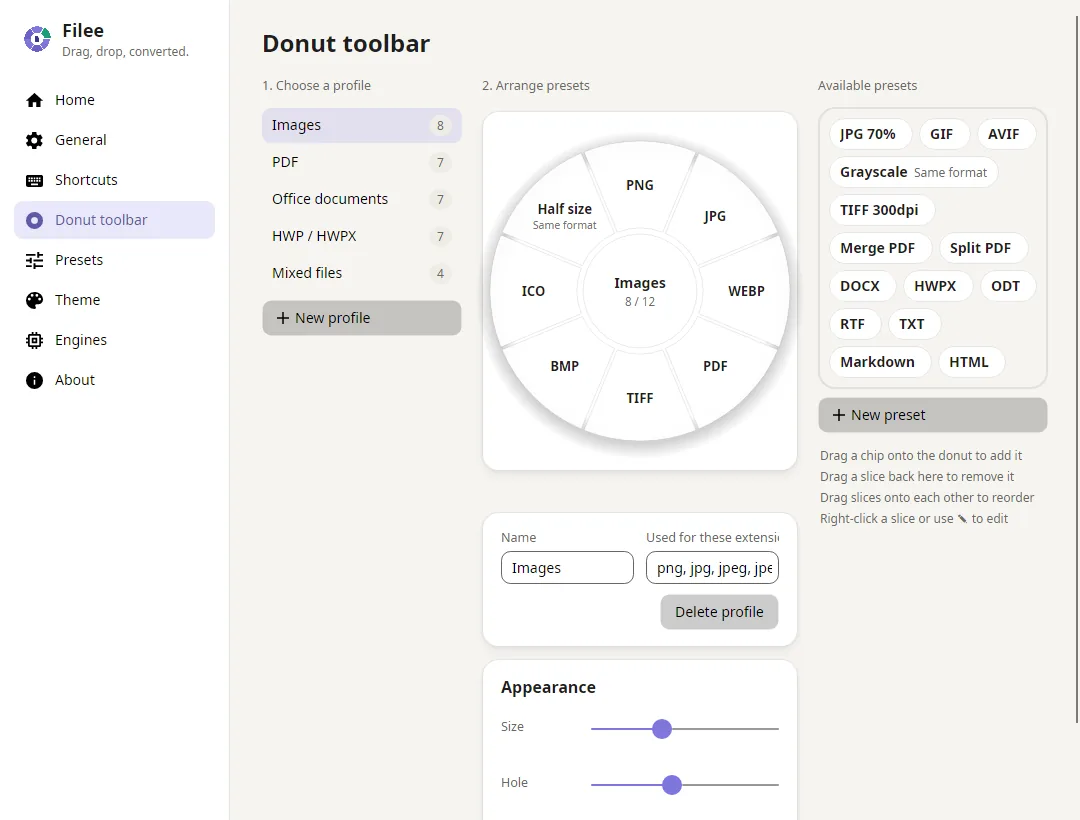
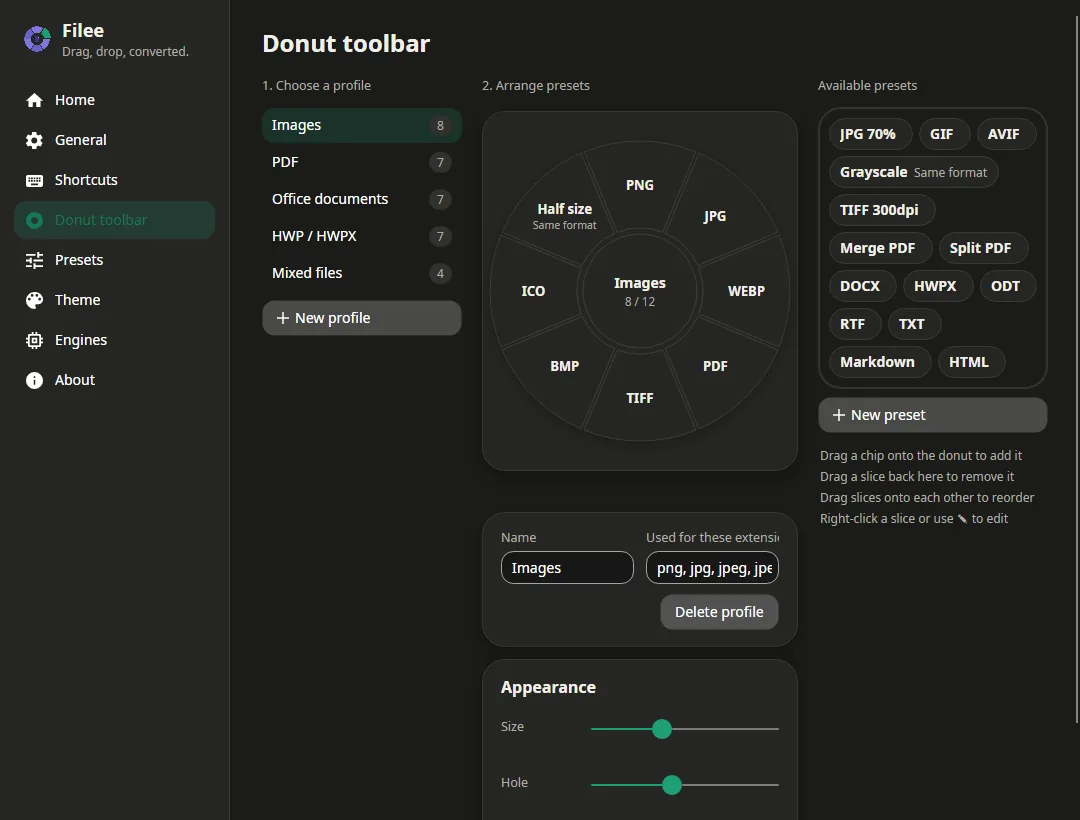
Disponi i formati su un donut dal vivo con il trascinamento: una barra per ogni tipo di file, etichette per estensione e barre per selezioni miste.
Domande e risposte
Risposte brevi su prezzo, privacy, formati e funzionamento di Filee.
Filee è davvero gratuito?
Sì. Filee è gratuito e open source con licenza MIT: niente pubblicità, niente filigrane, nessun account, nessuna prova a tempo e nessun limite proprio al numero o alla dimensione dei file.
Funziona offline? I miei file vengono caricati?
Ogni conversione avviene sul tuo PC e i file non vengono mai caricati. Internet serve solo per scaricare un motore facoltativo o cercare aggiornamenti, quindi documenti riservati, foto e registrazioni restano sul tuo computer.
Quali formati di file supporta Filee?
Filee legge 255 formati di file in 18 categorie: immagini, grafica vettoriale, PDF, documenti, HWP/HWPX coreani, fogli di calcolo, presentazioni, testo e markup, file di dati, e-book e fumetti, video, audio, sottotitoli, archivi, disegni CAD, modelli 3D, font e dati geospaziali. 147 funzionano subito dopo l'installazione; gli altri usano un motore facoltativo gratuito. Il catalogo dei formati elenca ogni formato e in cosa si converte.
Servono Microsoft Office, Hancom Office o LibreOffice?
No. I file Word, Excel e PowerPoint (DOCX, XLSX, XLS, CSV, PPTX) e i documenti coreani HWP/HWPX vengono convertiti da motori integrati in Filee. Filee non usa Office né Hancom Office nemmeno quando sono installati; LibreOffice è solo un download facoltativo nell'app per formati più vecchi come DOC, PPT, ODT e RTF.
Cosa sono i motori facoltativi?
I motori di grandi dimensioni non sono nel programma di installazione. Selezionali nella pagina dei motori del programma di installazione, oppure scaricali dentro Filee quando ti servono: FFmpeg per video e audio, estrazione dei sottotitoli e salvataggio in HEIC (circa 100 MB); LibreOffice per formati Office più vecchi come DOC, PPT e ODT (circa 420 MB); Calibre per formati di e-book rari e output MOBI/AZW3; Ghostscript per EPS e PostScript; Pandoc per LaTeX, Org, AsciiDoc e altri linguaggi di markup, Word → Markdown e Markdown → slide (circa 42 MB). Vengono salvati nella cartella di Filee e si possono rimuovere in qualsiasi momento, e l'app mostra le loro versioni, la velocità di download e il tempo rimanente. Se FFmpeg, calibre, Pandoc, Ghostscript o LibreOffice è già sul tuo PC (nel PATH, anche tramite Scoop, o in Programmi), Filee lo usa e salta il download, e ti avvisa quando quella copia è più vecchia della versione con cui è testato. Impostazioni → Motori → Usa la mia copia… ne sceglie uno preciso.
L'installazione di Filee richiede i diritti di amministratore?
Solo una volta, durante l'installazione. Il programma di installazione mette Filee in Programmi per tutti gli utenti e, su Windows 11, aggiunge “Converti con Filee” in cima al menu di Esplora file. Filee poi funziona con il tuo utente normale. Per un'installazione silenziosa, esegui il programma di installazione con /VERYSILENT /SUPPRESSMSGBOXES. Se non puoi installare programmi, usa lo ZIP portable: estrailo dove vuoi ed esegui Filee.exe.
Filee non si avvia su Windows 10: nessuna finestra, nessun errore. Cosa posso fare?
Succede su un Windows 10 che non viene aggiornato da molto tempo, su un PC il cui processore supporta la protezione dello stack applicata dall'hardware (CET). Windows attiva questa protezione ma gli manca una parte di cui .NET ha bisogno, quindi Filee e il suo programma di installazione si fermano subito, senza finestra né messaggio. Installare gli aggiornamenti di Windows disponibili (l'ultimo aggiornamento cumulativo) risolve il problema. Se aggiornare non è possibile, di solito funziona disattivare la protezione solo per Filee: in PowerShell come amministratore esegui Set-ProcessMitigation -Name Filee.exe -Disable UserShadowStack, poi lo stesso per filee-cli.exe e per il nome del file del programma di installazione (oppure usa lo ZIP portable). Per annullare, rimuovi quelle voci in Sicurezza di Windows → Controllo delle app e del browser → Impostazioni di Protezione dagli exploit → Impostazioni programma.
Posso convertire molti file in una volta?
Sì. Seleziona quanti file vuoi e rilasciali una volta sola: Filee li converte in parallelo, un file non riuscito non ferma mai gli altri, e i preset possono unire tutto in un unico PDF o metterlo in un unico ZIP.
Posso convertire dal menu del clic destro di Windows 11?
Sì. Fai clic destro sui file in Esplora file e scegli "Converti con Filee". Su Windows 11 puoi anche metterlo nel menu principale, senza "Mostra altre opzioni": fai clic una volta su "Aggiungi al menu principale" in Impostazioni → Generali e approva la richiesta di amministratore. Funzionano anche Invia a, una scorciatoia da tastiera e l'area di rilascio nella finestra principale.
Filee può convertire dalla riga di comando o in automatico?
Sì. L'installazione può aggiungere il comando filee al PATH: filee convert *.heic --to jpg converte file, caratteri jolly e cartelle con i tuoi preset, stampa JSON per gli script e restituisce codici di uscita. Le cartelle monitorate convertono in automatico i file che arrivano in una cartella e possono spostare da parte gli originali. Configurale nella pagina Cartelle monitorate dell'app o con filee watch in un terminale.
Come converto un file, per esempio da HEIC a JPG?
Seleziona i file in Esplora file, tieni premuto Ctrl (o il tasto che hai scelto) e trascinali. Sul cursore si apre un donut di formati: rilascia i file su JPG e i nuovi file compaiono accanto agli originali. Per le conversioni più comuni ci sono guide passo passo.
Perché usare Filee invece di un convertitore online?
I convertitori online caricano i tuoi file sul server di qualcun altro, spesso limitano dimensione e numero dei file e dipendono da una connessione veloce. Filee converte sul tuo PC: i file privati restano privati, video grandi e centinaia di file non sono un problema, e funziona senza internet, gratis e senza pubblicità.
Quali sistemi operativi sono supportati?
Windows 10 e 11 (64 bit) e Linux (x64 e ARM64, Ubuntu 22.04 o successivo) sono versioni complete. Su Linux il gesto di trascinamento richiede una sessione X11; su KDE Plasma con Wayland è sperimentale, e sugli altri desktop Wayland funzionano l'area di rilascio e il menu del clic destro del gestore file. macOS 13 o successivo (Apple silicon e Intel) è in anteprima: l'app non è ancora autenticata da Apple, quindi macOS ti chiede di consentirla una volta in Privacy e sicurezza. Scegli il tuo sistema nella sezione download.
In sintesi
- Prezzo
- Gratuito
- Licenza
- MIT (open source)
- Versione
- 2.2.0
- Piattaforma
- Windows 10/11 x64 · Linux x64/ARM64 (Ubuntu 22.04+) · macOS 13+ (anteprima)
- Funziona offline
- Sì, i file non lasciano mai il tuo PC
- Formati
- 255 in 18 categorie
- Integrati
- 147 formati, senza installare altro
- Motori facoltativi
- FFmpeg, LibreOffice, Calibre, Ghostscript e Pandoc
- Riga di comando
- filee convert e filee watch, aggiunti al PATH dall'installazione
- Lingue
- English, Español, 日本語, 한국어, 简体中文, 繁體中文, Polski, हिन्दी, Русский, العربية, Português (Brasil), Français, नेपाली, ไทย, Türkçe, Português (Portugal), Deutsch, Italiano
- Aggiornamenti
- Installati dall'app con un clic; ognuno indica se è obbligatorio, consigliato o facoltativo
Scarica Filee
La maggior parte dei formati si converte subito dopo l'installazione.
I motori per video, audio e formati rari si aggiungono nell'app quando ti servono.

macOS è in anteprima. Linux richiede Ubuntu 22.04 o successivo; i gesti di trascinamento richiedono X11 (sperimentali su KDE Plasma con Wayland).
Filee è gratuito e lo resterà. Sostieni lo sviluppo