





















Windows, macOS ও Linux-এর জন্য ফ্রি ফাইল কনভার্টার টেনে আনুন। ছেড়ে দিন। রূপান্তর শেষ।
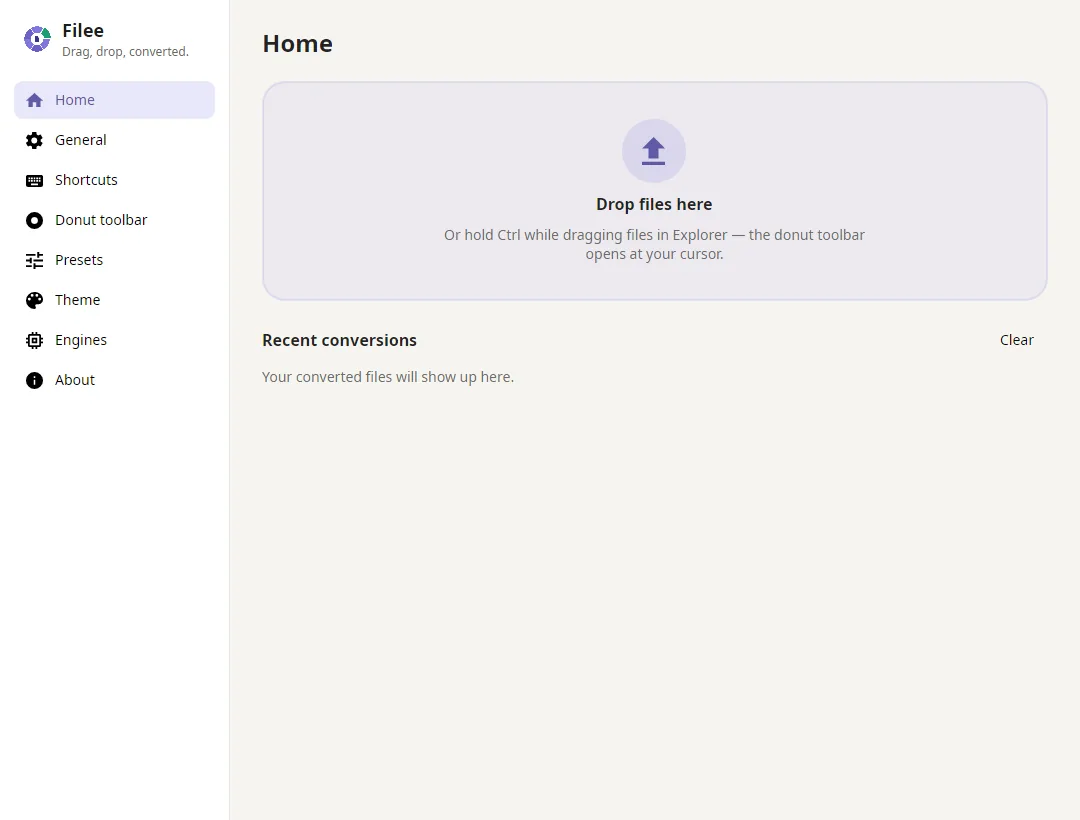
ছবি, PDF, Word, Excel ও PowerPoint ফাইল, ভিডিও, গান, ই-বুক, আর্কাইভ এবং আরও অনেক কিছু সরাসরি আপনার পিসিতেই রূপান্তর করুন। একটি কী চেপে ধরে ফাইলগুলো টেনে এনে একটি ফরম্যাটের ওপর ছেড়ে দিন। কোনো আপলোড নেই, অ্যাকাউন্ট নেই, ফ্রি এবং ওপেন সোর্স।
Windows 10/11 · Linux · macOS প্রিভিউ · ফ্রি
রূপান্তরিত ফাইল
- আপনার রূপান্তরিত ফাইলগুলো এখানে দেখা যাবে
Ctrl+একটি ফাইল মঞ্চের ওপর টেনে আনুন
কীবোর্ড দিয়ে: একটি ফাইলে ফোকাস করে Enter চাপুন, তীর কী দিয়ে বেছে নিন, রূপান্তর করতে আবার Enter চাপুন।
27 সেকেন্ডে দেখে নিন
একই জেসচারে একটি ছবি, একসঙ্গে অনেক ডকুমেন্ট এবং Hancom Office ছাড়াই HWP ফাইল রূপান্তর হয়।
তিন ধাপে ফাইল রূপান্তর করুন
- 1
একটি কী চেপে ধরে টেনে আনুন
File Explorer-এ বা ডেস্কটপে ফাইল নির্বাচন করুন এবং Ctrl, অথবা আপনার বেছে নেওয়া যেকোনো মডিফায়ার কী চেপে ধরে সেগুলো টেনে আনুন।
- 2
একটি ফরম্যাটের ওপর ছেড়ে দিন
ওই ফাইলগুলোর উপযোগী ফরম্যাটের একটি ডোনাট আপনার কার্সারে খুলে যায়। একটির ওপর নিয়ে গিয়ে ছেড়ে দিন।
- 3
হয়ে গেল, মূল ফাইলের পাশেই
একটি প্রগ্রেস রিং গুনতে থাকে এবং নতুন ফাইলগুলো মূল ফাইলের পাশে চলে আসে। মেনু পছন্দ করেন? রাইট-ক্লিক করে “Filee দিয়ে রূপান্তর করুন” বেছে নিন।
চলমান অবস্থায়
দেখুন Filee কী করতে পারে
Filee-র আসল ইন্টারফেস থেকে তৈরি চারটি ছোট লুপ, কোনো মক-আপ নয়।
-
টেনে আনুন, ডোনাট নিজেই চলে আসবে
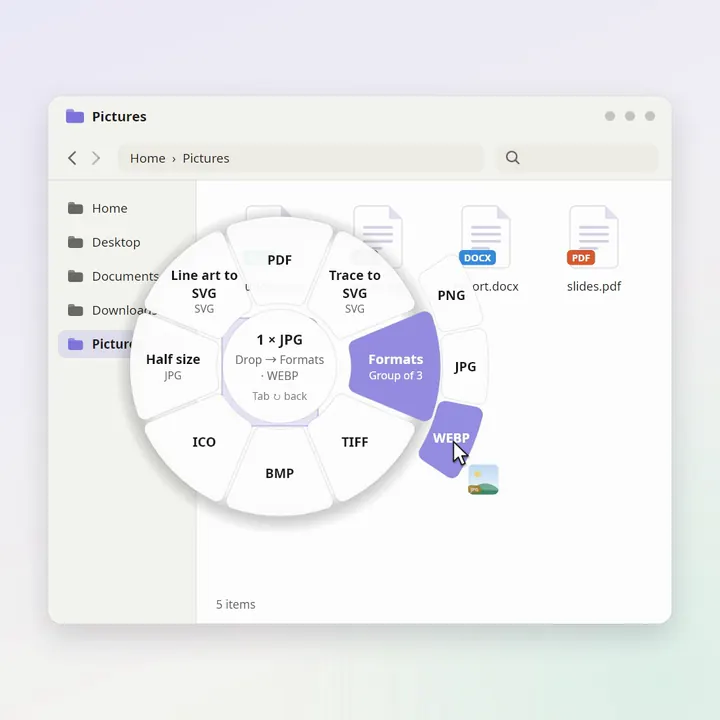
Ctrl চেপে ধরে একটি ফাইল টেনে আনুন: তার উপযোগী ফরম্যাটগুলো ঠিক আপনার কার্সারে একটি ডোনাট হয়ে খুলে যায়। একটি গ্রুপ স্লাইসের ওপর থামলে সেটি দ্বিতীয় একটি রিংয়ে ছড়িয়ে পড়ে; WEBP-এর ওপর ছেড়ে দিলে মূল ফাইলের পাশে trip.webp চলে আসে।
Ctrl চেপে ধরে টেনে আনুন
-
আরও টুলের জন্য উল্টে দিন
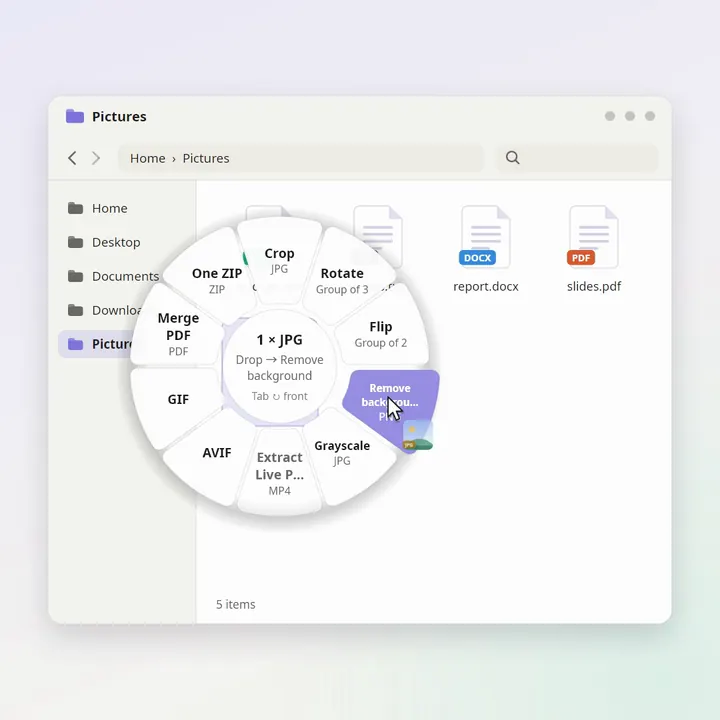
Tab চাপুন বা মাউসের চাকা ঘোরান, ডোনাট উল্টে তার পেছনের পিঠ দেখায়: ক্রপ, ঘোরানো, উল্টানো, গ্রেস্কেল, ব্যাকগ্রাউন্ড সরানো, একটি PDF-এ একত্রিত করা বা সবকিছু একটি ZIP-এ প্যাক করা।
Tab বা মাউসের চাকা
-
সরাসরি ব্রাউজার থেকে
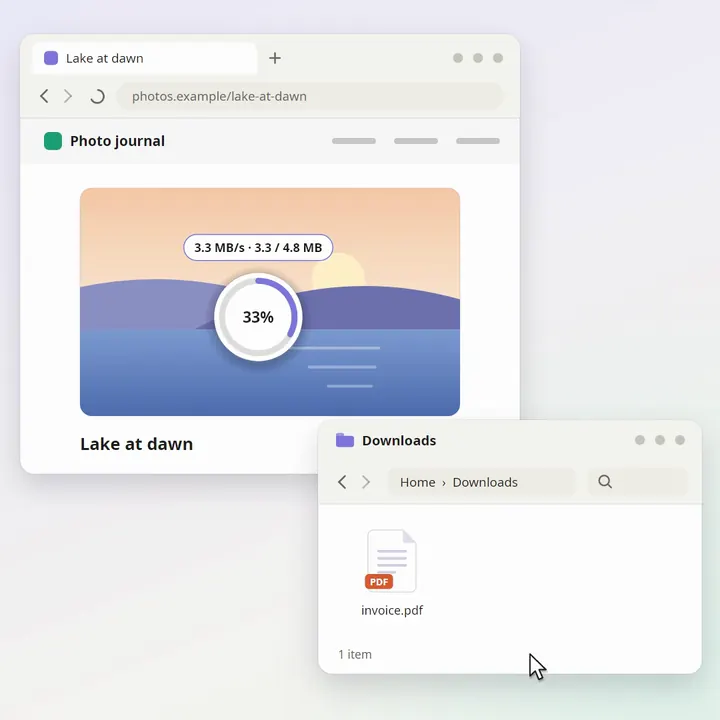
একটি ওয়েব পেজ থেকে ছবি টেনে এনে একটি ফরম্যাটের ওপর ছেড়ে দিন। Filee সেটি ডাউনলোড করে, রিংয়ে গতি ও অগ্রগতি দেখায় এবং মূল ফাইল ও রূপান্তরিত ফাইল দুটোই Downloads-এ সংরক্ষণ করে।
যেকোনো ওয়েব পেজ থেকে টেনে আনুন
-
অনুপাত ডায়াল দিয়ে ক্রপ করুন
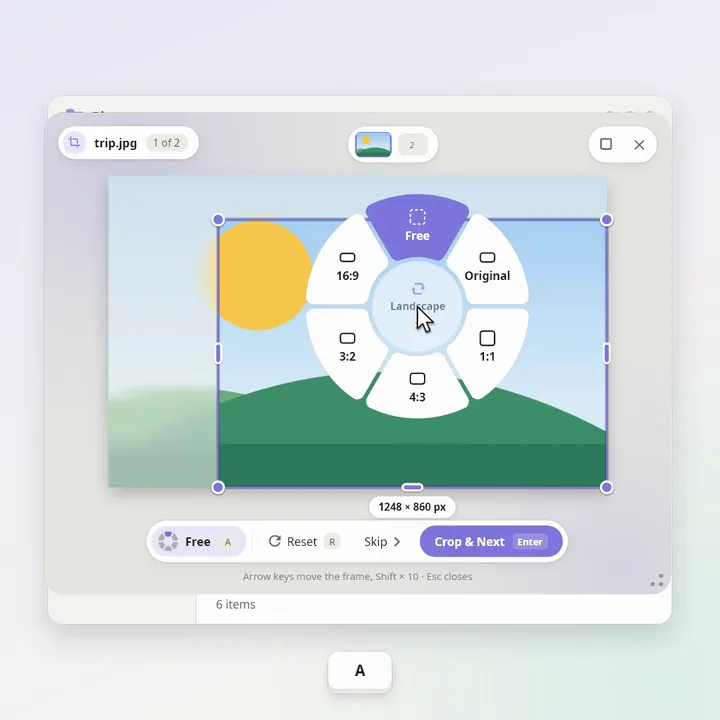
ছবিগুলো “ক্রপ করুন”-এর ওপর ছেড়ে দিয়ে একটির পর একটি ফ্রেম ঠিক করুন। ছবির ওপর A চাপলে আপনার কার্সারে অনুপাত ডায়াল খুলে যায়: 1:1, 4:3, 3:2, 16:9 বা মূল অনুপাত। তারপর “ক্রপ ও পরবর্তী”, “ক্রপ করে সংরক্ষণ করুন”, ব্যস।
A চাপলে অনুপাত ডায়াল খোলে

Filee 2.3-এ নতুন কী
এই রিলিজের প্রধান বিষয়গুলো, অ্যাপ থেকেই নেওয়া ছোট ক্লিপে।
-
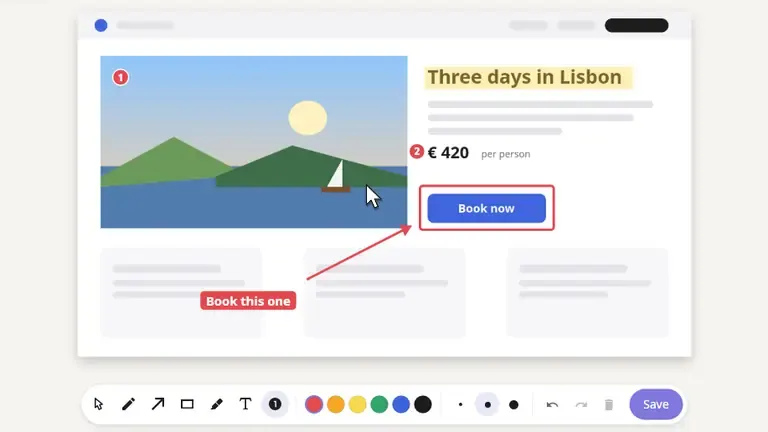
ছবিতে টীকা যোগ করুন
ছবির ওপর সরাসরি তীর চিহ্ন, বক্স, হাইলাইট, টেক্সট এবং নম্বর আঁকুন। সেটিংস → ডোনাট টুলবারে গিয়ে ডোনাটে ‘টীকা’ যোগ করুন।
-
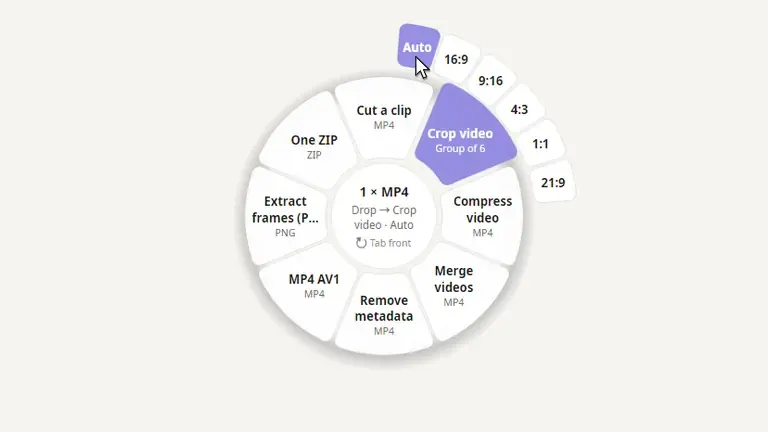
ভিডিও ক্রপ করুন
কালো বার স্বয়ংক্রিয়ভাবে সরিয়ে ফেলুন, অথবা 16:9, 9:16, 4:3, 1:1 বা 21:9 অনুপাতে ক্রপ করুন। HDR ভিডিও HDR-ই থাকে।
-
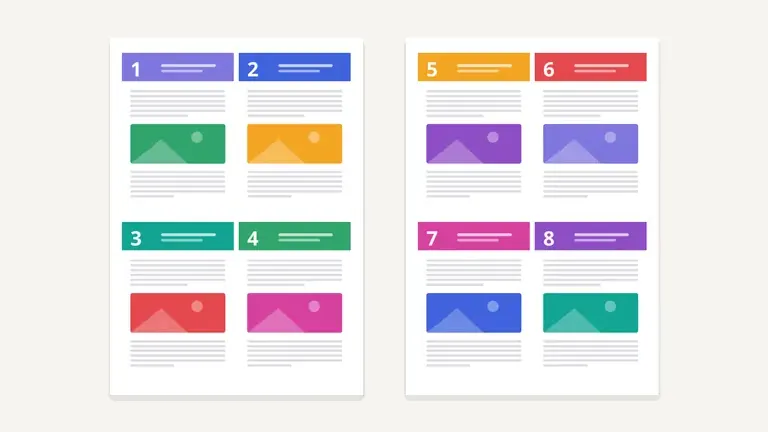
প্রতি শিটে পৃষ্ঠা
প্রতিটি শিটে 2, 4, 6, 8 বা 9টি PDF পৃষ্ঠা বসান। পৃষ্ঠাগুলো ভেক্টর থাকে, তাই টেক্সট একদম স্পষ্ট থাকে।
-
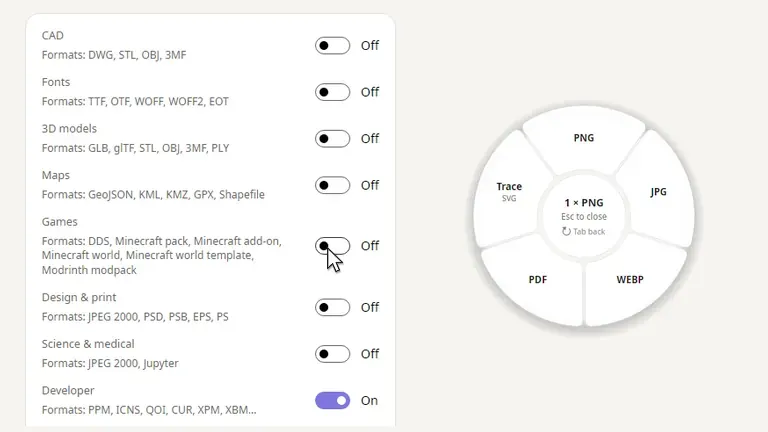
কেবল আপনার ব্যবহৃত ফরম্যাটগুলো
সেটিংস → ক্ষেত্র-এ গিয়ে CAD, 3D বা ফন্টের মতো যেসব ক্ষেত্রে আপনি কাজ করেন না সেগুলো বন্ধ করুন। সেগুলোর ফরম্যাট ডোনাট ও তালিকা থেকে বাদ যাবে।
-
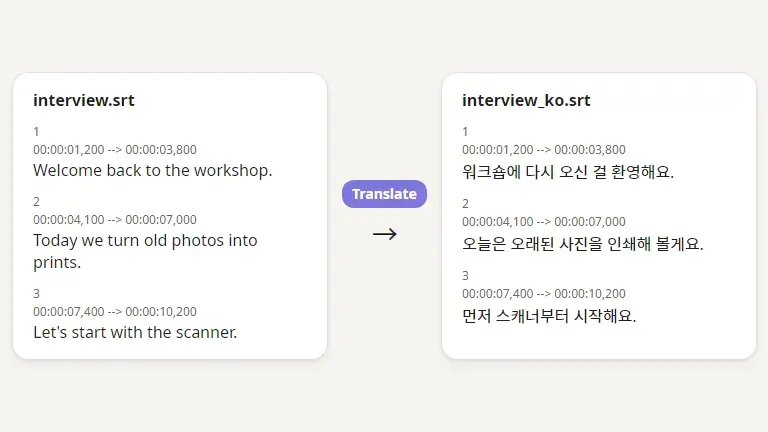
আপনার পিসিতেই ক্যাপশন ও অনুবাদ
ভিডিও থেকে SRT ক্যাপশন তৈরি করুন এবং লোকাল এআই দিয়ে ডকুমেন্ট, ই-বুক ও সাবটাইটেল অনুবাদ করুন। আপনার পিসি থেকে কোনো তথ্য বাইরে যায় না।
-
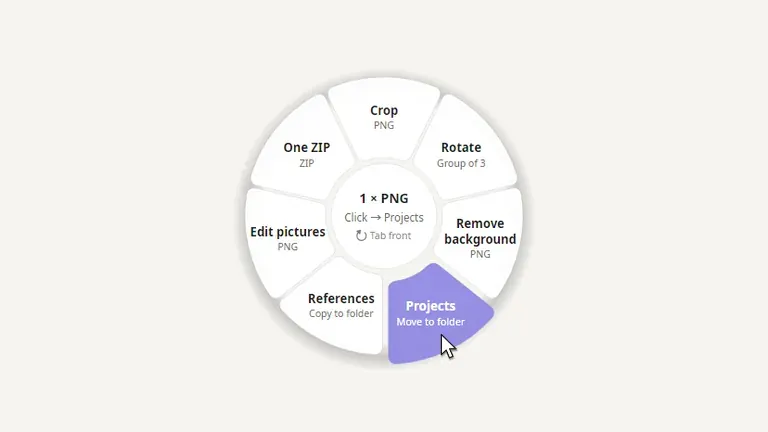
এবং আরও কিছুটা
ফোল্ডারে কপি বা স্থানান্তর, পারসপেক্টিভ ক্রপ, CMYK প্রিন্ট ফাইল, Krita ও Minecraft ফাইল এবং ইতালীয়, ইন্দোনেশীয় ও ভিয়েতনামী ভাষা।
Filee কী করে
আপনার কার্সারেই একটি ডোনাট
আপনি যেখানে আছেন ফরম্যাটগুলো সেখানেই হাজির হয়, মাঝখানে কোনো অ্যাপ উইন্ডো নেই। একটি মডিফায়ার কী, মাউস বাটন, চেপে ধরে রাখার জেসচার বা কীবোর্ড শর্টকাট এটি খোলে। একটি স্লাইসে প্রিসেটের একটি গ্রুপ রাখা যায়।
250+টি ফরম্যাট, একটি জেসচার
ছবি, PDF, Word, Excel, PowerPoint, HWP, ই-বুক, ভিডিও, অডিও, সাবটাইটেল, ডেটা ফাইল, 3D মডেল, মানচিত্র, আর্কাইভ, CAD ড্রয়িং ও ফন্ট। ফরম্যাটগুলোর মধ্যে পথ Filee নিজেই ঠিক করে নেয়।
Office লাগবে না
Word, Excel ও PowerPoint ফাইল Microsoft Office বা LibreOffice ছাড়াই রূপান্তর হয়, আর HWP হয় Hancom Office ছাড়াই। Office বা Hancom Office ইনস্টল করা থাকলেও Filee সেগুলো ব্যবহার করে না।
একসঙ্গে অনেক ফাইল রূপান্তর
1টি ফাইল ছাড়ুন বা 100টি। সেগুলো সমান্তরালে রূপান্তর হয়, একটি ব্যর্থ হলেও বাকিগুলো থামে না, আর প্রিসেট দিয়ে সবকিছু একটি PDF বা একটি ZIP-এ একত্রিত করা যায়।
100% আপনার পিসিতে
কিছুই আপলোড হয় না। Filee অফলাইনে কাজ করে, তাই ব্যক্তিগত ডকুমেন্ট, ছবি ও রেকর্ডিং কখনো আপনার কম্পিউটার ছেড়ে যায় না।
যেখানে কাজ করেন, ঠিক সেখানেই
টেনে আনার জেসচার, রাইট-ক্লিক মেনুতে “Filee দিয়ে রূপান্তর করুন” (Windows 11-এ প্রধান মেনুতেও), Send To, একটি কীবোর্ড শর্টকাট বা মূল উইন্ডোর ড্রপ জোন।
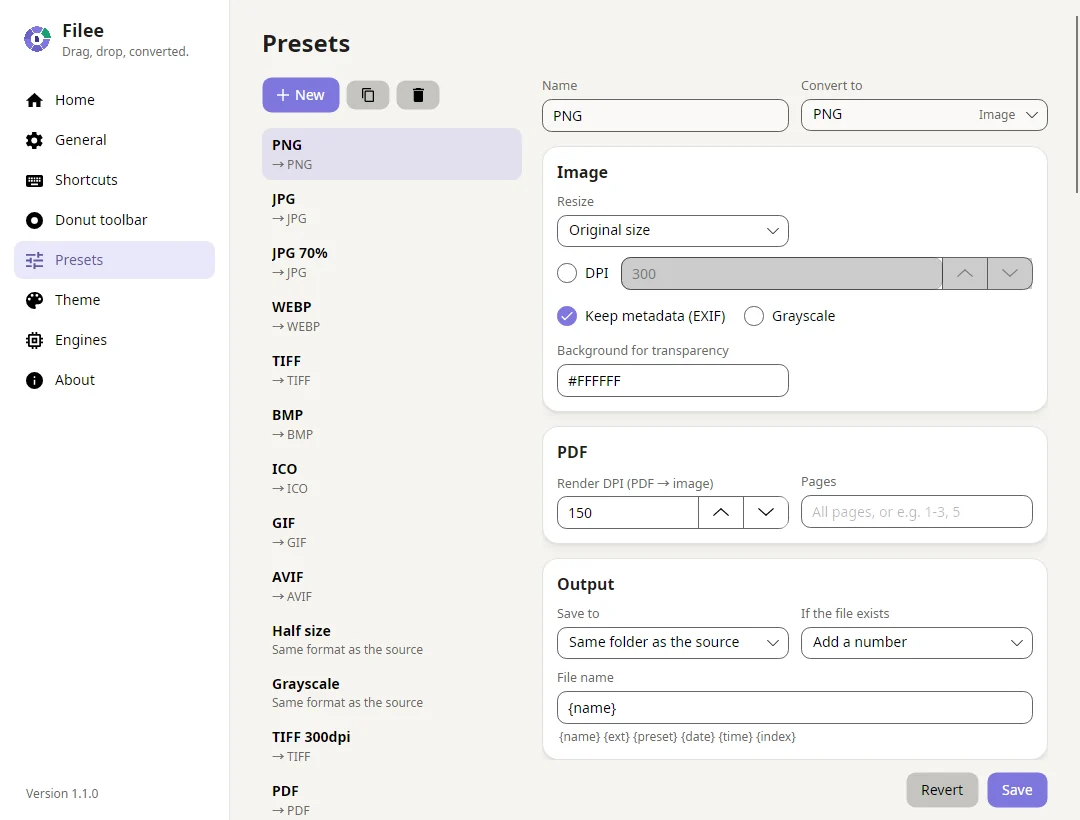
প্রতিটি ফাইল ধরনের জন্য প্রিসেট
গুণমান, আকার পরিবর্তন, ঘোরানো ও উল্টানো, DPI, গ্রেস্কেল, মেটাডেটা, ব্যাকগ্রাউন্ড সরানো, SVG-তে ট্রেস, TIFF কম্প্রেশন, ICO আকার, PDF একত্রিত ও বিভক্ত করা, পৃষ্ঠার পরিসর, কম্প্রেশন ও একটি লম্বা ছবি, 720p, HEVC ও AV1 ভিডিও, হার্ডওয়্যার এনকোডিং, প্রতিটি ফ্রেম ছবি হিসেবে, MP3 বিটরেট, আউটপুট ফোল্ডার, ফাইলের নাম এবং মূল ফাইলের তারিখ।
দরকার হলে তবেই ইঞ্জিন
বড় ইঞ্জিনগুলো ঐচ্ছিক। ইনস্টলারে সেগুলোতে টিক দিন অথবা পরে অ্যাপ থেকে ডাউনলোড করুন: FFmpeg, LibreOffice, Calibre, Ghostscript ও Pandoc। Filee সেগুলোর সংস্করণ, ডাউনলোডের গতি ও বাকি সময় দেখায়। FFmpeg, calibre বা Pandoc আগে থেকেই আছে? Filee সেগুলো খুঁজে নেয় এবং ডাউনলোড বাদ দেয়।
ফ্রি এবং ওপেন সোর্স
MIT লাইসেন্স, কোনো বিজ্ঞাপন নেই, অ্যাকাউন্ট নেই। ভাষা: English, Español, 日本語, 한국어, 简体中文, 繁體中文, Polski, हिन्दी, Русский, العربية, Português (Brasil), Français, नेपाली, ไทย, Türkçe, Português (Portugal), Deutsch, Italiano, Bahasa Indonesia, Tiếng Việt, বাংলা (বাংলাদেশ) ও فارسی। নতুন সংস্করণ এলে Filee আপনাকে জানায়; প্রতিটি রিলিজে তার পরিবর্তন ও অবদানকারীদের তালিকা থাকে।
18টি বিভাগে 255টি ফরম্যাট
Filee ফরম্যাটগুলোর মধ্যে সবচেয়ে ভালো পথ নিজেই খুঁজে নেয়, যেমন HWPX → PDF → PNG, এবং প্রতিটি ধাপের জন্য সবচেয়ে উপযুক্ত ইঞ্জিন ব্যবহার করে।
- ছবি 38টি ফরম্যাট JPG · PNG · WEBP · AVIF · HEIC · TIFF
- ভেক্টর গ্রাফিক্স 12টি ফরম্যাট SVG · SVGZ · EMF · WMF · AI · EPS
- PDF 1টি ফরম্যাট PDF
- ডকুমেন্ট 24টি ফরম্যাট DOCX · DOCM · DOTX · DOTM · DOC · DOT
- HWP (Hangul) 2টি ফরম্যাট HWP · HWPX
- স্প্রেডশিট 13টি ফরম্যাট XLSX · XLSM · XLTX · XLS · XLT · ODS
- প্রেজেন্টেশন 12টি ফরম্যাট PPTX · PPTM · POTX · POTM · PPSX · PPT
- টেক্সট ও মার্কআপ 15টি ফরম্যাট TXT · Markdown · HTML · MHTML · reStructuredText · LaTeX
- ডেটা 6টি ফরম্যাট JSON · JSON Lines · YAML · TOML · XML · vCard
- ই-বুক ও কমিক 24টি ফরম্যাট EPUB · KEPUB · MOBI · AZW · AZW3 · AZW4
- ভিডিও 22টি ফরম্যাট MP4 · MOV · MKV · WEBM · AVI · M4V
- অডিও 30টি ফরম্যাট MP3 · M4A · M4B · AAC · WAV · FLAC
- সাবটাইটেল 9টি ফরম্যাট SRT · ASS · SSA · WebVTT · SAMI · LRC
- আর্কাইভ 28টি ফরম্যাট ZIP · 7Z · RAR · TAR · TAR.GZ · TAR.BZ2
- CAD ড্রয়িং 2টি ফরম্যাট DWG · DXF
- 3D মডেল 7টি ফরম্যাট GLB · glTF · STL · OBJ · 3MF · PLY
- ফন্ট 5টি ফরম্যাট TTF · OTF · WOFF · WOFF2 · EOT
- ভৌগোলিক ডেটা 5টি ফরম্যাট GeoJSON · KML · KMZ · GPX · Shapefile
HWP ব্যবহারকারীদের জন্য
Hancom Office ছাড়াই HWP ও HWPX
Filee কোরিয়ান Hangul ডকুমেন্ট নিজেই পড়ে ও লেখে, তাই Hancom-এর লাইসেন্স কিনতে হয় না এবং কোনো অনুমতির ডায়ালগেও ক্লিক করতে হয় না।
- HWP, HWPX → PDF, PNG, JPG, DOCX, TXT, Markdown, HTML, EPUB
- HWP → HWPX
- HWPX → HWP
- DOCX, XLSX, PPTX, Markdown, PDF → HWPX
- DOCX, XLSX, PPTX, Markdown, TXT, HTML, PDF, EPUB → HWP
- DOCX → HWPX পৃষ্ঠা সেটআপ, হেডার ও ফুটার, মার্জ করা সেলসহ টেবিল, টেক্সট বক্স ও ছবি বজায় রাখে
HWP গাইড
অটোমেশনের জন্য
কমান্ড লাইন থেকে রূপান্তর করুন, অথবা কাজটা একটি ফোল্ডারকে দিন
filee কমান্ড আপনার প্রিসেট দিয়ে ফাইল, ওয়াইল্ডকার্ড ও পুরো ফোল্ডার রূপান্তর করে, স্ক্রিপ্টের জন্য JSON প্রিন্ট করে এবং এক্সিট কোড ফেরত দেয়। ওয়াচ ফোল্ডার তাতে যা-ই আসুক রূপান্তর করে, অ্যাপে বা টার্মিনালে।
filee convert *.heic --to jpg, 250+টি ফরম্যাটের যেকোনোটি দিয়ে- ডাউনলোড ও স্ক্যান সম্পূর্ণ হওয়ামাত্র রূপান্তরিত
- মূল ফাইলগুলো সরিয়ে রাখা হয়, তাই ফোল্ডারটি ইনবক্সের মতো কাজ করে
- স্ক্রিপ্ট ও নির্ধারিত টাস্কের জন্য JSON আউটপুট ও এক্সিট কোড
D:\Inbox> filee watch . --to pdf --move-originals
Watching D:\Inbox → PDF, saving to D:\Inbox\converted. Press Ctrl+C to stop.
ok    scan-0412.jpg -> converted\scan-0412.pdf
ok    receipt.heic -> converted\receipt.pdf
ok    contract.docx -> converted\contract.pdf
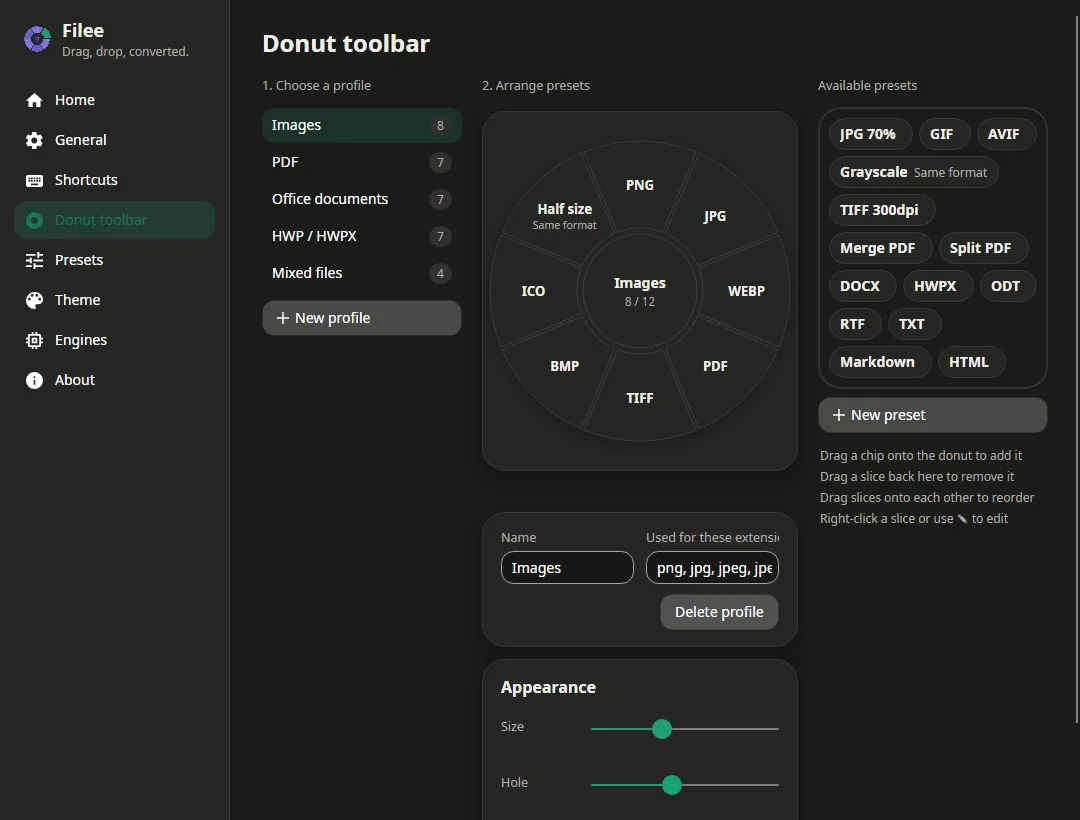
ডোনাটকে নিজের মতো করে নিন
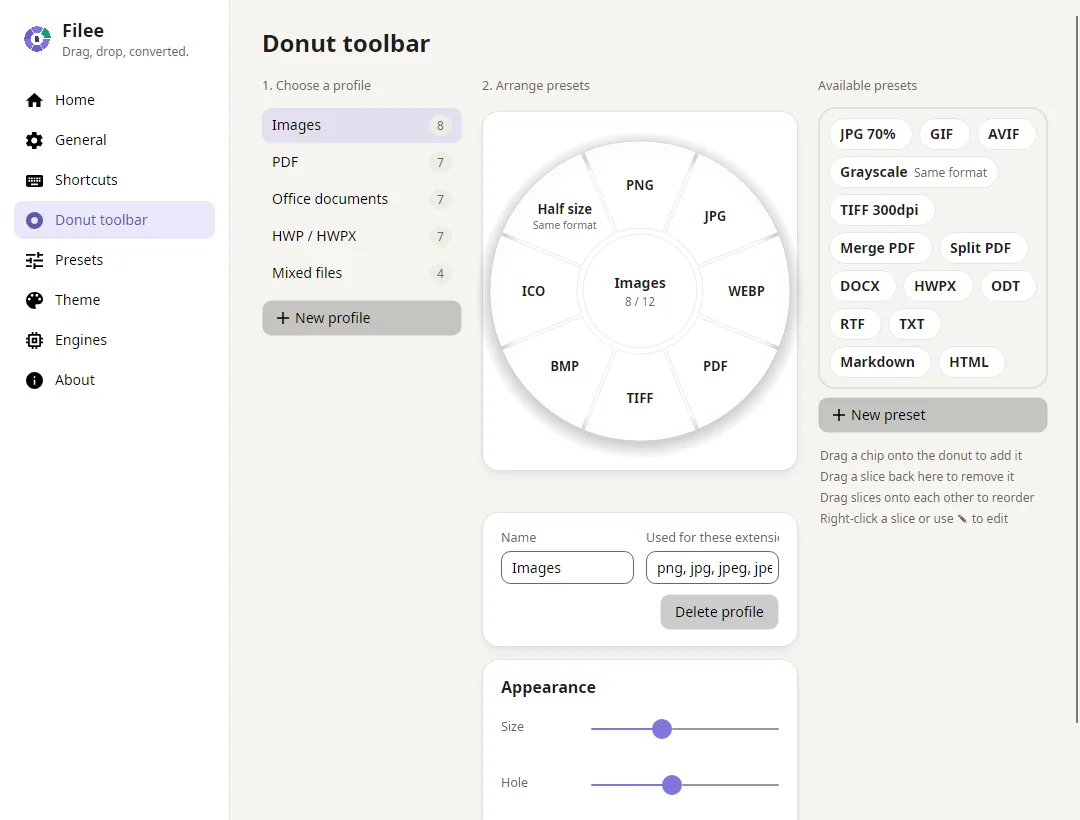
লাইভ ডোনাটে ড্র্যাগ অ্যান্ড ড্রপ করে ফরম্যাট সাজান: প্রতিটি ফাইল ধরনের জন্য একটি টুলবার, এক্সটেনশন ট্যাগ এবং মিশ্র নির্বাচনের জন্য টুলবার।
প্রশ্ন ও উত্তর
দাম, গোপনীয়তা, ফরম্যাট এবং Filee কীভাবে কাজ করে সে সম্পর্কে সংক্ষিপ্ত উত্তর।
Filee কি সত্যিই ফ্রি?
হ্যাঁ। Filee MIT লাইসেন্সের অধীনে ফ্রি ও ওপেন সোর্স: কোনো বিজ্ঞাপন, ওয়াটারমার্ক, অ্যাকাউন্ট বা ট্রায়াল নেই, এবং নিজস্ব কোনো ফাইল-সংখ্যা বা ফাইল-আকারের সীমাও নেই।
এটি কি অফলাইনে কাজ করে? আমার ফাইল কি আপলোড হয়?
প্রতিটি রূপান্তর আপনার নিজের পিসিতে চলে এবং ফাইল কখনো আপলোড হয় না। ইন্টারনেট শুধু একটি ঐচ্ছিক ইঞ্জিন ডাউনলোড করতে বা আপডেট খুঁজতে ব্যবহৃত হয়, তাই গোপন ডকুমেন্ট, ছবি ও রেকর্ডিং আপনার কম্পিউটারেই থাকে।
Filee কোন কোন ফাইল ফরম্যাট সমর্থন করে?
Filee 18টি বিভাগে 255টি ফাইল ফরম্যাট পড়ে: ছবি, ভেক্টর গ্রাফিক্স, PDF, ডকুমেন্ট, কোরিয়ান HWP/HWPX, স্প্রেডশিট, প্রেজেন্টেশন, টেক্সট ও মার্কআপ, ডেটা ফাইল, ই-বুক ও কমিক, ভিডিও, অডিও, সাবটাইটেল, আর্কাইভ, CAD ড্রয়িং, 3D মডেল, ফন্ট ও ভৌগোলিক ডেটা। এর মধ্যে 147টি ইনস্টলের পরপরই কাজ করে; বাকিগুলো একটি ফ্রি ঐচ্ছিক ইঞ্জিন ব্যবহার করে। ফরম্যাট ক্যাটালগে প্রতিটি ফরম্যাট এবং সেটি কোন কোন ফরম্যাটে রূপান্তর হয় তার তালিকা আছে।
আমার কি Microsoft Office, Hancom Office বা LibreOffice লাগবে?
না। Word, Excel ও PowerPoint ফাইল (DOCX, XLSX, XLS, CSV, PPTX) এবং কোরিয়ান HWP/HWPX ডকুমেন্ট Filee-র বিল্ট-ইন ইঞ্জিন দিয়ে রূপান্তর হয়। Office বা Hancom Office ইনস্টল করা থাকলেও Filee সেগুলো ব্যবহার করে না; LibreOffice শুধু DOC, PPT, ODT ও RTF-এর মতো পুরোনো ফরম্যাটের জন্য অ্যাপের ভেতরে একটি ঐচ্ছিক ডাউনলোড। শেপিং দরকার এমন লেখা (আরবি, হিব্রু, বাংলা ও দেবনাগরীর মতো ইন্ডিক লিপি, থাই ইত্যাদি) ব্যতিক্রম: এমন লেখাসহ DOCX, TXT, Markdown, HTML, XLSX, PPTX ও HWPX ফাইল ঐচ্ছিক LibreOffice ইঞ্জিন দিয়ে PDF ও ছবিতে রূপান্তরিত হয়। LibreOffice না থাকলে ফাইলটি ভাঙা PDF হওয়ার বদলে লিপির নাম জানানো একটি বার্তা দিয়ে ব্যর্থ হয়।
ঐচ্ছিক ইঞ্জিন কী?
বড় ইঞ্জিনগুলো ইনস্টলারে থাকে না। ইনস্টলারের ইঞ্জিন পেজে সেগুলোতে টিক দিন, অথবা যখনই দরকার Filee-র ভেতর থেকে ডাউনলোড করুন: FFmpeg – ভিডিও ও অডিও, সাবটাইটেল নিষ্কাশন এবং HEIC সংরক্ষণ (প্রায় 100 MB); LibreOffice – DOC, PPT ও ODT-এর মতো পুরোনো অফিস ফরম্যাট (প্রায় 420 MB); Calibre – বিরল ই-বুক ফরম্যাট এবং MOBI/AZW3 আউটপুট; Ghostscript – EPS ও PostScript; Pandoc – LaTeX, Org, AsciiDoc ও অন্যান্য মার্কআপ, Word → Markdown এবং Markdown → স্লাইড (প্রায় 42 MB)। সেগুলো Filee-র নিজস্ব ফোল্ডারে সংরক্ষিত হয় এবং যেকোনো সময় সরানো যায়, আর অ্যাপ সেগুলোর সংস্করণ, ডাউনলোডের গতি ও বাকি সময় দেখায়। FFmpeg, calibre, Pandoc, Ghostscript বা LibreOffice আগে থেকেই আপনার পিসিতে থাকলে (PATH-এ, Scoop-সহ, বা Program Files-এ), Filee সেটিই ব্যবহার করে এবং ডাউনলোড বাদ দেয়, আর সেই কপি যে সংস্করণ দিয়ে পরীক্ষা করা হয়েছে তার চেয়ে পুরোনো হলে জানিয়ে দেয়। সেটিংস → ইঞ্জিন → আমার কপি ব্যবহার করুন… দিয়ে নির্দিষ্ট একটি বেছে নেওয়া যায়।
Filee ইনস্টল করতে কি প্রশাসক অধিকার লাগে?
শুধু একবার, ইনস্টল করার সময়। ইনস্টলার সব ব্যবহারকারীর জন্য Filee-কে Program Files-এ রাখে এবং Windows 11-এ File Explorer মেনুর শীর্ষে “Filee দিয়ে রূপান্তর করুন” যোগ করে। এরপর Filee নিজে আপনার সাধারণ ব্যবহারকারী হিসেবে চলে। নীরব ইনস্টলের জন্য ইনস্টলারটি /VERYSILENT /SUPPRESSMSGBOXES দিয়ে চালান। প্রোগ্রাম ইনস্টল করতে না পারলে পোর্টেবল ZIP ব্যবহার করুন: যেকোনো জায়গায় আনজিপ করে Filee.exe চালান।
Windows 10-এ Filee চালু হয় না: কোনো উইন্ডো নেই, কোনো ত্রুটি নেই। কী করতে পারি?
এটি এমন Windows 10-এ ঘটে যা দীর্ঘদিন আপডেট করা হয়নি, এমন পিসিতে যার প্রসেসর Hardware-enforced Stack Protection (CET) সমর্থন করে। Windows ওই সুরক্ষা চালু করে কিন্তু .NET-এর প্রয়োজনীয় একটি অংশ তাতে থাকে না, তাই Filee ও তার ইনস্টলার কোনো উইন্ডো বা বার্তা ছাড়াই সঙ্গে সঙ্গে থেমে যায়। উপলব্ধ Windows আপডেট (সর্বশেষ cumulative update) ইনস্টল করলে এটি ঠিক হয়ে যায়। আপডেট করা সম্ভব না হলে শুধু Filee-র জন্য সুরক্ষাটি বন্ধ করলে সাধারণত কাজ হয়: প্রশাসক হিসেবে PowerShell-এ Set-ProcessMitigation -Name Filee.exe -Disable UserShadowStack চালান, তারপর filee-cli.exe ও ইনস্টলারের ফাইলের নামের জন্যও একই কাজ করুন (অথবা পোর্টেবল ZIP ব্যবহার করুন)। এটি ফিরিয়ে নিতে Windows Security → App & browser control → Exploit protection settings → Program settings-এ ওই এন্ট্রিগুলো সরিয়ে দিন।
আমি কি একসঙ্গে অনেক ফাইল রূপান্তর করতে পারি?
হ্যাঁ। যত খুশি তত ফাইল নির্বাচন করে একবারে ছেড়ে দিন: Filee সেগুলো সমান্তরালে রূপান্তর করে, একটি ফাইল ব্যর্থ হলেও বাকিগুলো থামে না, আর প্রিসেট দিয়ে সবকিছু একটি PDF-এ একত্রিত বা একটি ZIP-এ প্যাক করা যায়।
আমি কি Windows 11-এর রাইট-ক্লিক মেনু থেকে রূপান্তর করতে পারি?
হ্যাঁ। File Explorer-এ ফাইলে রাইট-ক্লিক করে “Filee দিয়ে রূপান্তর করুন” বেছে নিন। Windows 11-এ আপনি এটি “Show more options” ছাড়াই প্রধান মেনুতেও রাখতে পারেন: সেটিংস → সাধারণ-এ একবার “প্রধান মেনুতে যোগ করুন”-এ ক্লিক করে প্রশাসকের অনুমতির প্রম্পট অনুমোদন করুন। Send To, একটি কীবোর্ড শর্টকাট ও মূল উইন্ডোর ড্রপ জোনও কাজ করে।
Filee কি কমান্ড লাইন থেকে বা স্বয়ংক্রিয়ভাবে রূপান্তর করতে পারে?
হ্যাঁ। সেটআপ filee কমান্ডটি PATH-এ যোগ করতে পারে: filee convert *.heic --to jpg আপনার প্রিসেট দিয়ে ফাইল, ওয়াইল্ডকার্ড ও ফোল্ডার রূপান্তর করে, স্ক্রিপ্টের জন্য JSON প্রিন্ট করে এবং এক্সিট কোড ফেরত দেয়। ওয়াচ ফোল্ডার একটি ফোল্ডারে আসা ফাইল স্বয়ংক্রিয়ভাবে রূপান্তর করে এবং মূল ফাইলগুলো সরিয়ে রাখতে পারে। অ্যাপের ওয়াচ ফোল্ডার পেজে বা টার্মিনালে filee watch দিয়ে এগুলো সেট আপ করুন।
আমি কীভাবে একটি ফাইল রূপান্তর করব, যেমন HEIC থেকে JPG?
File Explorer-এ ফাইলগুলো নির্বাচন করুন, Ctrl (অথবা আপনার বেছে নেওয়া কী) চেপে ধরে সেগুলো টেনে আনুন। কার্সারে ফরম্যাটের একটি ডোনাট খুলে যায়: ফাইলগুলো JPG-এর ওপর ছেড়ে দিন, নতুন ফাইলগুলো মূল ফাইলের পাশে চলে আসবে। সবচেয়ে প্রচলিত রূপান্তরগুলোর জন্য ধাপে ধাপে গাইড আছে।
অনলাইন কনভার্টারের বদলে Filee কেন ব্যবহার করবেন?
অনলাইন কনভার্টার আপনার ফাইল অন্য কারও সার্ভারে আপলোড করে, প্রায়ই ফাইলের আকার ও সংখ্যা সীমিত রাখে এবং দ্রুত সংযোগের ওপর নির্ভর করে। Filee আপনার পিসিতে রূপান্তর করে: ব্যক্তিগত ফাইল ব্যক্তিগতই থাকে, বড় ভিডিও ও শত শত ফাইলে কোনো সমস্যা নেই, এবং এটি ইন্টারনেট ছাড়া, বিনামূল্যে ও বিজ্ঞাপন ছাড়াই কাজ করে।
কোন কোন অপারেটিং সিস্টেম সমর্থিত?
Windows 10 ও 11 (64-bit) এবং Linux (x64 ও ARM64, Ubuntu 22.04 বা তার পরের সংস্করণ) পূর্ণ রিলিজ। Linux-এ টেনে আনার জেসচারের জন্য একটি X11 সেশন লাগে; Wayland-সহ KDE Plasma-তে এটি পরীক্ষামূলক, আর অন্যান্য Wayland ডেস্কটপে ড্রপ জোন ও ফাইল ম্যানেজারের রাইট-ক্লিক মেনু কাজ করে। macOS 13 বা তার পরের সংস্করণ (Apple silicon ও Intel) একটি প্রিভিউ: অ্যাপটি এখনো notarize করা হয়নি, তাই macOS আপনাকে Privacy & Security-তে একবার এটি অনুমতি দিতে বলে। ডাউনলোড অংশে আপনার সিস্টেম বেছে নিন।
এক নজরে
- দাম
- ফ্রি
- লাইসেন্স
- MIT (ওপেন সোর্স)
- সংস্করণ
- 2.4.1
- প্ল্যাটফর্ম
- Windows 10/11 x64 · Linux x64/ARM64 (Ubuntu 22.04+) · macOS 13+ (প্রিভিউ)
- অফলাইনে কাজ করে
- হ্যাঁ, ফাইল কখনো আপনার পিসি ছেড়ে যায় না
- ফরম্যাট
- 18টি বিভাগে 255টি
- বিল্ট-ইন
- 147টি ফরম্যাট, আর কিছু ইনস্টল করতে হয় না
- ঐচ্ছিক ইঞ্জিন
- FFmpeg, LibreOffice, Calibre, Ghostscript ও Pandoc
- কমান্ড লাইন
- filee convert ও filee watch, সেটআপ এগুলো PATH-এ যোগ করে
- ভাষা
- English, Español, 日本語, 한국어, 简体中文, 繁體中文, Polski, हिन्दी, Русский, العربية, Português (Brasil), Français, नेपाली, ไทย, Türkçe, Português (Portugal), Deutsch, Italiano, Bahasa Indonesia, Tiếng Việt, বাংলা (বাংলাদেশ), فارسی
- আপডেট
- একটি ক্লিকেই অ্যাপের ভেতর থেকে ইনস্টল হয়; প্রতিটি আপডেট জানায় সেটি আবশ্যক, প্রস্তাবিত নাকি ঐচ্ছিক
Filee ডাউনলোড করুন
ইনস্টল করার পরপরই বেশিরভাগ ফরম্যাট রূপান্তর করা যায়।
ভিডিও, অডিও ও বিরল ফরম্যাটের ইঞ্জিন দরকার হলে অ্যাপ থেকেই যোগ করা হয়।

অথবা WinGet দিয়ে winget install KnifeLemon.Filee
macOS সংস্করণটি প্রিভিউ। Linux-এ Ubuntu 22.04 বা তার পরের সংস্করণ লাগবে; টেনে আনার জেসচারের জন্য X11 প্রয়োজন (Wayland-সহ KDE Plasma-তে পরীক্ষামূলক)।
Filee ফ্রি, এবং ফ্রিই থাকবে। এর উন্নয়নে স্পনসর করুন