Konverter file gratis untuk Windows, macOS, dan Linux Seret. Lepas. Terkonversi.
Konversi gambar, PDF, file Word, Excel, dan PowerPoint, video, musik, e-book, arsip, dan lainnya, langsung di PC Anda. Tahan sebuah tombol, seret file, lalu lepaskan di sebuah format. Tanpa unggahan, tanpa akun, gratis, dan open source.
Windows 10/11 · Linux · Preview macOS · Gratis
File hasil konversi
- File hasil konversi Anda muncul di sini
Ctrl+Seret file ke panggung
Dengan keyboard: fokuskan sebuah file, tekan Enter, pilih dengan tombol panah, lalu Enter untuk mengonversi.
Lihat dalam 27 detik
Gestur yang sama mengonversi satu gambar, sekumpulan dokumen, dan file HWP tanpa Hancom Office.
Konversi file dalam tiga langkah
- 1
Tahan tombol dan seret
Pilih file di File Explorer atau di desktop, lalu seret sambil menahan Ctrl, atau tombol pengubah lain pilihan Anda.
- 2
Lepaskan di sebuah format
Menu donut berisi format yang cocok untuk file tersebut terbuka di kursor Anda. Arahkan ke salah satunya lalu lepaskan.
- 3
Selesai, di samping file asli
Cincin progres berjalan dan file baru muncul di samping file aslinya. Lebih suka menu? Klik kanan dan pilih Konversi dengan Filee.
Dalam aksi
Lihat apa yang bisa dilakukan Filee
Empat klip pendek yang direkam dari antarmuka Filee yang asli, bukan mock-up.
-
Seret, dan donut datang kepada Anda
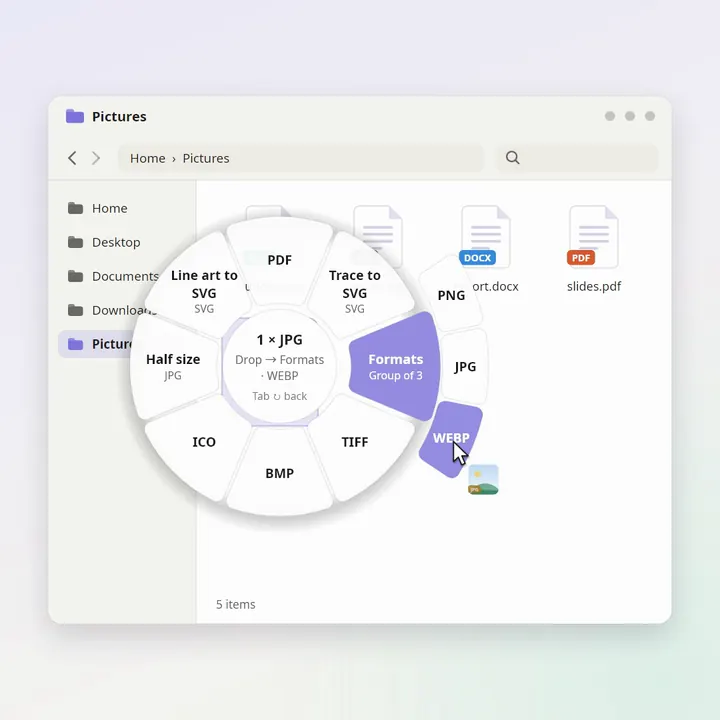
Tahan Ctrl dan seret sebuah file: format yang cocok terbuka sebagai donut tepat di kursor Anda. Berhenti di irisan grup dan irisan itu mengembang menjadi cincin kedua; lepaskan di WEBP dan trip.webp muncul di samping file aslinya.
Tahan Ctrl dan seret
-
Balik untuk alat lainnya
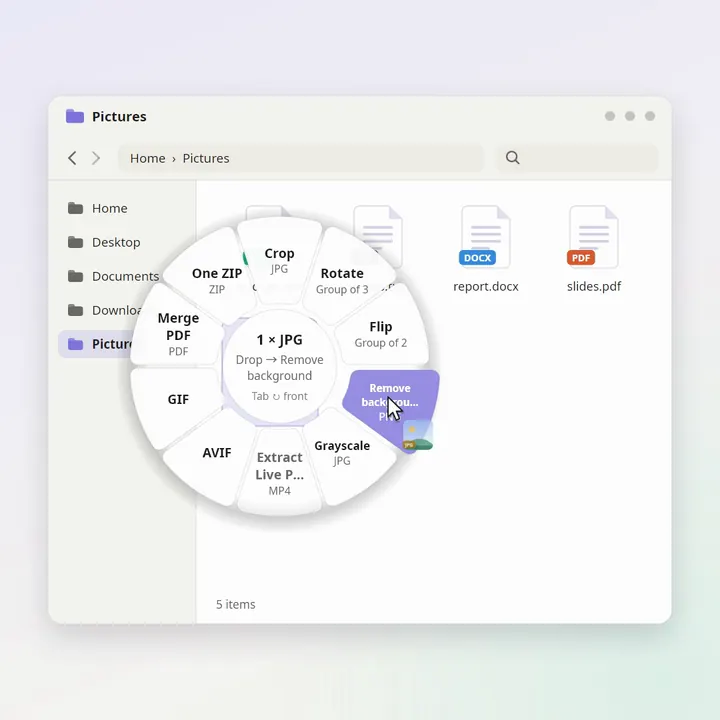
Tekan Tab atau putar roda mouse dan donut berbalik ke sisi belakangnya: pangkas, putar, balik, skala abu-abu, hapus latar belakang, gabungkan menjadi satu PDF, atau kemas semuanya menjadi satu ZIP.
Tab atau roda mouse
-
Langsung dari browser
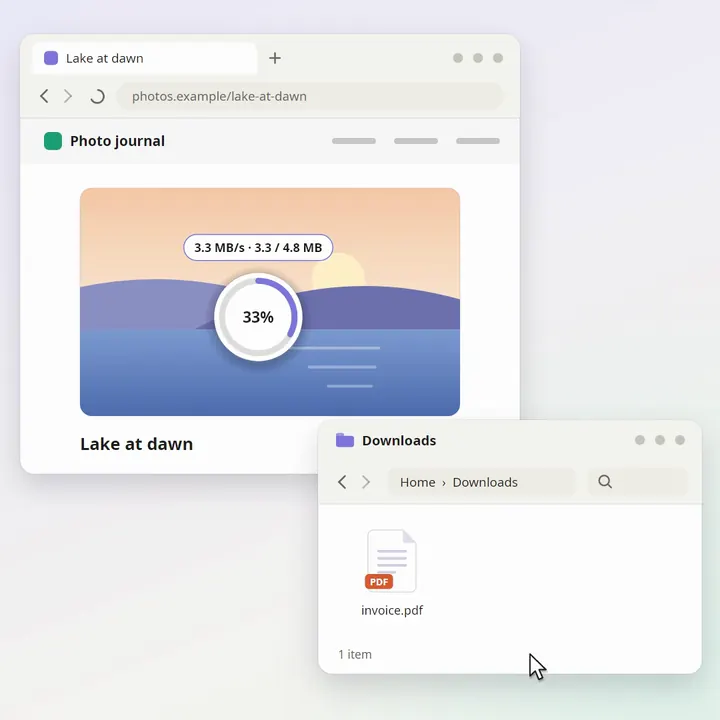
Seret gambar keluar dari halaman web dan lepaskan di sebuah format. Filee mengunduhnya, menampilkan kecepatan dan progres di cincin, lalu menyimpan file asli maupun file hasil konversi di folder Downloads.
Seret dari halaman web mana pun
-
Pangkas dengan pemilih rasio aspek
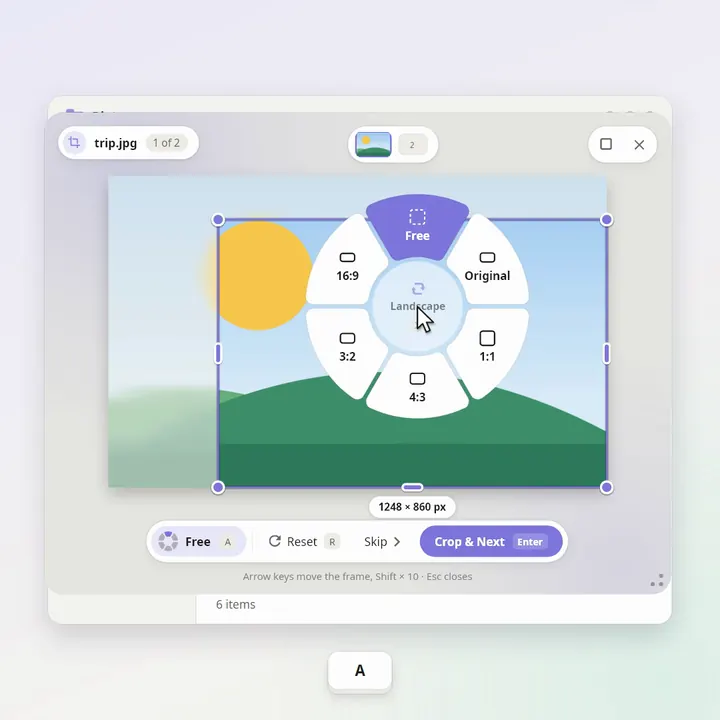
Lepaskan foto di Pangkas dan bingkai satu per satu. Tekan A di atas gambar dan pemilih rasio aspek terbuka di kursor Anda: 1:1, 4:3, 3:2, 16:9, atau asli. Lalu Pangkas & Berikutnya, Pangkas & Simpan, selesai.
A membuka pemilih rasio aspek

Apa yang dilakukan Filee
Menu donut di kursor Anda
Format muncul di tempat Anda berada, tanpa jendela aplikasi yang menghalangi. Tombol pengubah, tombol mouse, gestur tahan, atau pintasan keyboard membukanya. Satu irisan dapat berisi sekelompok preset.
250+ format, satu gestur
Gambar, PDF, Word, Excel, PowerPoint, HWP, e-book, video, audio, subtitle, file data, model 3D, peta, arsip, gambar CAD, dan font. Filee merencanakan jalur antarformat secara otomatis.
Tanpa Office
File Word, Excel, dan PowerPoint dikonversi tanpa Microsoft Office atau LibreOffice, dan HWP tanpa Hancom Office. Filee tidak menggunakan Office maupun Hancom Office meskipun keduanya terpasang.
Konversi massal
Lepaskan 1 file atau 100. Semuanya dikonversi secara paralel, satu kegagalan tidak pernah menghentikan yang lain, dan preset dapat menggabungkan semuanya menjadi satu PDF atau satu ZIP.
100% di PC Anda
Tidak ada yang diunggah. Filee bekerja offline, sehingga dokumen pribadi, foto, dan rekaman tidak pernah meninggalkan komputer Anda.
Tepat di tempat Anda bekerja
Gestur seret, Konversi dengan Filee di menu klik kanan (di Windows 11 juga di menu tingkat atas), Kirim ke, pintasan keyboard, atau area drop zone di jendela utama.
Preset per tipe file
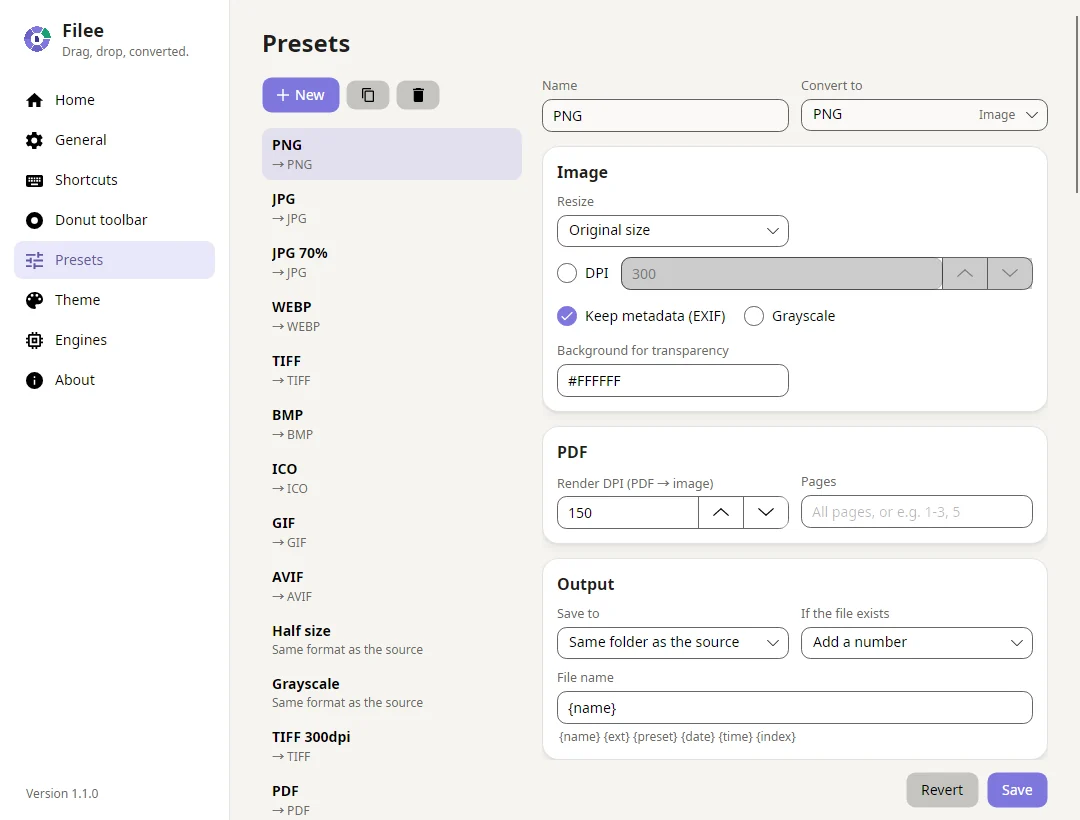
Kualitas, ubah ukuran, putar dan balik, DPI, skala abu-abu, metadata, hapus latar belakang, Vektorisasi ke SVG, kompresi TIFF, ukuran ICO, penggabungan, pemisahan, rentang halaman, kompresi PDF dan satu gambar panjang, 720p, video HEVC dan AV1, encoding perangkat keras, setiap bingkai sebagai gambar, bitrate MP3, folder output, nama file, dan tanggal file asli.
Engine sesuai kebutuhan
Engine berukuran besar bersifat opsional. Centang di installer atau unduh nanti di aplikasi: FFmpeg, LibreOffice, Calibre, Ghostscript, dan Pandoc. Filee menampilkan versinya, kecepatan unduhan, dan sisa waktunya. Sudah punya FFmpeg, calibre, atau Pandoc? Filee menemukannya dan melewati unduhan.
Gratis dan open source
Berlisensi MIT, tanpa iklan, tanpa akun. Tersedia dalam English, Español, 日本語, 한국어, 简体中文, 繁體中文, Polski, हिन्दी, Русский, العربية, Português (Brasil), Français, नेपाली, ไทย, Türkçe, Português (Portugal), Deutsch, Italiano, dan Bahasa Indonesia. Filee memberi tahu Anda tentang versi baru; setiap rilis mencantumkan perubahan dan kontributornya.
255 format dalam 18 kategori
Filee menemukan jalur terbaik antarformat secara otomatis, misalnya HWPX → PDF → PNG, dan menggunakan engine yang paling baik untuk setiap langkahnya.
- Gambar 38 format JPG · PNG · WEBP · AVIF · HEIC · TIFF
- Grafik vektor 12 format SVG · SVGZ · EMF · WMF · AI · EPS
- PDF 1 format PDF
- Dokumen 24 format DOCX · DOCM · DOTX · DOTM · DOC · DOT
- HWP (Hangul) 2 format HWP · HWPX
- Spreadsheet 13 format XLSX · XLSM · XLTX · XLS · XLT · ODS
- Presentasi 12 format PPTX · PPTM · POTX · POTM · PPSX · PPT
- Teks & markup 15 format TXT · Markdown · HTML · MHTML · reStructuredText · LaTeX
- Data 6 format JSON · JSON Lines · YAML · TOML · XML · vCard
- E-book & komik 24 format EPUB · KEPUB · MOBI · AZW · AZW3 · AZW4
- Video 22 format MP4 · MOV · MKV · WEBM · AVI · M4V
- Audio 30 format MP3 · M4A · M4B · AAC · WAV · FLAC
- Subtitle 9 format SRT · ASS · SSA · WebVTT · SAMI · LRC
- Arsip 28 format ZIP · 7Z · RAR · TAR · TAR.GZ · TAR.BZ2
- Gambar CAD 2 format DWG · DXF
- Model 3D 7 format GLB · glTF · STL · OBJ · 3MF · PLY
- Font 5 format TTF · OTF · WOFF · WOFF2 · EOT
- Data geospasial 5 format GeoJSON · KML · KMZ · GPX · Shapefile
Untuk pengguna HWP
HWP dan HWPX tanpa Hancom Office
Filee membaca dan menulis dokumen Hangul Korea sendiri, jadi tidak perlu membeli lisensi Hancom dan tidak ada dialog persetujuan yang harus diklik.
- HWP, HWPX → PDF, PNG, JPG, DOCX, TXT, Markdown, HTML, EPUB
- HWP → HWPX
- HWPX → HWP
- DOCX, XLSX, PPTX, Markdown, PDF → HWPX
- DOCX, XLSX, PPTX, Markdown, TXT, HTML, PDF, EPUB → HWP
- DOCX → HWPX mempertahankan pengaturan halaman, header dan footer, tabel dengan sel gabungan, kotak teks, dan gambar
Panduan HWP
Untuk otomatisasi
Konversi dari baris perintah, atau biarkan folder yang mengerjakannya
Perintah filee mengonversi file, wildcard, dan seluruh folder dengan preset Anda, mencetak JSON untuk skrip, dan mengembalikan exit code. Folder pantau mengonversi apa pun yang masuk ke dalamnya, di aplikasi atau di terminal.
filee convert *.heic --to jpgdengan salah satu dari 250+ format- Unduhan dan hasil pindaian dikonversi begitu selesai
- File asli dipindahkan ke samping, sehingga folder bekerja seperti kotak masuk
- Output JSON dan exit code untuk skrip dan tugas terjadwal
D:\Inbox> filee watch . --to pdf --move-originals
Watching D:\Inbox → PDF, saving to D:\Inbox\converted. Press Ctrl+C to stop.
ok    scan-0412.jpg -> converted\scan-0412.pdf
ok    receipt.heic -> converted\receipt.pdf
ok    contract.docx -> converted\contract.pdf
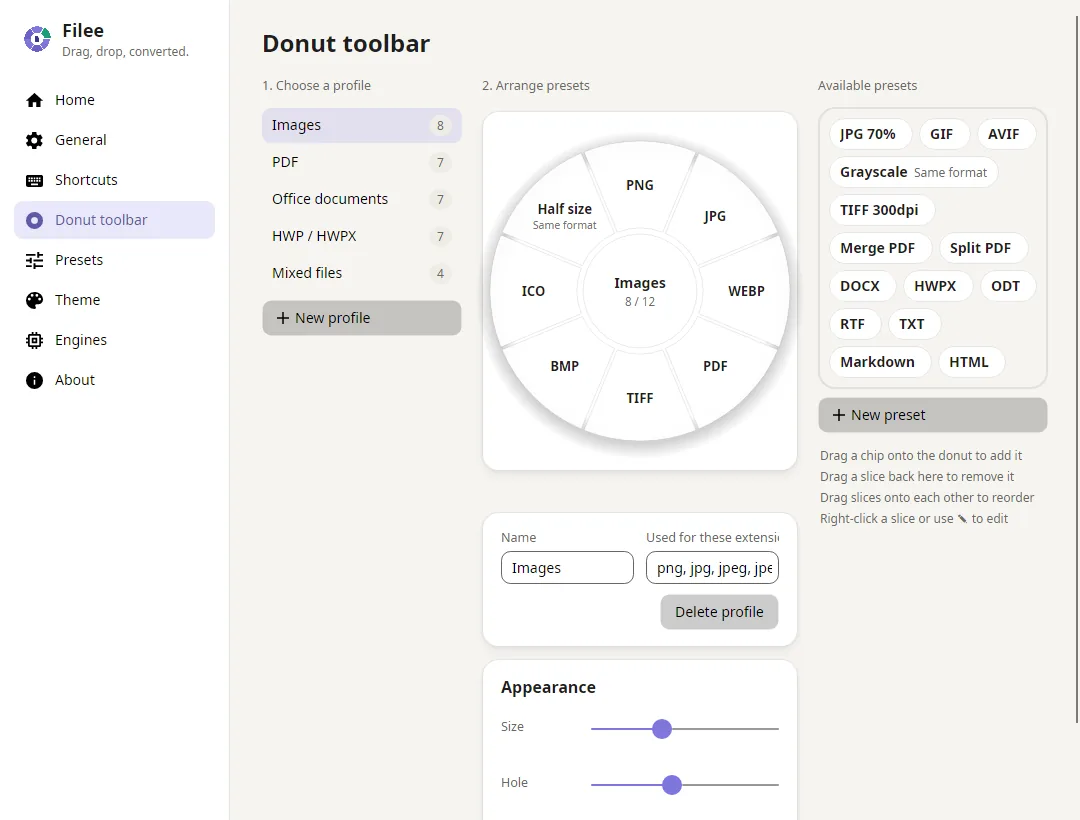
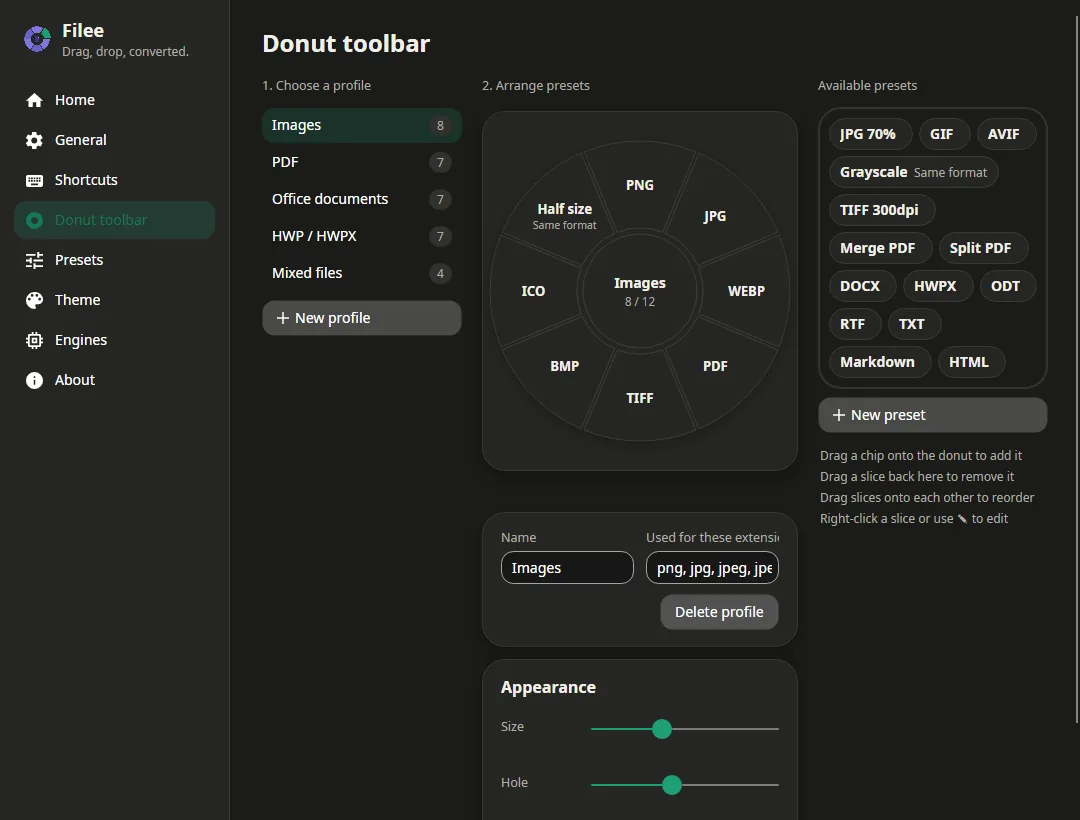
Jadikan donut milik Anda
Susun format pada donut secara langsung dengan drag & drop: satu toolbar per tipe file, tag ekstensi, dan toolbar untuk pilihan file campuran.
Tanya & jawab
Jawaban singkat tentang harga, privasi, format, dan cara kerja Filee.
Apakah Filee benar-benar gratis?
Ya. Filee gratis dan open source di bawah lisensi MIT: tanpa iklan, tanpa watermark, tanpa akun, tanpa masa uji coba, dan tanpa batasan jumlah atau ukuran file dari Filee sendiri.
Apakah bisa bekerja offline? Apakah file saya diunggah?
Setiap konversi berjalan di PC Anda sendiri dan file tidak pernah diunggah. Internet hanya digunakan untuk mengunduh engine opsional atau memeriksa pembaruan, sehingga dokumen rahasia, foto, dan rekaman tetap berada di komputer Anda.
Format file apa saja yang didukung Filee?
Filee membaca 255 format file dalam 18 kategori: gambar, grafik vektor, PDF, dokumen, HWP/HWPX Korea, spreadsheet, presentasi, teks dan markup, file data, e-book dan komik, video, audio, subtitle, arsip, gambar CAD, model 3D, font, dan data geospasial. 147 di antaranya langsung berfungsi setelah instalasi; sisanya menggunakan engine opsional gratis. Katalog format mencantumkan setiap format dan format tujuan konversinya.
Apakah saya memerlukan Microsoft Office, Hancom Office, atau LibreOffice?
Tidak. File Word, Excel, dan PowerPoint (DOCX, XLSX, XLS, CSV, PPTX) serta dokumen HWP/HWPX Korea dikonversi oleh engine bawaan Filee. Filee tidak menggunakan Office maupun Hancom Office meskipun keduanya terpasang; LibreOffice hanya unduhan opsional di dalam aplikasi untuk format lama seperti DOC, PPT, ODT, dan RTF.
Apa itu engine opsional?
Engine berukuran besar tidak disertakan dalam installer. Centang engine tersebut di halaman engine pada installer, atau unduh di dalam Filee kapan pun Anda membutuhkannya: FFmpeg untuk video dan audio, ekstraksi subtitle, dan penyimpanan HEIC (sekitar 100 MB); LibreOffice untuk format Office lama seperti DOC, PPT, dan ODT (sekitar 420 MB); Calibre untuk format e-book langka dan output MOBI/AZW3; Ghostscript untuk EPS dan PostScript; Pandoc untuk LaTeX, Org, AsciiDoc, dan markup lainnya, Word → Markdown, serta Markdown → slide (sekitar 42 MB). Engine disimpan di folder milik Filee sendiri dan dapat dihapus kapan saja, dan aplikasi menampilkan versinya, kecepatan unduhan, serta sisa waktunya. Jika FFmpeg, calibre, Pandoc, Ghostscript, atau LibreOffice sudah ada di PC Anda (di PATH, termasuk Scoop, atau di Program Files), Filee menggunakannya dan melewati unduhan, serta memberi tahu jika salinan itu lebih lama daripada versi yang diuji bersama Filee. Pengaturan → Engine → Gunakan salinan saya… memilih salinan tertentu.
Apakah instalasi Filee memerlukan hak administrator?
Hanya sekali, saat instalasi. Installer memasang Filee di Program Files untuk semua pengguna dan, di Windows 11, menambahkan “Konversi dengan Filee” di bagian atas menu File Explorer. Setelah itu Filee berjalan sebagai pengguna biasa Anda. Untuk instalasi senyap, jalankan installer dengan /VERYSILENT /SUPPRESSMSGBOXES. Jika Anda tidak dapat memasang program, gunakan ZIP portabel: ekstrak di mana saja lalu jalankan Filee.exe.
Filee tidak mau berjalan di Windows 10: tanpa jendela, tanpa pesan error. Apa yang bisa saya lakukan?
Hal ini terjadi pada Windows 10 yang sudah lama tidak diperbarui, di PC yang prosesornya mendukung Hardware-enforced Stack Protection (CET). Windows mengaktifkan proteksi tersebut tetapi kekurangan komponen yang dibutuhkan .NET, sehingga Filee dan installer-nya langsung berhenti, tanpa jendela atau pesan. Memasang pembaruan Windows yang tersedia (pembaruan kumulatif terbaru) akan menyelesaikannya. Jika pembaruan tidak memungkinkan, menonaktifkan proteksi khusus untuk Filee biasanya berhasil: di PowerShell sebagai administrator, jalankan Set-ProcessMitigation -Name Filee.exe -Disable UserShadowStack, lalu lakukan hal yang sama untuk filee-cli.exe dan untuk nama file installer (atau gunakan ZIP portabel). Untuk membatalkannya, hapus entri tersebut di Windows Security → App & browser control → Exploit protection settings → Program settings.
Bisakah saya mengonversi banyak file sekaligus?
Bisa. Pilih file sebanyak yang Anda mau dan lepaskan sekali saja: Filee mengonversinya secara paralel, satu file yang gagal tidak pernah menghentikan yang lain, dan preset dapat menggabungkan semuanya menjadi satu PDF atau mengemasnya menjadi satu ZIP.
Bisakah saya mengonversi dari menu klik kanan Windows 11?
Bisa. Klik kanan file di File Explorer lalu pilih "Konversi dengan Filee". Di Windows 11 Anda juga dapat menempatkannya di menu tingkat atas, tanpa "Tampilkan opsi lainnya": klik "Tambahkan ke menu utama" sekali di Pengaturan → Umum dan setujui permintaan administrator. Kirim ke, pintasan keyboard, dan area drop zone di jendela utama juga bisa digunakan.
Bisakah Filee mengonversi dari baris perintah atau secara otomatis?
Bisa. Setup dapat menambahkan perintah filee ke PATH: filee convert *.heic --to jpg mengonversi file, wildcard, dan folder dengan preset Anda, mencetak JSON untuk skrip, dan mengembalikan exit code. Folder pantau otomatis mengonversi file yang masuk ke sebuah folder dan dapat memindahkan file aslinya ke tempat lain. Atur di halaman Folder pantau di aplikasi atau dengan filee watch di terminal.
Bagaimana cara mengonversi file, misalnya HEIC ke JPG?
Pilih file di File Explorer, tahan Ctrl (atau tombol yang Anda pilih), lalu seret. Menu donut berisi format terbuka di kursor: lepaskan file di JPG dan file baru muncul di samping file aslinya. Tersedia panduan langkah demi langkah untuk konversi yang paling umum.
Mengapa menggunakan Filee alih-alih konverter online?
Konverter online mengunggah file Anda ke server milik orang lain, sering membatasi ukuran dan jumlah file, dan bergantung pada koneksi yang cepat. Filee mengonversi di PC Anda: file pribadi tetap pribadi, video besar dan ratusan file bukan masalah, dan semuanya bekerja tanpa internet, gratis, dan tanpa iklan.
Sistem operasi apa saja yang didukung?
Windows 10 dan 11 (64-bit) serta Linux (x64 dan ARM64, Ubuntu 22.04 atau lebih baru) adalah rilis penuh. Di Linux, gestur seret memerlukan sesi X11; di KDE Plasma dengan Wayland fitur ini masih eksperimental, dan di desktop Wayland lainnya area drop zone serta menu klik kanan pengelola file tetap berfungsi. macOS 13 atau lebih baru (Apple silicon dan Intel) masih berupa preview: aplikasi ini belum dinotarisasi, sehingga macOS meminta Anda mengizinkannya sekali di Privacy & Security. Pilih sistem Anda di bagian unduhan.
Sekilas
- Harga
- Gratis
- Lisensi
- MIT (open source)
- Versi
- 2.2.0
- Platform
- Windows 10/11 x64 · Linux x64/ARM64 (Ubuntu 22.04+) · macOS 13+ (preview)
- Bekerja offline
- Ya, file tidak pernah meninggalkan PC Anda
- Format
- 255 dalam 18 kategori
- Bawaan
- 147 format, tanpa perlu memasang apa pun
- Engine opsional
- FFmpeg, LibreOffice, Calibre, Ghostscript, dan Pandoc
- Baris perintah
- filee convert dan filee watch, ditambahkan ke PATH oleh Setup
- Bahasa
- English, Español, 日本語, 한국어, 简体中文, 繁體中文, Polski, हिन्दी, Русский, العربية, Português (Brasil), Français, नेपाली, ไทย, Türkçe, Português (Portugal), Deutsch, Italiano, Bahasa Indonesia
- Pembaruan
- Dipasang dari dalam aplikasi dengan satu klik; setiap pembaruan menyebutkan apakah wajib, disarankan, atau opsional
Unduh Filee
Sebagian besar format langsung dapat dikonversi setelah instalasi.
Engine untuk video, audio, dan format langka ditambahkan di aplikasi saat Anda membutuhkannya.

macOS masih berupa preview. Linux memerlukan Ubuntu 22.04 atau lebih baru; gestur seret memerlukan X11 (eksperimental di KDE Plasma dengan Wayland).
Filee gratis dan akan tetap gratis. Dukung pengembangannya