






















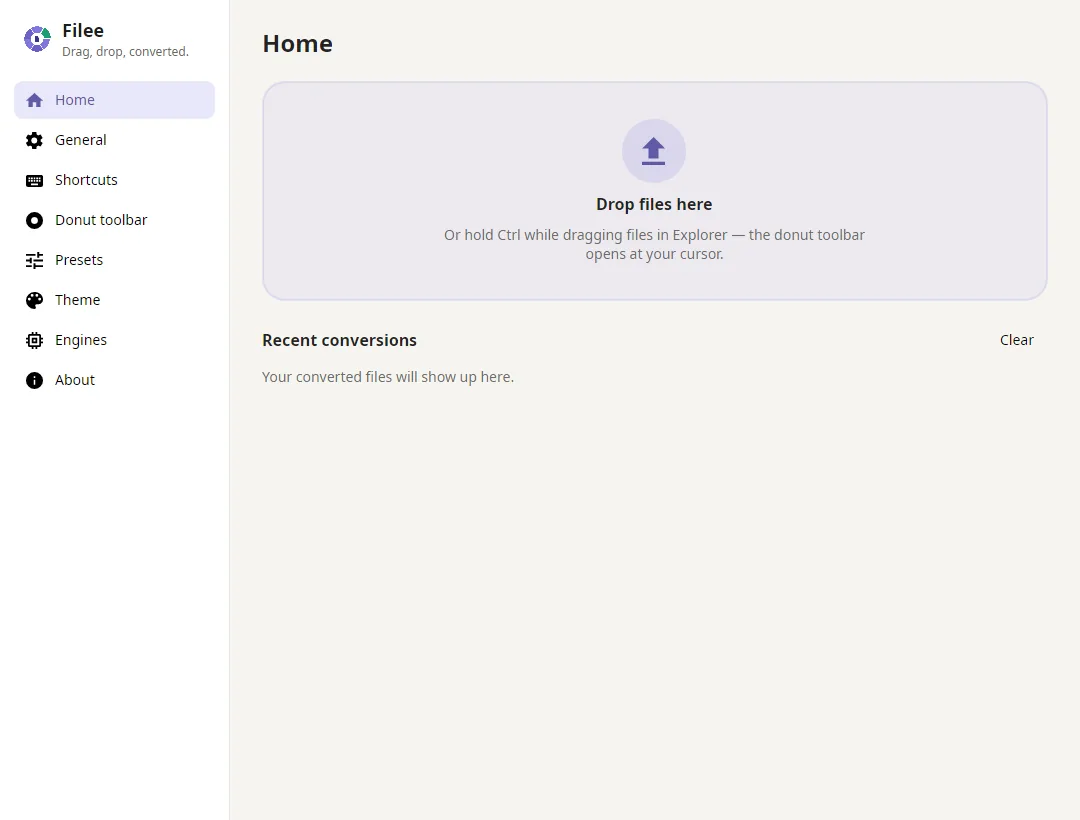
Windows, macOS, Linux-д зориулсан үнэгүй файл хөрвүүлэгч Чир. Тавь. Хөрвөлөө.
Зураг, PDF, Word, Excel, PowerPoint файл, видео, хөгжим, цахим ном, архив болон бусдыг өөрийн PC дээрээ хөрвүүлээрэй. Товч дараад файлуудаа чирч, формат дээр тавина. Байршуулалт ч, бүртгэл ч үгүй, үнэгүй, нээлттэй эх.
Windows 10/11 · Linux · macOS урьдчилсан хувилбар · Үнэгүй
Хөрвүүлсэн файлууд
- Хөрвүүлсэн файлууд энд харагдана
Ctrl+Файлыг тайз руу чирээрэй
Гараар: файл дээр фокуслаад Enter дарж, сумтай товчоор сонгоод, Enter дарж хөрвүүлнэ.
27 секундэд үзээрэй
Нэг л дохио ганц зураг, олон баримт бичиг, мөн Hancom Office-гүйгээр HWP файлыг хөрвүүлнэ.
Файлыг гурван алхмаар хөрвүүлэх
- 1
Товч дараад чирэх
File Explorer эсвэл ширээн дээр файлуудаа сонгоод Ctrl, эсвэл өөрийн сонгосон тохируулагч товчийг дарсан чигээр чирнэ.
- 2
Формат дээр тавих
Тэдгээр файлд тохирох форматуудын цагираг курсорын дэргэд нээгдэнэ. Аль нэг дээр нь очоод тавина.
- 3
Боллоо, эх файлын хажууд
Явцын цагираг тоолж, шинэ файлууд эхийнхээ хажууд гарч ирнэ. Цэс илүүд үздэг үү? Баруун товшоод Filee-ээр хөрвүүлэхийг сонгоорой.
Хөдөлгөөнд
Filee юу хийж чадахыг үзээрэй
Filee-ийн жинхэнэ интерфейсээс бичсэн дөрвөн богино давталт, загвар зураг биш.
-
Чирэхэд цагираг тан руу ирнэ
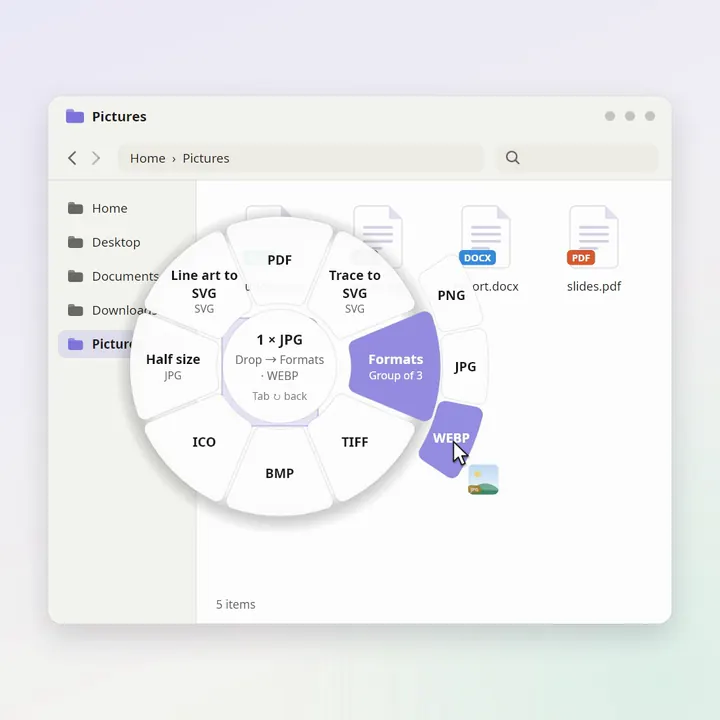
Ctrl дараад файлаа чирээрэй: түүнд тохирох форматууд яг курсорын дэргэд цагираг болон нээгдэнэ. Бүлгийн хэсэг дээр түр байлгавал хоёр дахь цагираг болон дэлгэгдэнэ; WEBP дээр тавихад trip.webp эх файлын хажууд гарч ирнэ.
Ctrl дараад чирэх
-
Илүү олон хэрэгслийн тулд эргүүлэх
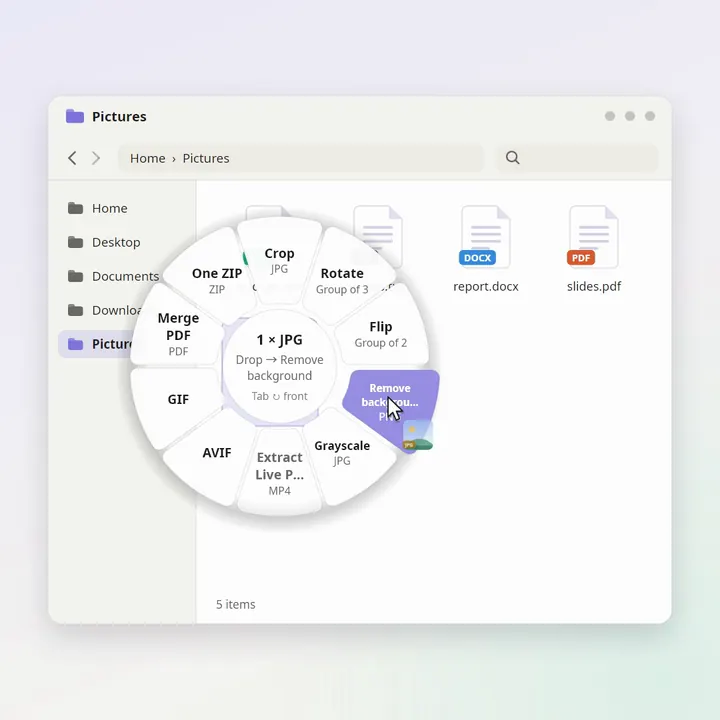
Tab дарах эсвэл хулганы дугуйг эргүүлэхэд цагираг ар тал руугаа эргэнэ: тайрах, эргүүлэх, толин тусгал, саарал өнгө, арын дэвсгэр арилгах, нэг PDF болгож нэгтгэх эсвэл бүгдийг нэг ZIP болгож багцлах.
Tab эсвэл хулганы дугуй
-
Хөтчөөс шууд
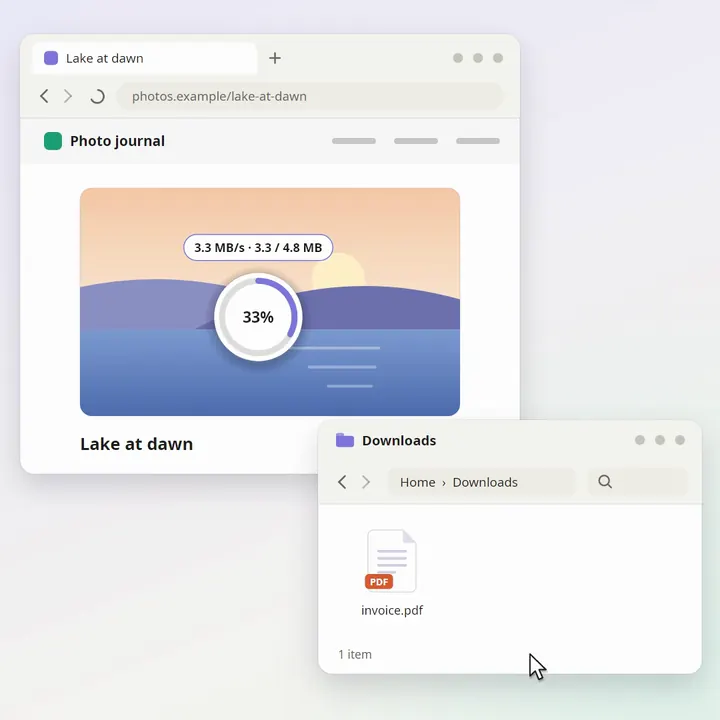
Вэб хуудаснаас зураг чирч гаргаад формат дээр тавиарай. Filee түүнийг татаж, хурд ба явцыг цагираг дээр харуулан, эх болон хөрвүүлсэн файлыг хоёуланг нь Downloads хавтсанд хадгална.
Ямар ч вэб хуудаснаас чирэх
-
Харьцааны бариулаар тайрах
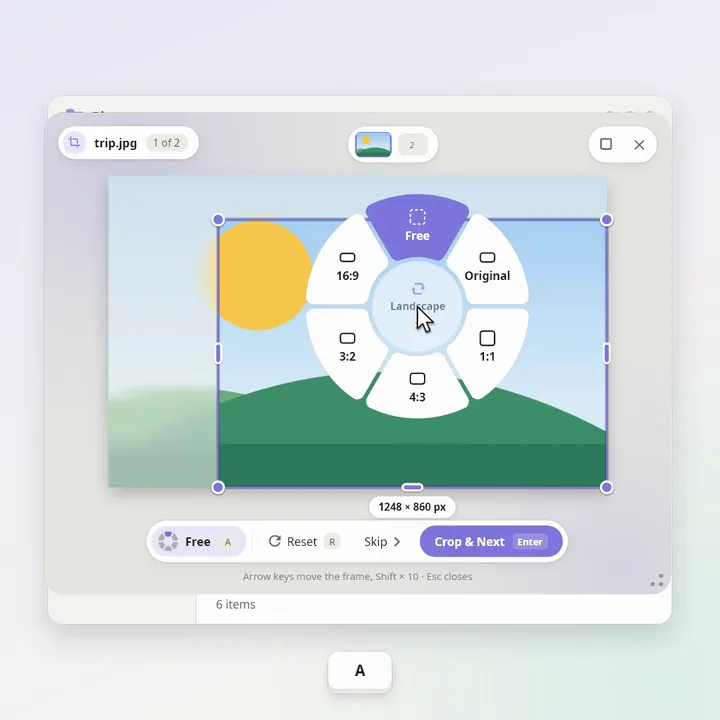
Гэрэл зургуудаа Тайрах дээр тавиад нэг нэгээр нь хүрээлээрэй. Зураг дээр A дарахад курсорын дэргэд харьцааны бариул нээгдэнэ: 1:1, 4:3, 3:2, 16:9 эсвэл эх хэмжээ. Дараа нь Тайраад дараагийнх, Тайраад хадгалах, боллоо.
A харьцааны бариулыг нээнэ

Filee 2.5 хувилбарт юу шинэ вэ
Энэ хувилбарын онцлох зүйлсийг програмаас авсан богино бичлэгээр.
-
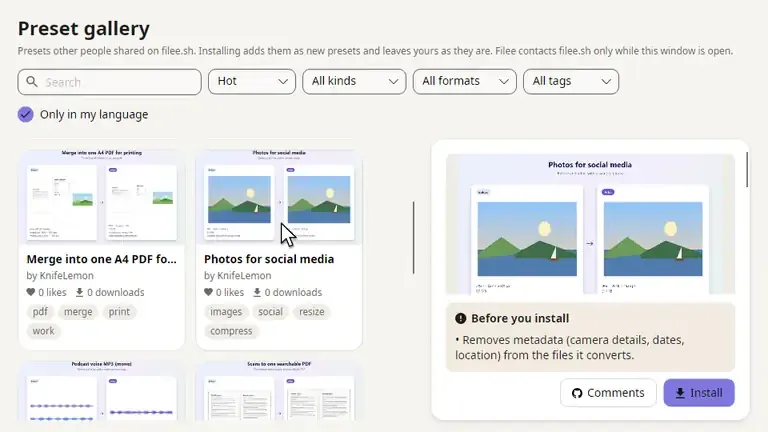
Урьдчилсан тохиргооны цомог
Бусдын хуваалцсан урьдчилсан тохиргоог үзэж, тус бүр таны файлд юу хийхийг харж, нэг товшилтоор суулгаарай. Урьдчилсан тохиргоо → Урьдчилсан тохиргооны цомог хэсгээс нээнэ.
-
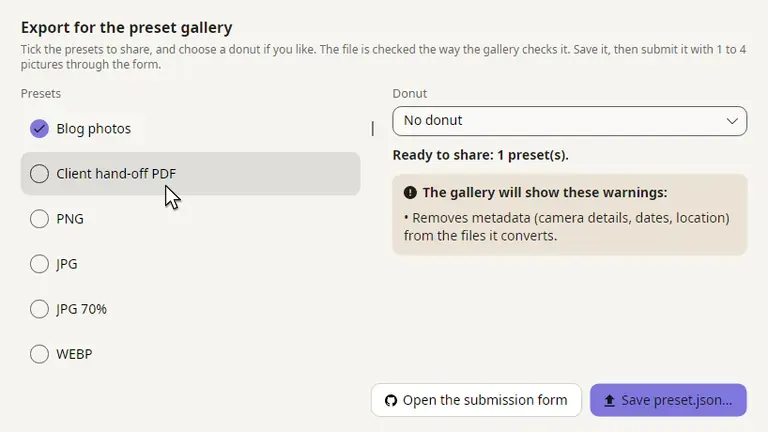
Урьдчилсан тохиргоогоо хуваалцах
“Цомогт зориулж экспортлох…” нь таны урьдчилсан тохиргоог цомгийнх шиг шалгаж, засах зүйлсийг жагсааж, илгээх preset.json-ийг хадгална.
-
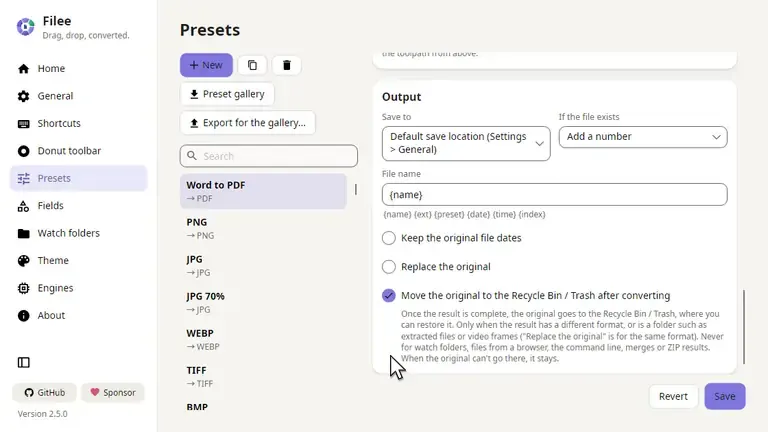
Эх файлыг Хогийн сав руу
Урьдчилсан тохиргоо үр дүн бэлэн болсны дараа эх файлыг Хогийн сав руу зөөж чадна. Юу ч устгагдахгүй: тэндээс сэргээж болно.
-
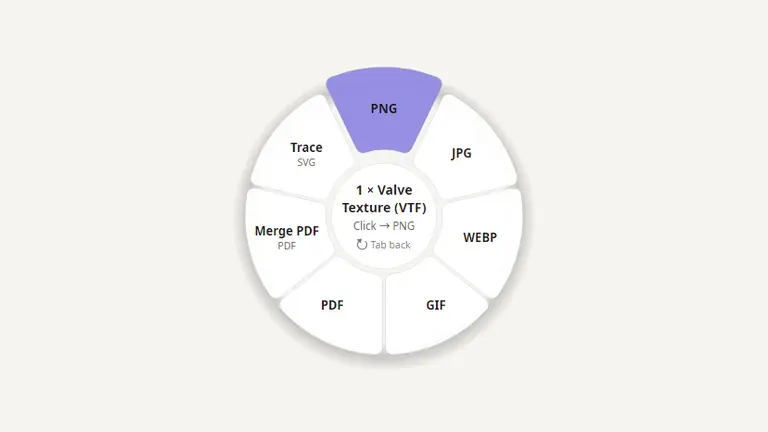
Шинэ форматууд
Valve бүтэц (VTF), Gerber хэлхээний самбар, Obsidian Canvas, G-code, Wisenet NOV бичлэг, Arduino скетч болон бусад.
-
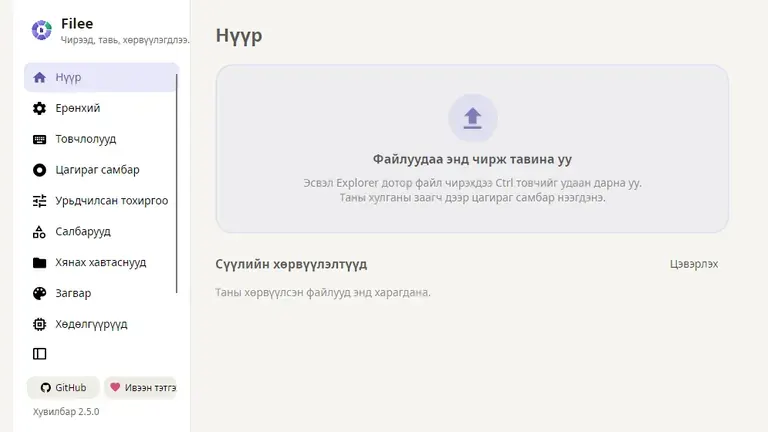
Windows on Arm ба монгол хэл
Filee одоо Windows on Arm PC дээр шууд ажиллах ба монгол хэлээр (Монгол) ярьдаг боллоо.
-
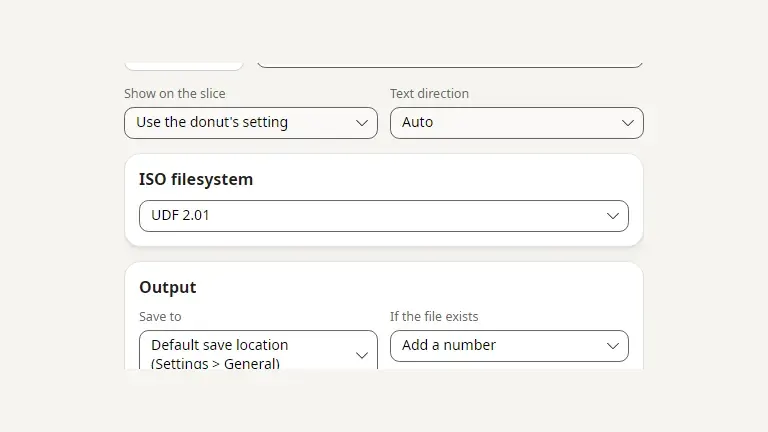
Мөн бас бага зэрэг
UDF 2.01 ISO дүрс, нэг цаасны хэмжээтэй нэгтгэсэн PDF, Зургийн цагираг дээрх PDF нэгтгэх, холбоосоо хадгалдаг PDF/A, Linux дээрх Yazi.
Filee юу хийдэг вэ
Курсорын дэргэдэх цагираг
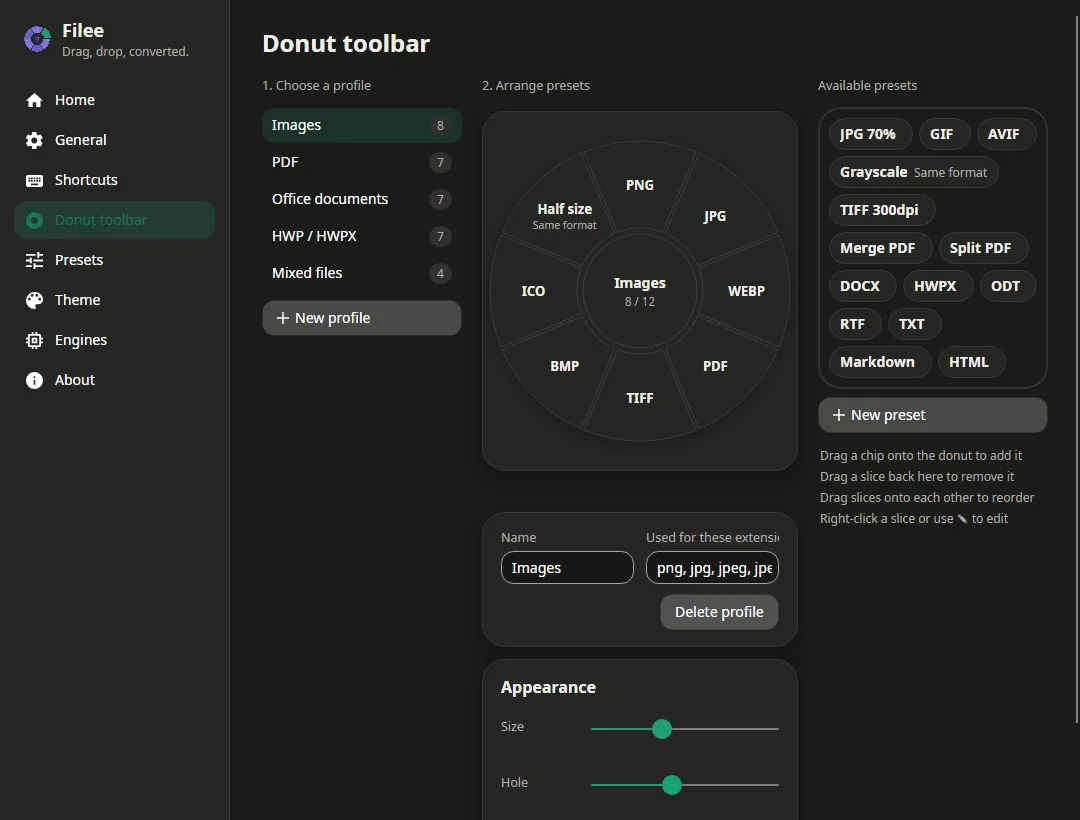
Форматууд таны байгаа газарт гарч ирэх ба програмын цонх саад болохгүй. Тохируулагч товч, хулганы товч, дарж байх дохио эсвэл гарын товчлол үүнийг нээнэ. Нэг хэсэг урьдчилсан тохиргооны бүлгийг агуулж чадна.
250+ формат, нэг дохио
Зураг, PDF, Word, Excel, PowerPoint, HWP, цахим ном, видео, аудио, хадмал, өгөгдлийн файл, 3D загвар, газрын зураг, архив, CAD зураг, фонт. Filee форматуудын хоорондох замыг автоматаар төлөвлөнө.
Office хэрэггүй
Word, Excel, PowerPoint файл Microsoft Office эсвэл LibreOffice-гүйгээр, HWP нь Hancom Office-гүйгээр хөрвөнө. Filee нь Office эсвэл Hancom Office суулгасан байсан ч ашигладаггүй.
Олон файлыг нэг дор
1 файл эсвэл 100 файл тавиарай. Тэдгээрийг зэрэгцээ хөрвүүлж, нэг нь бүтэлгүйтсэн ч бусад нь зогсохгүй бөгөөд урьдчилсан тохиргоо бүгдийг нэг PDF эсвэл нэг ZIP болгон нэгтгэж чадна.
100% таны PC дээр
Юу ч байршуулагдахгүй. Filee офлайнаар ажилладаг тул хувийн баримт, гэрэл зураг, бичлэг хэзээ ч таны компьютерээс гарахгүй.
Яг ажиллаж буй газартаа
Чирэх дохио, баруун товчны цэс дэх Filee-ээр хөрвүүлэх (Windows 11 дээр дээд түвшний цэсэнд ч), Send To, гарын товчлол эсвэл үндсэн цонхны чирж тавих хэсэг.
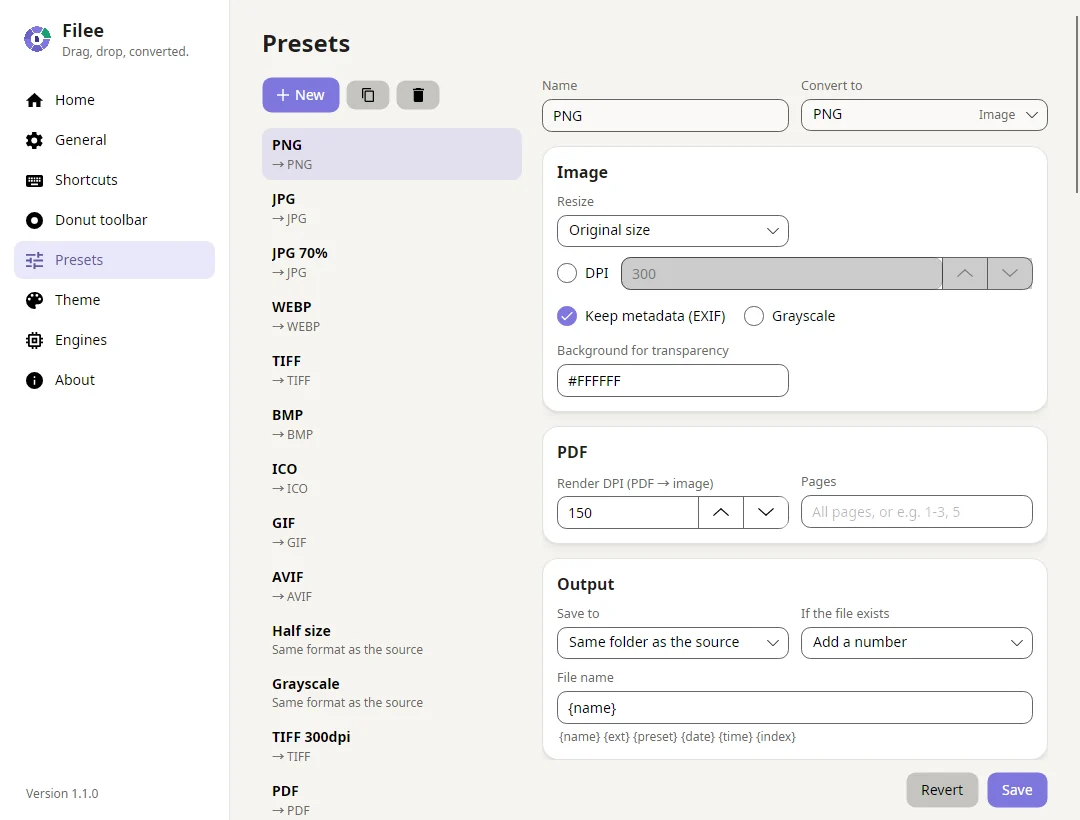
Файлын төрөл бүрт урьдчилсан тохиргоо
Чанар, хэмжээ өөрчлөх, эргүүлэх ба толин тусгал, DPI, саарал өнгө, мета өгөгдөл, арын дэвсгэр арилгах, SVG болгож мөшгөх, TIFF шахалт, ICO хэмжээ, PDF нэгтгэх, хуваах, хуудасны муж, шахалт ба нэг урт зураг, 720p, HEVC ба AV1 видео, техник хангамжийн кодлол, кадр бүрийг зураг болгох, MP3 битийн хурд, гаралтын хавтас, файлын нэр, эх файлын огноо.
Хэрэгтэй үед нь хөдөлгүүр
Том хөдөлгүүрүүд нэмэлт. Суулгагчид сонгох эсвэл дараа нь програм дотроос татаарай: FFmpeg, LibreOffice, Calibre, Ghostscript ба Pandoc. Filee тэдгээрийн хувилбар, татах хурд, үлдсэн хугацааг харуулна. FFmpeg, calibre эсвэл Pandoc аль хэдийн байгаа юу? Filee тэдгээрийг олж, татахыг алгасна.
Үнэгүй, нээлттэй эх
MIT лиценз, зар сурталчилгаагүй, бүртгэлгүй. English, Español, 日本語, 한국어, 简体中文, 繁體中文, Polski, हिन्दी, Русский, العربية, Português (Brasil), Français, नेपाली, ไทย, Türkçe, Português (Portugal), Deutsch, Italiano, Bahasa Indonesia, Tiếng Việt, বাংলা (বাংলাদেশ), فارسی ба Монгол хэлээр. Filee шинэ хувилбарын тухай мэдэгдэх ба хувилбар бүр өөрчлөлт, хувь нэмэр оруулагчдаа жагсаадаг.
18 ангилалд 255 формат
Filee форматуудын хоорондох хамгийн сайн замыг автоматаар олж, жишээ нь HWPX → PDF → PNG, алхам бүрийг хамгийн сайн гүйцэтгэдэг хөдөлгүүрийг ашиглана.
- Зураг 38 формат JPG · PNG · WEBP · AVIF · HEIC · TIFF
- Вектор график 12 формат SVG · SVGZ · EMF · WMF · AI · EPS
- PDF 1 формат PDF
- Баримт бичиг 24 формат DOCX · DOCM · DOTX · DOTM · DOC · DOT
- HWP (Hangul) 2 формат HWP · HWPX
- Хүснэгт 13 формат XLSX · XLSM · XLTX · XLS · XLT · ODS
- Илтгэл 12 формат PPTX · PPTM · POTX · POTM · PPSX · PPT
- Текст ба тэмдэглэгээ 15 формат TXT · Markdown · HTML · MHTML · reStructuredText · LaTeX
- Өгөгдөл 6 формат JSON · JSON Lines · YAML · TOML · XML · vCard
- Цахим ном ба комикс 24 формат EPUB · KEPUB · MOBI · AZW · AZW3 · AZW4
- Видео 22 формат MP4 · MOV · MKV · WEBM · AVI · M4V
- Аудио 30 формат MP3 · M4A · M4B · AAC · WAV · FLAC
- Хадмал 9 формат SRT · ASS · SSA · WebVTT · SAMI · LRC
- Архив 28 формат ZIP · 7Z · RAR · TAR · TAR.GZ · TAR.BZ2
- CAD зураг 2 формат DWG · DXF
- 3D загвар 7 формат GLB · glTF · STL · OBJ · 3MF · PLY
- Фонт 5 формат TTF · OTF · WOFF · WOFF2 · EOT
- Газарзүйн өгөгдөл 5 формат GeoJSON · KML · KMZ · GPX · Shapefile
HWP хэрэглэгчдэд
Hancom Office-гүйгээр HWP ба HWPX
Filee солонгос Hangul баримтыг өөрөө уншиж, бичдэг тул Hancom лиценз худалдаж авах, зөвшөөрлийн цонх дарах шаардлагагүй.
- HWP, HWPX → PDF, PNG, JPG, DOCX, TXT, Markdown, HTML, EPUB
- HWP → HWPX
- HWPX → HWP
- DOCX, XLSX, PPTX, Markdown, PDF → HWPX
- DOCX, XLSX, PPTX, Markdown, TXT, HTML, PDF, EPUB → HWP
- DOCX → HWPX нь хуудасны тохиргоо, толгой ба хөл, нэгтгэсэн нүдтэй хүснэгт, текстийн хайрцаг, зургийг хадгална
HWP заавар
Автоматжуулалтад
Командын мөрөөс хөрвүүлэх, эсвэл хавтсанд даатгах
filee команд файл, тэмдэгт загвар, бүхэл хавтсыг таны урьдчилсан тохиргоогоор хөрвүүлж, скриптэд JSON хэвлэн, гарах код буцаана. Хянах хавтаснууд орж ирсэн бүхнийг програм дотор эсвэл терминалд хөрвүүлнэ.
filee convert *.heic --to jpgнь 250+ форматын аль ч форматтай- Татаж авалт ба скан бүрэн болмогц хөрвөнө
- Эх файл өөр тийш зөөгдөх тул хавтас ирсэн шуудангийн хайрцаг шиг ажиллана
- Скрипт ба хуваарьт ажилд зориулсан JSON гаралт ба гарах код
D:\Inbox> filee watch . --to pdf --move-originals
Watching D:\Inbox → PDF, saving to D:\Inbox\converted. Press Ctrl+C to stop.
ok    scan-0412.jpg -> converted\scan-0412.pdf
ok    receipt.heic -> converted\receipt.pdf
ok    contract.docx -> converted\contract.pdf
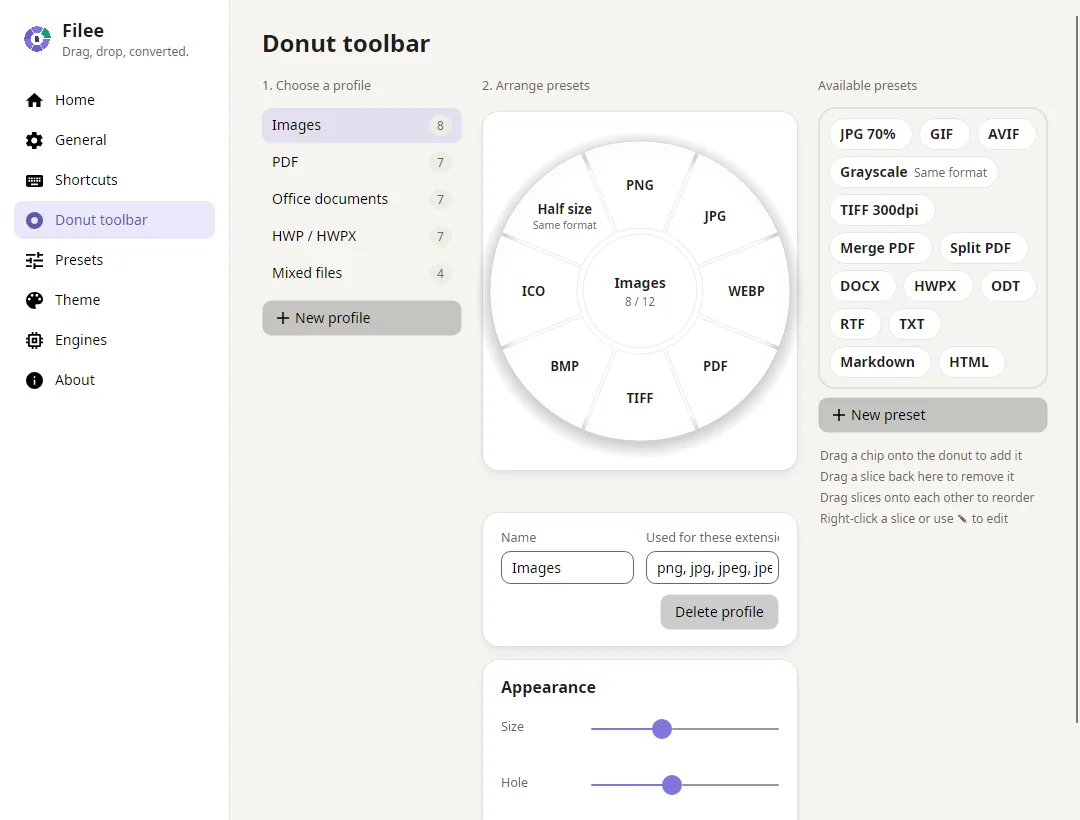
Цагирагийг өөрийнхөөрөө болго
Амьд цагираг дээр форматуудыг чирж тавин байрлуулаарай: файлын төрөл бүрт нэг самбар, өргөтгөлийн шошго, холимог сонголтод зориулсан самбар.
Асуулт ба хариулт
Үнэ, нууцлал, формат болон Filee хэрхэн ажилладаг тухай товч хариулт.
Filee үнэхээр үнэгүй юу?
Тийм. Filee бол MIT лицензтэй үнэгүй, нээлттэй эхийн програм: зар сурталчилгаа, усан тэмдэг, бүртгэл, туршилтын хугацаа, өөрийн гэсэн файлын тоо, хэмжээний хязгаар байхгүй.
Офлайнаар ажилладаг уу? Миний файл байршуулагддаг уу?
Бүх хөрвүүлэлт таны PC дээр явагдах ба файл хэзээ ч байршуулагддаггүй. Интернэтийг зөвхөн нэмэлт хөдөлгүүр татах эсвэл шинэчлэл шалгахад ашигладаг тул нууц баримт, гэрэл зураг, бичлэг таны компьютер дээр үлдэнэ.
Filee ямар файлын форматыг дэмждэг вэ?
Filee 18 ангилалд 255 файлын формат уншдаг: зураг, вектор график, PDF, баримт бичиг, Солонгос HWP/HWPX, хүснэгт, илтгэл, текст ба тэмдэглэгээ, өгөгдлийн файл, цахим ном ба комикс, видео, аудио, хадмал, архив, CAD зураг, 3D загвар, фонт ба газарзүйн өгөгдөл. Тэдгээрийн 147 нь суулгасны дараа шууд ажиллах ба бусад нь үнэгүй нэмэлт хөдөлгүүр ашиглана. Форматын каталог бүх формат болон тэдгээр юу руу хөрвөхийг жагсаана.
Microsoft Office, Hancom Office эсвэл LibreOffice хэрэгтэй юу?
Үгүй. Word, Excel, PowerPoint файл (DOCX, XLSX, XLS, CSV, PPTX) болон солонгос HWP/HWPX баримтыг Filee-д суулгасан хөдөлгүүрүүд хөрвүүлнэ. Filee нь Office эсвэл Hancom Office суулгасан байсан ч ашигладаггүй; LibreOffice бол DOC, PPT, ODT, RTF зэрэг хуучин форматад зориулсан програм дотроос татдаг нэмэлт зүйл. Хэлбэржүүлэлт шаардлагатай текст (араб, еврей, энэтхэг бичиг, тай болон бусад) нь үл хамаарах зүйл: ийм тексттэй DOCX, TXT, Markdown, HTML, XLSX, PPTX, HWPX файл нэмэлт LibreOffice хөдөлгүүрээр PDF ба зураг руу хөрвөнө. LibreOffice байхгүй бол эвдэрсэн PDF гаргахын оронд тухайн бичгийн нэрийг дурдсан мессежээр бүтэлгүйтнэ.
Нэмэлт хөдөлгүүр гэж юу вэ?
Том хөдөлгүүрүүд суулгагчид ордоггүй. Суулгагчийн хөдөлгүүрийн хуудсанд сонгох, эсвэл хэрэгтэй үедээ Filee дотроос татаж аваарай: FFmpeg – видео ба аудио, хадмал гаргах болон HEIC хадгалах (ойролцоогоор 100 MB); LibreOffice – DOC, PPT, ODT зэрэг хуучин оффисын форматууд (ойролцоогоор 420 MB); Calibre – ховор цахим номын форматууд болон MOBI/AZW3 гаралт; Ghostscript – EPS ба PostScript; Pandoc – LaTeX, Org, AsciiDoc болон бусад тэмдэглэгээ, Word → Markdown ба Markdown → слайд (ойролцоогоор 42 MB). Тэдгээр нь Filee-ийн өөрийн хавтсанд хадгалагдах ба хүссэн үедээ устгаж болох бөгөөд програм тэдгээрийн хувилбар, татах хурд, үлдсэн хугацааг харуулна. FFmpeg, calibre, Pandoc, Ghostscript эсвэл LibreOffice таны PC дээр (PATH дээр, Scoop-ийг оролцуулан, эсвэл Program Files-д) аль хэдийн байгаа бол Filee түүнийг ашиглаж, татахыг алгасах ба тухайн хуулбар туршсан хувилбараас хуучин бол хэлнэ. Тохиргоо → Хөдөлгүүрүүд → Миний хувилбарыг ашиглах хэсгээс тодорхой нэгийг сонгоно.
Filee суулгахад администраторын эрх хэрэгтэй юу?
Зөвхөн нэг удаа, суулгах үед. Суулгагч Filee-г бүх хэрэглэгчид зориулж Program Files-д байрлуулах ба Windows 11 дээр File Explorer-ийн цэсний дээд хэсэгт “Filee-ээр хөрвүүлэх”-ийг нэмнэ. Үүний дараа Filee өөрөө таны ердийн хэрэглэгчээр ажиллана. Чимээгүй суулгахын тулд суулгагчийг /VERYSILENT /SUPPRESSMSGBOXES-тэй ажиллуулна. Програм суулгах боломжгүй бол зөөврийн ZIP-ийг ашиглаарай: хаана ч задлаад Filee.exe-г ажиллуулна.
Windows 10 дээр Filee эхлэхгүй байна: цонх ч, алдаа ч гарахгүй. Яах вэ?
Энэ нь удаан хугацаанд шинэчлэгдээгүй Windows 10 дээр, процессор нь Тоног төхөөрөмжөөр хангагдсан стекийн хамгаалалтыг (CET) дэмждэг PC дээр тохиолддог. Windows энэ хамгаалалтыг асаадаг ч .NET-д хэрэгтэй хэсэг дутуу байдаг тул Filee болон түүний суулгагч цонх ч, мессеж ч үгүй шууд зогсдог. Боломжтой Windows шинэчлэлүүдийг (хамгийн сүүлийн хуримтлагдсан шинэчлэл) суулгавал засагдана. Шинэчлэх боломжгүй бол зөвхөн Filee-д хамгаалалтыг унтраах нь ихэвчлэн ажилладаг: PowerShell-ийг администратороор нээж Set-ProcessMitigation -Name Filee.exe -Disable UserShadowStack-ийг ажиллуулаад filee-cli.exe болон суулгагчийн файлын нэрд мөн адил хийнэ (эсвэл зөөврийн ZIP-ийг ашиглана). Буцаахын тулд Windows Security → App & browser control → Exploit protection settings → Program settings хэсгээс тэдгээр бичилтийг устгана.
Олон файлыг нэг дор хөрвүүлж болох уу?
Тийм. Хүссэн хэмжээгээрээ файл сонгоод нэг удаа тавиарай: Filee тэдгээрийг зэрэгцээ хөрвүүлж, бүтэлгүйтсэн файл бусдыг хэзээ ч зогсоохгүй бөгөөд урьдчилсан тохиргоо бүгдийг нэг PDF болгон нэгтгэх эсвэл нэг ZIP болгон багцалж чадна.
Windows 11-ийн баруун товчны цэснээс хөрвүүлж болох уу?
Тийм. File Explorer-т файлууд дээр баруун товшоод "Filee-ээр хөрвүүлэх"-ийг сонгоно. Windows 11 дээр үүнийг "Show more options"-гүйгээр дээд түвшний цэсэнд ч байрлуулж болно: Тохиргоо → Ерөнхий хэсэгт "Үндсэн цэсэнд нэмэх"-ийг нэг удаа дарж, администраторын хүсэлтийг зөвшөөрнө. Send To, гарын товчлол, үндсэн цонхны чирж тавих хэсэг ч ажиллана.
Filee командын мөрөөс эсвэл автоматаар хөрвүүлж чадах уу?
Тийм. Суулгагч filee командыг PATH-д нэмж чадна: filee convert *.heic --to jpg нь файл, тэмдэгт загвар, хавтсыг таны урьдчилсан тохиргоогоор хөрвүүлж, скриптэд JSON хэвлэн, гарах код буцаана. Хянах хавтаснууд хавтсанд орж ирсэн файлыг автоматаар хөрвүүлж, эх файлыг өөр тийш зөөж чадна. Тэдгээрийг програмын Хянах хавтаснууд хуудсанд эсвэл терминалд filee watch-оор тохируулна.
Файлыг, жишээ нь HEIC-ийг JPG руу яаж хөрвүүлэх вэ?
File Explorer-т файлуудаа сонгоод Ctrl (эсвэл таны сонгосон товч)-ыг дарсан чигээр чирнэ. Курсорын дэргэд форматын цагираг нээгдэнэ: файлуудыг JPG дээр тавихад шинэ файлууд эхийнхээ хажууд гарч ирнэ. Хамгийн түгээмэл хөрвүүлэлтүүдэд алхам алхмаар заавар бий.
Онлайн хөрвүүлэгчийн оронд яагаад Filee ашиглах вэ?
Онлайн хөрвүүлэгч таны файлыг бусдын сервер рүү байршуулж, файлын хэмжээ, тоог ихэвчлэн хязгаарлаж, хурдан холболтоос хамаардаг. Filee таны PC дээр хөрвүүлнэ: хувийн файл хувийн хэвээр, том видео болон хэдэн зуун файл асуудалгүй бөгөөд интернэтгүй, үнэгүй, зар сурталчилгаагүй ажиллана.
Ямар үйлдлийн систем дэмжигддэг вэ?
Windows 10 ба 11 (x64 ба ARM64), Linux (x64 ба ARM64, Ubuntu 22.04 эсвэл түүнээс хойшхи) бүрэн хувилбартай. Linux дээр чирэх дохио X11 сесс шаарддаг; Wayland-тай KDE Plasma дээр туршилтын шатанд, бусад Wayland ширээн дээр чирж тавих хэсэг болон файлын менежерийн баруун товчны цэс ажиллана. macOS 13 эсвэл түүнээс хойшхи (Apple silicon ба Intel) урьдчилсан хувилбар: програм хараахан нотариатаар баталгаажаагүй тул macOS Нууцлал ба Аюулгүй байдал хэсэгт нэг удаа зөвшөөрөхийг хүснэ. Татах хэсгээс системээ сонгоорой.
Товчхондоо
- Үнэ
- Үнэгүй
- Лиценз
- MIT (нээлттэй эх)
- Хувилбар
- 2.5.0
- Платформ
- Windows 10/11 x64/ARM64 · Linux x64/ARM64 (Ubuntu 22.04+) · macOS 13+ (урьдчилсан хувилбар)
- Офлайнаар ажиллана
- Тийм, файл хэзээ ч таны PC-ээс гарахгүй
- Форматууд
- 18 ангилалд 255
- Дотоод
- 147 формат, өөр юу ч суулгах шаардлагагүй
- Нэмэлт хөдөлгүүр
- FFmpeg, LibreOffice, Calibre, Ghostscript ба Pandoc
- Командын мөр
- filee convert ба filee watch, суулгагч PATH-д нэмнэ
- Хэл
- English, Español, 日本語, 한국어, 简体中文, 繁體中文, Polski, हिन्दी, Русский, العربية, Português (Brasil), Français, नेपाली, ไทย, Türkçe, Português (Portugal), Deutsch, Italiano, Bahasa Indonesia, Tiếng Việt, বাংলা (বাংলাদেশ), فارسی, Монгол
- Шинэчлэл
- Нэг товшилтын дараа програм дотроос суулгагдана; тус бүр нь заавал, зөвлөмжтэй эсвэл сонголтот эсэхээ хэлнэ
Filee татах
Ихэнх формат суулгасны дараа шууд хөрвөнө.
Видео, аудио, ховор форматын хөдөлгүүрийг хэрэгтэй үед нь програм дотор нэмнэ.
filee команд хэрэгтэй юу? Багцыг татаж install.sh-ийг ажиллуулаарай.

Эсвэл WinGet-ээр
macOS бол урьдчилсан хувилбар. Linux-д Ubuntu 22.04 эсвэл түүнээс хойшхи хувилбар хэрэгтэй; чирэх дохионд X11 хэрэгтэй (Wayland-тай KDE Plasma дээр туршилтын шатанд).
macOS 13 эсвэл түүнээс хойшхи. Filee хараахан нотариатаар баталгаажаагүй: дискний дүрсийг нээж, Filee-г Applications руу чирээрэй. Анх эхлэхэд macOS хаавал System Settings > Privacy & Security хэсгээс Open Anyway-г сонгоорой.
Filee үнэгүй бөгөөд үнэгүй хэвээр байна. Хөгжүүлэлтийг ивээн тэтгэх